지식 공유/IT, 인공지능 정보
Synology NAS에 JIRA + PostgreSQL 설치 완벽 가이드
대대소소
2025. 10. 15. 17:36
📋 목차
1단계: 사전 준비
필요한 것
- Synology NAS (DSM 7.0 이상)
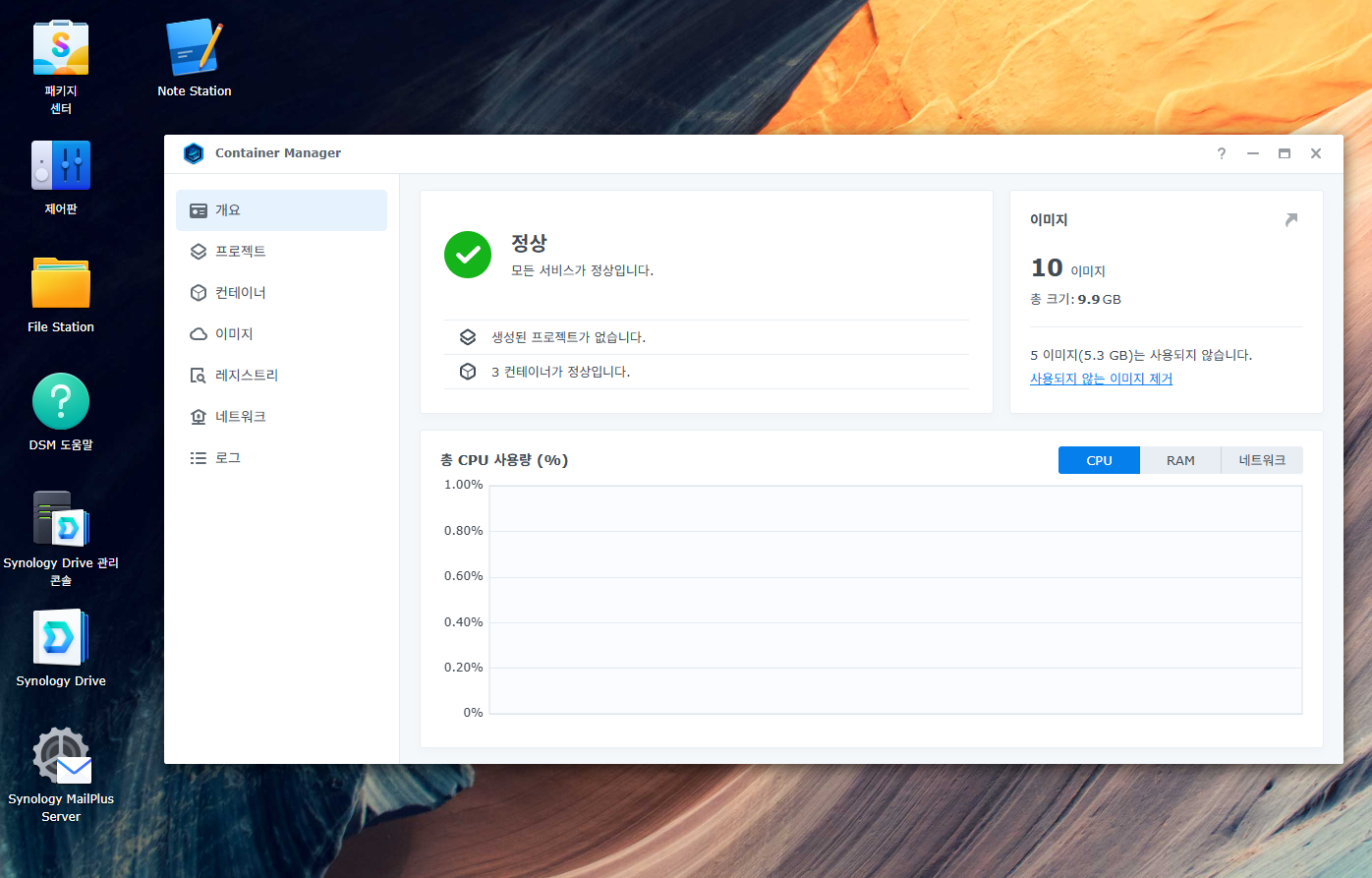
- Container Manager 패키지 설치
- 최소 4GB RAM 권장
- 충분한 저장 공간 (최소 10GB)
Container Manager 설치
- Package Center 열기
- Container Manager 검색
- 설치 클릭
- 설치 완료 대기
2단계: SSH 활성화 및 접속
2-1. Synology에서 SSH 활성화
- 웹 브라우저로 Synology 접속
http://192.168.0.96:5000(IP는 본인 환경에 맞게)
- 관리자 계정으로 로그인
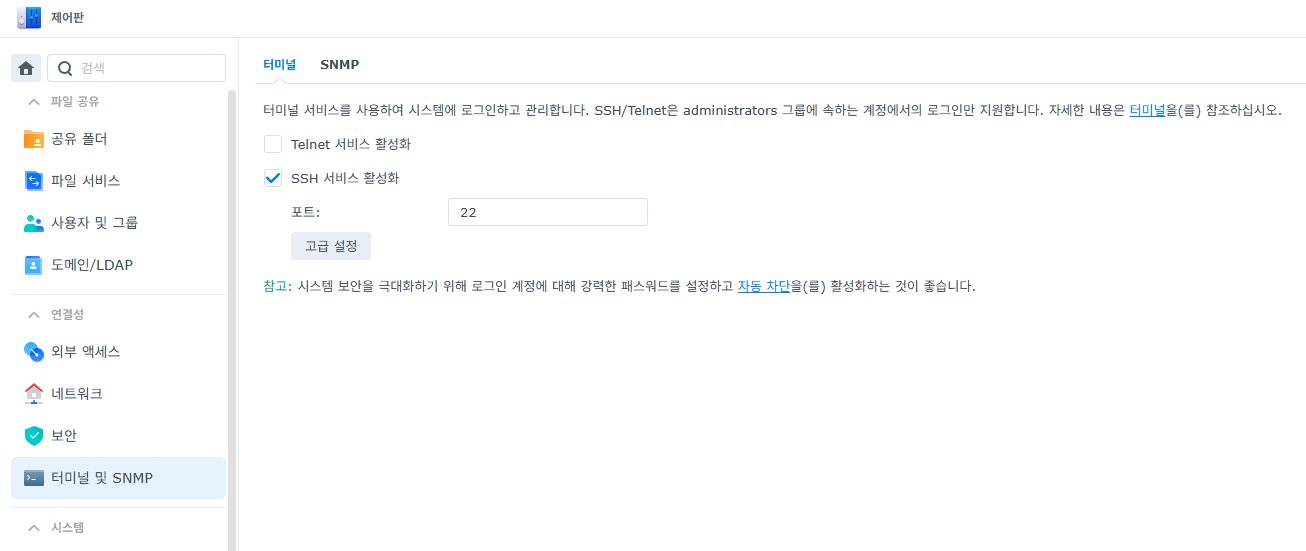
- 제어판 → 터미널 및 SNMP 클릭
- 터미널 탭에서:
- ✅ SSH 서비스 활성화 체크
- 포트: 22 (기본값)
- 적용 클릭
2-2. Synology IP 주소 확인
- 제어판 → 네트워크 → 네트워크 인터페이스
- LAN 또는 LAN 포트 2 더블클릭
- IPv4 주소 확인 (예:
192.168.0.96) - 메모장에 기록
2-3. SSH 접속
Windows 사용자:
방법 A: 명령 프롬프트
bash
# 시작 메뉴 → "cmd" 검색 → 명령 프롬프트 실행
ssh 계정명@IP주소

# 예시:
ssh dedesoso@192.168.0.96
방법 B: PuTTY (더 쉬움)
- PuTTY 다운로드: https://www.putty.org/
- PuTTY 실행
- Host Name:
192.168.0.96 - Port:
22 - Connection type:
SSH - Open 클릭
- 계정명 입력 → Enter
- 비밀번호 입력 → Enter (화면에 안 보임)
2-4. 관리자 권한 전환
bash
sudo -i
# 비밀번호 입력 (화면에 안 보임)
프롬프트가 root@시놀로지이름:~#로 바뀌면 성공
3단계: 기존 JIRA 확인 및 정리
3-1. 기존 컨테이너 확인
bash
docker ps -a | grep jira3-2. 기존 JIRA 정지 및 삭제
bash
docker stop jira
docker rm jira
3-3. 기존 데이터 삭제 (선택사항)
⚠️ 주의: 기존 JIRA 데이터가 완전히 삭제됩니다!
bash
rm -rf /volume1/docker/jira/*4단계: Docker Compose로 설치
4-1. 프로젝트 폴더 생성
bash
cd /volume1/docker
mkdir -p jira-project
cd jira-project
4-2. Docker Compose 파일 생성
bash
cat > docker-compose.yml << 'EOF'
version: '3.8'

services:
  postgres:
    image: postgres:15
    container_name: jira-postgres
    restart: unless-stopped
    environment:
      POSTGRES_DB: jiradb
      POSTGRES_USER: jiradbuser
      POSTGRES_PASSWORD: 강력한비밀번호입력
      POSTGRES_ENCODING: UTF8
      POSTGRES_LOCALE: C
      POSTGRES_COLLATE: C
      POSTGRES_CTYPE: C
    command:
      - "postgres"
      - "-c"
      - "max_connections=200"
      - "-c"
      - "shared_buffers=256MB"
      - "-c"
      - "effective_cache_size=1GB"
    volumes:
      - ./postgres-data:/var/lib/postgresql/data
    ports:
      - "5433:5432"
    networks:
      - jira-network
    healthcheck:
      test: ["CMD-SHELL", "pg_isready -U jiradbuser -d jiradb"]
      interval: 10s
      timeout: 5s
      retries: 5

  jira:
    image: atlassian/jira-software:latest
    container_name: jira-app
    restart: unless-stopped
    depends_on:
      postgres:
        condition: service_healthy
    environment:
      ATL_JDBC_URL: jdbc:postgresql://postgres:5432/jiradb
      ATL_JDBC_USER: jiradbuser
      ATL_JDBC_PASSWORD: 강력한비밀번호입력
      ATL_DB_DRIVER: org.postgresql.Driver
      ATL_DB_TYPE: postgres72
      JVM_MINIMUM_MEMORY: 2048m
      JVM_MAXIMUM_MEMORY: 4096m
    volumes:
      - ./jira-data:/var/atlassian/application-data/jira
    ports:
      - "8080:8080"
    networks:
      - jira-network

networks:
  jira-network:
    driver: bridge
EOF
⚠️ 중요: 강력한비밀번호입력 부분을 실제 비밀번호로 변경하세요!
4-3. 필요한 폴더 생성
bash
mkdir -p postgres-data jira-data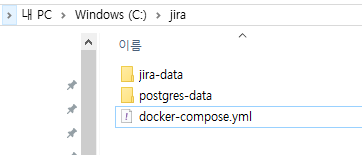
4-4. 컨테이너 실행
bash
docker-compose up -d실행 메시지:
Creating network "jira-project_jira-network" ... done
Creating jira-postgres ... done
Creating jira-app      ... done
4-5. 상태 확인
bash
docker-compose ps두 컨테이너가 모두 "Up" 상태여야 합니다.
4-6. 로그 확인 (선택사항)
bash
docker-compose logs -f jiraJIRA 시작 과정을 볼 수 있습니다. 종료하려면 Ctrl+C
⏱️ 대기 시간: JIRA 첫 시작은 10-15분 정도 걸립니다.
5단계: JIRA Setup Wizard
5-1. 웹 브라우저 접속
http://192.168.0.96:80805-2. 애플리케이션 속성 설정
화면 표시:
- Application Title:
Jira(또는 원하는 이름) - Mode: Private 선택 (관리자만 사용자 생성 가능)
- Base URL:
http://192.168.0.96:8080
Next 클릭
5-3. 라이선스 키 입력
평가판 라이선스 생성:
- "generate a Jira trial license at MyAtlassian" 링크 클릭
- Atlassian 계정으로 로그인 (없으면 가입)
- Server ID 자동 입력됨 (예:
BJFT-XVQR-JMAP-GX5F) - Organization 정보 입력
- 라이선스 키 생성됨 (즉시 발급)
- 라이선스 키를 복사
- JIRA Setup Wizard로 돌아와서 붙여넣기
- Next 클릭
5-4. 데이터베이스 설정
중요 단계입니다!
- "My Own Database" 선택
- 다음 정보 입력:
| 항목 | 값 |
|---|---|
| Database Type | PostgreSQL |
| Hostname | postgres |
| Port | 5432 |
| Database | jiradb |
| Username | jiradbuser |
| Password | docker-compose.yml에 입력한 비밀번호 |
| Schema | public |
- Test Connection 클릭
- ✅ 성공 메시지 확인
- Next 클릭
5-5. 관리자 계정 생성
다음 정보 입력:
| 항목 | 설명 |
|---|---|
| Full name | 본인 이름 (예: "홍길동") |
| Email Address | 본인 이메일 |
| Username | 로그인 ID (예: "admin") |
| Password | 강력한 비밀번호 |
| Confirm Password | 비밀번호 재입력 |
Next 클릭
5-6. 이메일 알림 설정
"Later" 선택 (나중에 설정 가능)
Finish 클릭
5-7. 설치 완료
🎉 축하합니다! JIRA 대시보드로 이동됩니다.
6단계: 추가 설정
6-1. 이메일 서버 설정 (선택사항)
- 우측 상단 톱니바퀴 → System
- Outgoing Mail 클릭
- SMTP 서버 정보 입력:
- Gmail 예시:
- Server Name:
smtp.gmail.com - Port:
587 - Username: 본인 Gmail
- Password: 앱 비밀번호
- TLS: 활성화
- Server Name:
- Gmail 예시:
6-2. 로고 변경
- 우측 상단 톱니바퀴 → System
- Look and feel 클릭
- Site logo 섹션에서:
- Upload logo 클릭
- 이미지 파일 선택 (권장: 200×60px)
- Update 클릭
6-3. 첫 프로젝트 생성
- Projects → Create project
- 템플릿 선택 (예: Scrum, Kanban)
- 프로젝트 이름 입력
- Create 클릭

🔧 문제 해결
포트 충돌 발생 시
에러: bind: address already in use
해결:
bash
# 어떤 프로세스가 포트 사용 중인지 확인
netstat -tulpn | grep 8080
netstat -tulpn | grep 5432

# docker-compose.yml에서 포트 변경
# 예: 8080:8080 → 8081:8080
JIRA가 시작 안 될 때
bash
# 로그 확인
docker-compose logs -f jira

# 컨테이너 재시작
docker-compose restart

# 완전 재설치
docker-compose down
docker-compose up -d
메모리 부족
bash
# docker-compose.yml 수정
JVM_MINIMUM_MEMORY: 1024m  # 2048m → 1024m로 감소
JVM_MAXIMUM_MEMORY: 2048m  # 4096m → 2048m로 감소
📚 유용한 명령어 모음
컨테이너 관리
bash
# 프로젝트 폴더로 이동
cd /volume1/docker/jira-project

# 시작
docker-compose start

# 정지
docker-compose stop

# 재시작
docker-compose restart

# 상태 확인
docker-compose ps

# 로그 보기
docker-compose logs -f

# 완전 삭제 (데이터 유지)
docker-compose down

# 완전 삭제 (데이터도 삭제)
docker-compose down -v
rm -rf postgres-data jira-data
PostgreSQL 직접 접속
bash
docker exec -it jira-postgres psql -U jiradbuser -d jiradb✅ 체크리스트
설치 완료 확인:
- SSH 접속 성공
- Docker Compose 파일 생성
- 컨테이너 2개 모두 "Up" 상태
- 웹 브라우저에서 JIRA 접속됨
- 데이터베이스 연결 테스트 성공
- 관리자 계정 로그인 가능
- 첫 프로젝트 생성 성공
📖 참고 정보
접속 정보
- JIRA URL:
http://192.168.0.96:8080 - PostgreSQL 포트:
5433(외부) /5432(내부) - 데이터 위치:
/volume1/docker/jira-project/
백업 권장
bash
# 데이터 폴더 백업
cd /volume1/docker/jira-project
tar -czf jira-backup-$(date +%Y%m%d).tar.gz postgres-data jira-data
라이선스 정보
- 평가판: 30일 무료
- 이후: 정식 구매 필요 (10명 기준 $10/월부터)
🎯 다음 단계
- 팀원 초대: 사용자 관리에서 팀원 추가
- 프로젝트 설정: 워크플로우, 이슈 타입 커스터마이징
- 통합 설정: Slack, GitHub, Confluence 등 연동
- 백업 자동화: 정기 백업 스크립트 설정
이제 JIRA를 사용할 준비가 완료되었습니다! 🎉