Python ffmpeg-python 완벽 설치 가이드
안녕하세요! 요즘 영상 편집이나 변환 작업을 자동화하려고 Python을 공부하시는 분들 많으시죠? 저도 처음에 ffmpeg-python 설치하면서 엄청 헤맸었거든요 😅
특히 "분명히 설치했는데 왜 안 되지?"라는 생각을 몇 번이나 했던 기억이 나네요. 그래서 오늘은 제가 시행착오 끝에 터득한 확실한 설치 방법을 공유해드리려고 해요!
📋 목차 (바쁘신 분은 2번부터 보세요!)
- ffmpeg-python이 뭔가요?
- FFmpeg 설치하기 (이거 안 하면 100% 실패)
- ffmpeg-python 설치하기
- 제대로 설치됐는지 확인하기
- 실전 예제로 바로 써먹기
- 자주 발생하는 오류 해결법
💡 ffmpeg-python이 뭔가요?
간단히 말하면, FFmpeg를 Python에서 쉽게 쓸 수 있게 해주는 도구예요!
FFmpeg는 엄청 강력한 영상/음성 처리 프로그램인데, 명령어가 좀 복잡하거든요. ffmpeg-python은 이걸 Python 코드로 깔끔하게 작성할 수 있게 해줍니다.
이런 작업들을 Python으로 할 수 있어요:
- 동영상 포맷 변환 (MP4 → AVI, MOV → MP4 등)
- 영상 편집 (자르기, 회전, 필터 적용)
- 오디오 추출 및 변환
- 썸네일 추출
- 영상 합치기/나누기
🔧 1단계: FFmpeg 설치 (진짜 중요해요!)
⚠️ 핵심 포인트: ffmpeg-python은 FFmpeg의 '래퍼'예요. 즉, FFmpeg가 먼저 설치되어 있어야 작동합니다!
저도 처음에 이거 모르고 ffmpeg-python만 설치했다가 계속 오류 났었어요 ㅠㅠ
🪟 Windows 사용자
방법 1: 수동 설치 (제가 추천하는 방법)
- FFmpeg 공식 사이트에서 Windows 빌드 다운로드
- 압축 풀기 (예: C:\ffmpeg)
- 환경 변수 설정 (이거 꼭 해야 해요!)
- 내 PC 우클릭 → 속성 → 고급 시스템 설정
- 환경 변수 클릭
- 시스템 변수에서 Path 찾아서 편집
- 새로 만들기 → C:\ffmpeg\bin 입력
- 확인 누르고 모든 창 닫기
방법 2: Chocolatey 사용 (개발자라면 이게 편해요)
choco install ffmpeg🍎 macOS 사용자
Homebrew 있으시면 한 줄이면 끝!
brew install ffmpeg🐧 Linux (Ubuntu/Debian) 사용자
sudo apt update
sudo apt install ffmpeg
✅ FFmpeg 설치 확인
터미널(또는 명령 프롬프트)을 새로 열고 아래 명령어 입력:
ffmpeg -version
```

이렇게 버전 정보가 뜨면 성공!
```
ffmpeg version 4.4.2 Copyright (c) 2000-2021 the FFmpeg developers
built with gcc 11.2.0 (Ubuntu 11.2.0-1ubuntu1)
...
만약 ffmpeg: command not found 또는 'ffmpeg'은(는) 내부 또는 외부 명령... 이런 메시지가 뜨면?
- Windows: 환경 변수 설정을 다시 확인하고, 터미널을 재시작하세요
- Mac/Linux: FFmpeg 설치 과정을 다시 진행하세요
📦 2단계: ffmpeg-python 설치하기
FFmpeg 설치가 완료됐다면, 이제 Python 라이브러리를 설치할 차례예요!
기본 설치 (대부분 이 방법으로 OK)
pip install ffmpeg-python가상환경 사용 중이라면
# 가상환경 활성화 후
pip install ffmpeg-python
⚠️ 자주 하는 실수들 (제가 다 해봤어요...)
❌ 잘못된 명령어들:
pip install ffmpeg          # 이거 아니에요!
pip install python-ffmpeg   # 이것도 아니에요!
✅ 올바른 명령어:
pip install ffmpeg-python # 이게 맞아요!🎯 3단계: 제대로 설치됐는지 확인하기
Python을 실행해서 import가 되는지 확인해볼까요?
import ffmpeg
print(ffmpeg.__version__)
오류 없이 버전이 출력되면 완벽하게 설치된 거예요! 🎉
💻 4단계: 실전 예제로 바로 써먹기
이제 실제로 사용해볼 시간이에요. 제가 자주 쓰는 예제들을 소개해드릴게요!
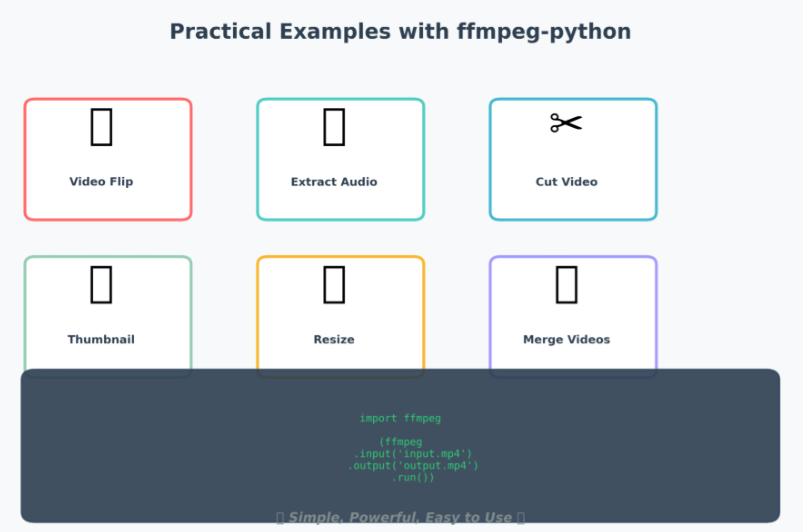
예제 1: 동영상 수평 뒤집기 (가장 간단한 예제)
import ffmpeg

# input.mp4를 좌우 반전해서 output.mp4로 저장
(
    ffmpeg
    .input('input.mp4')
    .hflip()  # horizontal flip
    .output('output.mp4')
    .run()
)
예제 2: 동영상에서 오디오 추출하기
import ffmpeg

(
    ffmpeg
    .input('video.mp4')
    .output('audio.mp3', acodec='libmp3lame')
    .run()
)
예제 3: 동영상 일부만 자르기
import ffmpeg

# 10초부터 30초까지 자르기
(
    ffmpeg
    .input('input.mp4', ss=10, t=20)  # ss=시작시간, t=길이
    .output('cut_video.mp4')
    .run()
)
예제 4: 썸네일 추출하기 (유튜브 썸네일 만들 때 유용!)
import ffmpeg

# 5초 지점의 프레임을 이미지로 저장
(
    ffmpeg
    .input('video.mp4', ss=5)
    .output('thumbnail.jpg', vframes=1)
    .run()
)
예제 5: 해상도 변경하기
import ffmpeg

# 1280x720으로 해상도 변경
(
    ffmpeg
    .input('input.mp4')
    .filter('scale', 1280, 720)
    .output('resized.mp4')
    .run()
)
예제 6: 여러 영상 합치기
import ffmpeg

# 두 영상을 순서대로 이어붙이기
in1 = ffmpeg.input('video1.mp4')
in2 = ffmpeg.input('video2.mp4')

(
    ffmpeg
    .concat(in1, in2)
    .output('merged.mp4')
    .run()
)
🚨 자주 발생하는 오류 해결법
1. "FileNotFoundError: ffmpeg not found"
원인: FFmpeg가 시스템에 설치되지 않았거나, 환경 변수 설정이 안 됨
해결책:
- FFmpeg 설치 확인: ffmpeg -version 실행
- 환경 변수 Path에 ffmpeg가 포함되어 있는지 확인
- 터미널/명령 프롬프트 재시작
2. "ModuleNotFoundError: No module named 'ffmpeg'"
원인: ffmpeg-python이 설치 안 됨
해결책:
pip install ffmpeg-python3. 오디오 스트림이 사라지는 문제
일부 필터는 오디오를 제거할 수 있어요. 이럴 땐 오디오와 비디오를 분리해서 처리하세요:
import ffmpeg

input_video = ffmpeg.input('input.mp4')
video = input_video.video.filter('hflip')  # 비디오만 처리
audio = input_video.audio  # 오디오는 그대로

(
    ffmpeg
    .output(video, audio, 'output.mp4')
    .run()
)
4. Permission Error (권한 오류)
원인: 출력 파일이 다른 프로그램에서 열려있거나, 쓰기 권한이 없음
해결책:
- 출력 파일을 닫고 다시 시도
- 다른 경로에 저장해보기
- 관리자 권한으로 실행
🎨 고급 사용법 (좀 더 깊이 파고들고 싶다면)
복잡한 필터 그래프 만들기
import ffmpeg

in_file = ffmpeg.input('input.mp4')
overlay = ffmpeg.input('logo.png')

(
    ffmpeg
    .concat(
        in_file.trim(start_frame=10, end_frame=20),
        in_file.trim(start_frame=30, end_frame=40)
    )
    .overlay(overlay.hflip())
    .drawbox(50, 50, 120, 120, color='red', thickness=5)
    .output('output.mp4')
    .run()
)
사용자 정의 필터 적용
import ffmpeg

(
    ffmpeg
    .input('input.mp4')
    .filter('fps', fps=25, round='up')
    .output('output.mp4')
    .run()
)
특수 옵션 사용하기
import ffmpeg

(
    ffmpeg
    .input('input.mp4')
    .output('output.mp4', **{'qscale:v': 3})  # 품질 설정
    .run()
)
📝 제가 3년간 사용하면서 느낀 팁들
✅ 꼭 기억하세요!
- FFmpeg 먼저, ffmpeg-python은 나중에 - 순서가 정말 중요해요
- 환경 변수 설정 확인 - Windows 사용자는 특히 신경 써주세요
- 터미널 재시작 - 환경 변수 변경 후에는 꼭 재시작!
- 오류 메시지 잘 읽기 - 대부분 FFmpeg 설치 문제예요
🎯 이런 용도로 활용해보세요
- 유튜브 영상 자동 편집
- 대량의 영상 포맷 일괄 변환
- 영상에서 자막/오디오 추출
- 자동 썸네일 생성
- 영상 품질 최적화
🎬 마무리하며
ffmpeg-python 설치, 생각보다 어렵지 않죠? 핵심은 FFmpeg를 먼저 설치하고, 환경 변수를 제대로 설정하는 것이에요!
저도 처음에는 계속 오류가 나서 포기하고 싶었는데, 이제는 영상 작업 자동화에 없어서는 안 될 도구가 됐어요 😊
혹시 따라하다가 막히는 부분이 있으면 댓글로 질문 남겨주세요! 제가 아는 범위에서 최대한 도와드릴게요.
다음 글 예고: ffmpeg-python으로 유튜브 썸네일 자동 생성하기 🎨
📌 관련 링크