Synology NAS SSH 접속 가이드
안녕하세요! 저도 처음 Synology NAS 샀을 때 SSH가 뭔지도 몰랐거든요 😅 근데 이거 한 번 알아두면 진짜 유용해요. 웹 인터페이스로 안 되는 고급 설정들을 할 수 있어서, NAS를 제대로 활용하려면 꼭 알아야 하는 기능이에요.
처음에는 "명령어 입력한다"는 말 듣고 엄청 겁먹었는데, 막상 해보니까 생각보다 간단하더라고요! 제가 헤맸던 부분들 다 포함해서 정리해봤으니까, 이 글 하나면 SSH 접속은 완전 정복하실 수 있을 거예요 💪
📋 목차 (급한 분들은 3번부터 보세요!)
- SSH가 뭐고 왜 필요한가요?
- 사전 준비사항 체크리스트
- Synology에서 SSH 켜기 (제일 중요!)
- Windows에서 SSH 접속하기
- Mac에서 SSH 접속하기
- 관리자 권한 얻기 (sudo)
- 자주 발생하는 오류 해결법
- SSH 보안 강화 팁
1. 🤔 SSH가 뭐고 왜 필요한가요?
SSH란? (쉽게 설명해드릴게요)
SSH(Secure Shell)는 쉽게 말하면 **"집에서 회사 컴퓨터를 원격으로 조종하는 것"**이라고 생각하시면 돼요. Synology NAS에 명령어를 직접 입력할 수 있게 해주는 거죠.
웹 브라우저로 접속하는 DSM(DiskStation Manager)도 있는데, 왜 굳이 SSH를 써야 할까요?
제가 실제로 SSH를 쓰는 이유들:
- 🗄️ 데이터베이스 직접 설정 (MariaDB, MySQL 등)
- 🐳 Docker 컨테이너 고급 관리 (CLI가 훨씬 편해요)
- 📁 파일 권한 문제 해결 (웹에서 안 될 때 진짜 유용)
- ⚙️ 시스템 설정 파일 직접 수정
- 🔍 로그 파일 실시간 확인 (문제 해결할 때 필수)
처음에는 "그냥 웹에서 클릭클릭하면 되는데..." 싶었는데, 막상 써보니까 SSH 없으면 못 하는 게 너무 많더라고요!
2. ✅ 사전 준비사항 체크리스트
시작하기 전에 이것들만 확인하세요!
필수 준비물:
- ✅ Synology NAS (당연히 있으시겠죠? ㅎㅎ)
- ✅ 관리자 계정 정보 (ID/비밀번호)
- ✅ 같은 네트워크에 연결된 컴퓨터
- ✅ 인터넷 연결 (당연한 얘기지만...)
알아두면 좋은 정보:
- 📌 Synology IP 주소 (나중에 찾는 방법 알려드릴게요)
- 📌 관리자 계정명 (보통 admin이나 처음 만든 계정)
- 📌 SSH 포트 번호 (기본값은 22번)
⚠️ 주의사항: 관리자 비밀번호를 까먹으면 진짜 난감해요... 저는 메모장에 적어뒀다가 한 번 날려먹어서 초기화한 적 있거든요 😭 꼭 안전한 곳에 보관하세요!
3. 🔑 Synology에서 SSH 기능 켜기
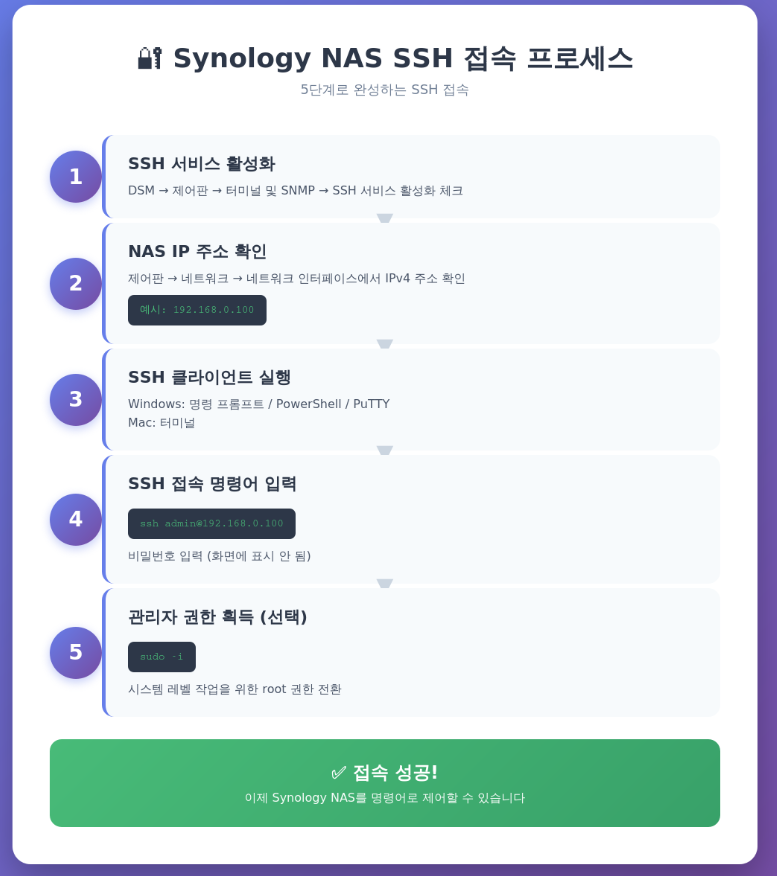
이 부분이 진짜 중요해요! SSH는 기본적으로 꺼져 있거든요.
3-1. Synology DSM 접속하기
- 웹 브라우저를 엽니다 (크롬, 엣지, 사파리 뭐든 상관없어요)
- 주소창에 다음 중 하나를 입력:
- http://192.168.0.xxx:5000 (xxx는 여러분 NAS의 IP)
- http://synology.local:5000 (이게 안 되면 위 방법 쓰세요)
- QuickConnect 주소 (설정했다면)
💡 IP 주소 모를 때 찾는 꿀팁:
- Windows: 공유기 관리 페이지에서 연결된 기기 확인
- Synology Assistant 프로그램 설치 (공식 홈페이지에서 다운)
- 스마트폰으로 "DS Finder" 앱 설치해서 찾기
- 관리자 계정으로 로그인
3-2. SSH 서비스 활성화하기
자, 이제 진짜 중요한 단계예요!
- DSM에 로그인한 상태에서 좌측 상단 메뉴 (9개 점 모양) 클릭
- 제어판 (Control Panel) 찾아서 클릭
- 왼쪽 메뉴에서 터미널 및 SNMP 클릭
- 못 찾겠으면 검색 기능 써보세요!
- 터미널 탭을 선택
- ✅ SSH 서비스 활성화 체크박스를 켭니다
- 포트 번호는 22 그대로 두세요 (바꿔도 되긴 한데 기억하기 귀찮아요)
- 하단의 적용 버튼 꼭 누르세요!
🎯 제가 했던 실수: 처음에 적용 버튼 안 누르고 그냥 창 닫았다가 SSH 안 되서 한참 헤맸어요 😅 꼭 적용 버튼 누르고 확인하세요!
4. 💻 Windows에서 SSH 접속하기
Windows 사용자분들! 크게 두 가지 방법이 있어요.
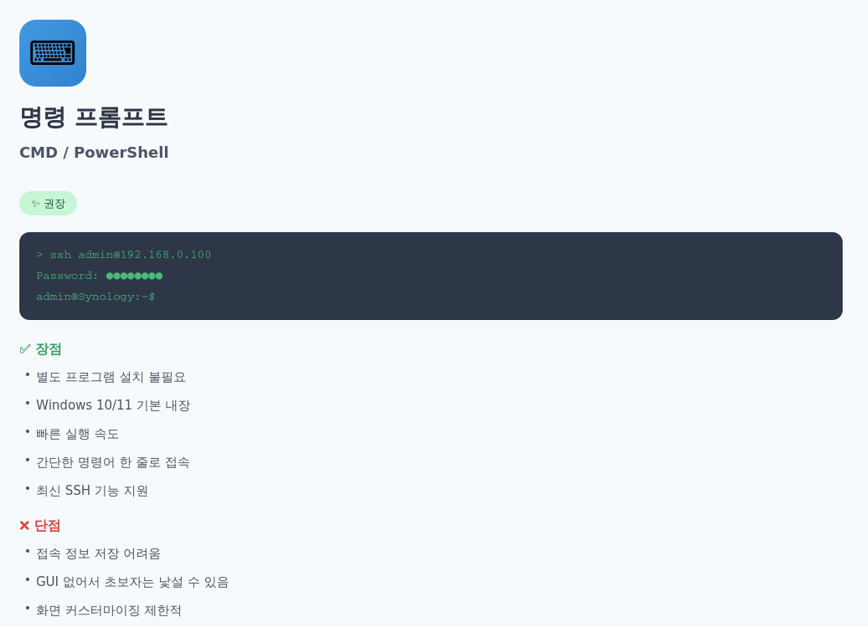
방법 1: 명령 프롬프트/PowerShell 사용 (권장!)
Windows 10/11이면 별도 프로그램 설치 필요 없어요!
4-1. 명령 프롬프트 열기
- Windows 키 누르기 (키보드 좌측 하단)
- cmd 또는 PowerShell 입력
- 명령 프롬프트 또는 Windows PowerShell 클릭
4-2. SSH 접속 명령어 입력
검은 창이 뜨면 다음과 같이 입력:
ssh 관리자계정명@IP주소실제 예시:
ssh admin@192.168.0.100
```

💡 **명령어 설명:**
- `ssh`: SSH 접속하겠다는 명령
- `admin`: 제 관리자 계정명 (여러분 거는 다를 수 있어요)
- `@`: 구분자
- `192.168.0.100`: 제 NAS IP (여러분 거로 바꾸세요!)

#### 4-3. 보안 확인 메시지

처음 접속할 때 이런 메시지가 나와요:
```
The authenticity of host '192.168.0.100 (192.168.0.100)' can't be established.
ECDSA key fingerprint is SHA256:xxxxxxxxxxxxxxxxxxxx.
Are you sure you want to continue connecting (yes/no/[fingerprint])?
```

무섭게 생겼지만 걱정 마세요! 그냥 **yes** 입력하고 **Enter** 누르면 돼요.

#### 4-4. 비밀번호 입력
```
admin@192.168.0.100's password:
이렇게 나오면 비밀번호 입력 → Enter
⚠️ 엄청 중요한 팁: 비밀번호 입력할 때 화면에 아무것도 안 보입니다! 저도 처음에 고장난 줄 알았는데, 보안상 일부러 안 보이게 한 거래요. 그냥 입력하고 Enter 누르세요!
4-5. 접속 성공!
이렇게 표시되면 성공이에요:
admin@Synology:~$또는
admin@DiskStation:~$축하합니다! 이제 명령어를 입력할 수 있어요 🎉

방법 2: PuTTY 프로그램 사용 (GUI 좋아하시는 분들께)
명령어가 부담스러우신 분들은 PuTTY를 추천해요!
4-6. PuTTY 설치하기
- 구글에서 "putty download" 검색
- 공식 사이트 접속: https://www.putty.org/
- Download PuTTY 클릭
- 64-bit x86용 MSI 설치 파일 다운로드
- 다운로드한 파일 실행해서 설치 (Next만 누르면 돼요)
💡 설치 없이 쓰고 싶으면: putty.exe (portable) 다운로드하면 바로 실행 가능해요!
4-7. PuTTY로 접속하기
- PuTTY 실행
- Configuration 화면에서:
- Host Name (or IP address): 192.168.0.100 (여러분 NAS IP)
- Port: 22
- Connection type: SSH 선택 (라디오 버튼)
- Open 버튼 클릭
- 보안 경고 나오면 예(Y) 클릭
- 검은 터미널 창에서:
- login as: → 관리자 계정명 입력 (예: admin)
- password: → 비밀번호 입력
🎯 PuTTY 장점:
- 접속 정보 저장 가능 (Session → Save)
- 다음에 Load만 하면 바로 접속!
- 화면 설정 커스터마이징 가능
저는 처음엔 PuTTY 썼는데, 요즘은 그냥 PowerShell이 편하더라고요 ㅎㅎ
5. 🍎 Mac에서 SSH 접속하기
Mac 사용자분들은 더 쉬워요! 기본 터미널로 바로 접속 가능합니다.
5-1. 터미널 열기
방법 1: Spotlight 검색
- Command(⌘) + Space 누르기
- "terminal" 입력
- Terminal 앱 실행
방법 2: 직접 찾기
- Finder → 응용 프로그램 → 유틸리티 → 터미널
5-2. SSH 접속 명령어
Windows와 똑같아요:
ssh admin@192.168.0.100나머지 과정도 Windows랑 동일합니다!
🎯 Mac 꿀팁: .ssh/config 파일에 설정 저장하면 다음부터 ssh nas 이런 식으로 짧게 접속 가능해요!
6. 👑 관리자 권한 얻기 (sudo 명령어)
SSH 접속은 했는데, 중요한 작업 하려면 관리자 권한이 필요해요.
sudo란?
"SuperUser DO"의 약자로, "관리자님, 이 명령 실행해주세요!" 라는 뜻이에요.
관리자 권한으로 전환하기
sudo -i입력하고 Enter → 비밀번호 입력 → Enter
성공하면 프롬프트가 바뀝니다:
이전:
admin@Synology:~$이후:
root@Synology:~#$가 #으로 바뀌면 성공! 이제 모든 권한으로 작업할 수 있어요.
⚠️ 주의사항: 관리자 권한(root)으로는 시스템 파일도 삭제할 수 있어요. 명령어 실행 전에 꼭 한 번 더 확인하세요!
관리자 권한 해제
exit
```
---
## 7. 🚨 자주 발생하는 오류 해결법
제가 실제로 겪었던 오류들과 해결 방법이에요!
### ❌ "Connection refused" 오류
**증상:**
```
ssh: connect to host 192.168.0.100 port 22: Connection refused
```
**원인과 해결:**
1. SSH 서비스 안 켜진 경우 → DSM에서 SSH 활성화 다시 확인
2. 방화벽이 22번 포트 막은 경우 → 제어판 → 보안에서 22번 포트 허용
3. IP 주소가 틀린 경우 → NAS IP 다시 확인
**제 경험:**
처음에 이 오류 나서 한참 헤맸는데, 알고 보니 SSH 활성화하고 적용 버튼을 안 눌렀더라고요... 🤦♂️
### ❌ "Permission denied" 오류
**증상:**
```
admin@192.168.0.100's password:
Permission denied, please try again.
```
**원인과 해결:**
1. 비밀번호가 틀린 경우 → 대소문자 정확히 확인!
2. 계정이 비활성화된 경우 → DSM에서 사용자 계정 상태 확인
3. SSH 권한이 없는 사용자 → 제어판 → 사용자에서 해당 계정에 SSH 권한 부여
### ❌ "Host key verification failed" 오류
**증상:**
```
@@@@@@@@@@@@@@@@@@@@@@@@@@@@@@@@@@@@@@@@@@@@@@@
@ WARNING: REMOTE HOST IDENTIFICATION HAS CHANGED! @
@@@@@@@@@@@@@@@@@@@@@@@@@@@@@@@@@@@@@@@@@@@@@@@원인: NAS를 초기화했거나 재설치해서 보안 키가 바뀐 경우
해결 방법 (Windows):
ssh-keygen -R 192.168.0.100해결 방법 (Mac):
ssh-keygen -R 192.168.0.100또는 ~/.ssh/known_hosts 파일에서 해당 IP 라인 삭제
❌ "Network error: Connection timed out"
원인과 해결:
- NAS가 꺼져 있음 → NAS 전원 확인
- 네트워크 연결 끊김 → 인터넷 연결 확인
- 다른 네트워크에 있음 → 같은 WiFi/랜 사용 중인지 확인
8. 🔒 SSH 보안 강화 팁
SSH는 편한데 보안도 중요하잖아요? 제가 쓰는 보안 팁들이에요.
8-1. 기본 포트 변경하기
22번 포트는 해커들이 제일 먼저 노리는 포트예요.
변경 방법:
- DSM → 제어판 → 터미널 및 SNMP
- 포트를 22에서 2222 같은 다른 번호로 변경
- 적용
접속할 때:
ssh -p 2222 admin@192.168.0.100-p 옵션으로 포트 지정!
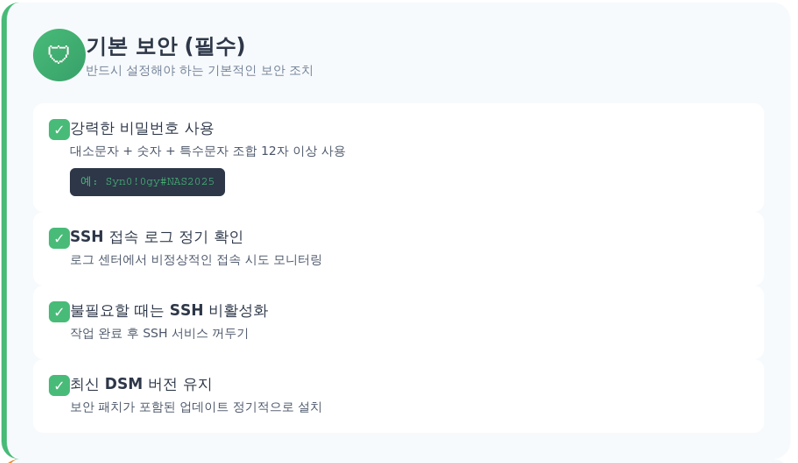
8-2. 강력한 비밀번호 사용
약한 비밀번호:
- ❌ admin123
- ❌ password
- ❌ 12345678
강한 비밀번호:
- ✅ Sy!N0l0gy#2025
- ✅ MyNas$Secure99!
- ✅ 대소문자+숫자+특수문자 조합 12자 이상
8-3. SSH 접속 로그 확인하기
누가 내 NAS에 접속했는지 확인하세요!
DSM에서 확인:
- 로그 센터 → 연결
- SSH 접속 기록 확인
SSH로 확인:
sudo cat /var/log/auth.log | grep ssh8-4. 특정 IP만 허용하기 (고급)
집에서만 접속한다면 집 IP만 허용하는 것도 방법이에요.
설정 위치: 제어판 → 보안 → 방화벽 → 규칙 편집