

안녕하세요! 저도 작년에 이 문제 때문에 진짜 애먹었거든요 😅
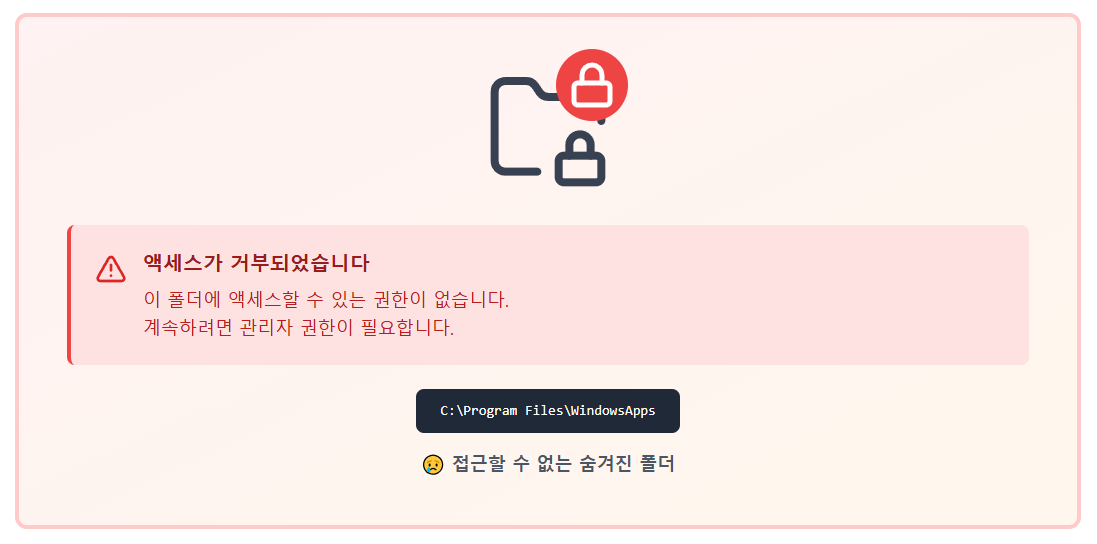
Microsoft Store에서 설치한 앱들이 저장되는 WindowsApps 폴더에 접근하려다가 "액세스가 거부되었습니다"라는 메시지를 보고 멘붕이 왔던 기억이 나네요. 게임 모드 파일 찾으려고 했는데 막혀있어서 정말 답답했어요...
그래서 여러 방법을 시도해보고, 실패도 많이 하면서 드디어 성공했어요! 오늘은 제가 겪었던 시행착오와 함께, 초보자도 쉽게 따라할 수 있는 WindowsApps 폴더 권한 변경 방법을 알려드릴게요 🎯
📋 목차 (바쁘신 분은 2단계부터 보세요!)
- WindowsApps 폴더가 뭔가요?
- 권한 변경이 필요한 이유
- 실제 권한 변경 방법 (핵심!)
- 문제 해결 (안 될 때 대처법)
- 주의사항 및 위험성
- 자주 묻는 질문 (FAQ)
💡 WindowsApps 폴더가 뭔가요?
🗂️ 기본 개념
WindowsApps 폴더는 Microsoft Store에서 설치한 모든 앱과 게임이 저장되는 숨겨진 시스템 폴더예요.
위치: C:\Program Files\WindowsApps
처음에 저는 이 폴더가 왜 숨겨져 있는지 이해가 안 갔는데, 알고 보니 시스템 안정성을 위해 일반 사용자의 접근을 막아둔 거더라고요. 실수로 파일을 삭제하거나 수정하면 앱이 작동 안 할 수 있거든요.
🔍 여기에 뭐가 저장되나요?
- Microsoft Store 앱들 (Spotify, Netflix 등)
- Xbox Game Pass 게임들
- Windows 기본 앱들 (계산기, 사진, 메모장 등)
- UWP(유니버설 Windows 플랫폼) 앱들

🎯 권한 변경이 필요한 이유
제가 실제로 권한이 필요했던 경우들이에요:
✅ 게임 모드 파일이나 설정 파일 수정
- 저는 Minecraft 리소스팩 경로를 찾으려다가 이 문제를 처음 겪었어요
✅ 앱 실행 파일 경로 확인
- 바로가기 만들거나 프로그램 연동할 때 필요하더라고요
✅ 디스크 공간 확보
- 어떤 앱이 용량을 많이 차지하는지 확인하고 싶을 때
✅ 개발/디버깅 목적
- 개발자라면 앱 구조 파악이 필요할 수 있어요
🛠️ 실제 권한 변경 방법 (3단계면 끝!)
자, 이제 본격적으로 시작할게요! 솔직히 처음에는 좀 복잡해 보이는데, 천천히 따라하시면 전혀 어렵지 않아요 😊
✅ 1단계: 현재 사용자 이름 확인하기
먼저 내 Windows 사용자 이름을 정확히 알아야 해요. 이거 모르면 나중에 헷갈려요!
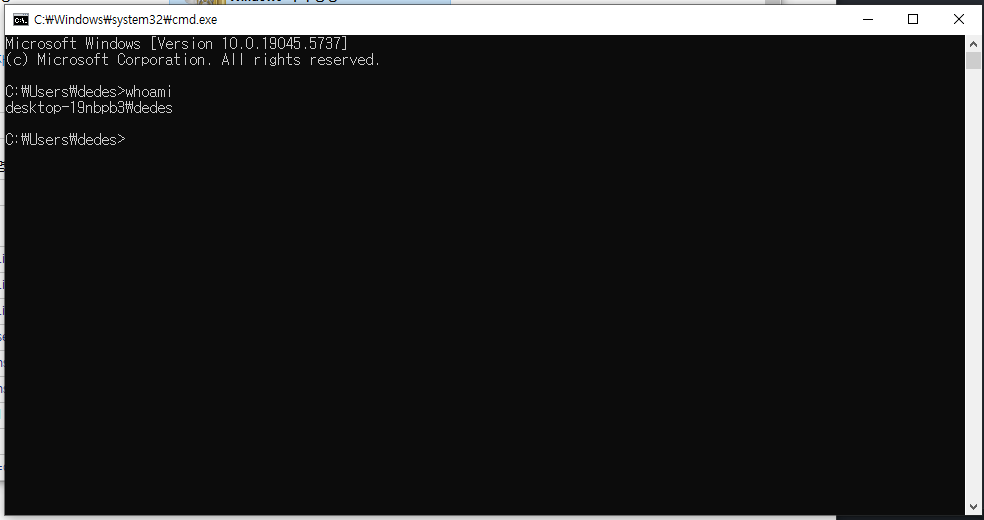
방법 1 - 명령 프롬프트 사용 (추천!)
- Win + R 키를 동시에 누르기
- cmd 입력 후 엔터
- 검은 창이 뜨면 이렇게 입력:
whoami
```

4. 결과 예시: `DESKTOP-1234\dedesoso`
   - 여기서 `dedesoso`가 바로 내 사용자 이름이에요!

**방법 2 - 더 쉬운 방법**

1. 시작 메뉴 클릭
2. 왼쪽 상단에 보이는 사람 아이콘 확인
3. 그게 바로 사용자 이름이에요

💡 **제 팁**: 메모장에 사용자 이름을 적어두세요. 나중에 입력할 때 편해요!

---

### ✅ **2단계: WindowsApps 폴더 소유자 변경하기**

이 부분이 핵심이에요! 처음 할 때 저도 좀 긴장했는데, 차근차근 따라하시면 됩니다 👍

#### 📂 2-1. 폴더 찾아가기

1. **탐색기 열기** (Win + E)

2. **C:\Program Files** 경로로 이동

3. 여기서 **숨김 파일을 먼저 보이게** 해야 해요!
   - 탐색기 상단 **[보기]** 탭 클릭
   - **[숨긴 항목]** 체크박스 체크 ✓

4. 이제 `WindowsApps` 폴더가 보일 거예요 (반투명하게 보여요)

💡 **안 보이시나요?**
- 폴더 옵션에서 "숨김 파일, 폴더 및 드라이브 표시" 옵션을 켜세요
- 저도 처음에 이거 못 찾아서 30분 헤맸어요 ㅠㅠ

#### 🔐 2-2. 소유자 권한 가져오기

1. **WindowsApps 폴더에 오른쪽 클릭** → **[속성]** 선택

2. **[보안]** 탭 클릭

3. 하단의 **[고급]** 버튼 클릭

4. 창 상단에 **"소유자: TrustedInstaller"** 라고 되어 있을 거예요
   - 옆에 있는 **[변경]** 링크 클릭!

5. 새 창이 뜨면:
   - **"선택할 개체 이름을 입력하십시오"** 박스에
   - 아까 확인한 **사용자 이름 입력** (예: `dedesoso`)
   - **[이름 확인]** 버튼 클릭
   - 이름에 밑줄이 그어지면 성공! ✅

6. **[확인]** 버튼 클릭

7. 다시 나오는 고급 보안 설정 창에서:
   - **"하위 컨테이너 및 개체의 소유자 바꾸기"** 체크 ✓
   - **[적용]** 또는 **[확인]** 클릭

8. 잠깐 기다리면... (폴더가 크면 좀 걸려요. 저는 5분 정도 걸렸어요)

---

### ✅ **3단계: 읽기 권한 부여하기** (선택 사항)

소유자만 변경해도 어느 정도 접근 가능하지만, 더 확실하게 하려면 이 단계도 해주세요!

1. 다시 **WindowsApps 폴더 오른쪽 클릭** → **[속성]**

2. **[보안]** 탭 → **[고급]** 클릭

3. 하단의 **[추가]** 버튼 클릭

4. **"보안 주체 선택"** 옆의 **[주체 선택]** 링크 클릭

5. 내 사용자 이름 입력 → **[이름 확인]** → **[확인]**

6. **기본 권한**에서 원하는 권한 선택:
   - **읽기만 할 거면**: "읽기 및 실행", "폴더 내용 보기", "읽기"만 체크
   - **완전한 권한 원하면**: "모든 권한" 체크 (⚠️ 위험할 수 있어요!)

7. **"이 폴더, 하위 폴더 및 파일에 적용"** 확인

8. **[확인]** → **[적용]** → 모든 창 닫기

9. 🎉 **완료!** 이제 WindowsApps 폴더를 열 수 있어요!

---

## 🔧 문제 해결 (안 될 때 대처법)

### ❌ "액세스가 거부되었습니다" 계속 뜬다면?

**제가 겪었던 문제**:
- 소유자는 변경했는데도 여전히 못 들어가더라고요

**해결 방법**:
1. **관리자 권한으로 탐색기 실행**
   - 작업 관리자 열기 (Ctrl + Shift + Esc)
   - 파일 → 새 작업 실행
   - `explorer` 입력
   - "관리 권한으로 이 작업 만들기" 체크 ✓
   - 확인

2. **Windows 재부팅**
   - 권한 변경이 제대로 적용 안 될 때가 있어요
   - 저는 재부팅하니까 바로 됐어요

### ❌ "이름 확인" 버튼이 작동 안 한다면?

**원인**: 사용자 이름을 잘못 입력했을 가능성이 높아요

**해결**:
- `컴퓨터이름\사용자이름` 형식으로 입력해보세요
- 예: `DESKTOP-1234\dedesoso`
- 또는 **[고급]** → **[지금 찾기]** 로 목록에서 직접 선택

### ❌ 권한 변경 중 오류가 난다면?

**체크사항**:
- ✅ 관리자 계정으로 로그인했나요?
- ✅ 백그라운드에서 앱이 실행 중은 아닌가요?
- ✅ 안티바이러스가 차단하고 있진 않나요?

---

## ⚠️ 주의사항 (꼭 읽어주세요!)

제가 실수했던 것들이에요. 여러분은 이런 실수 안 하셨으면 좋겠어요 🙏

### 🚨 절대 하면 안 되는 것들:

❌ **파일 무작위로 삭제하지 마세요**
- 저는 한 번 용량 큰 파일 지웠다가 Xbox 앱이 완전히 망가졌어요...
- 재설치해도 안 되서 Windows 복원까지 했답니다 ㅠㅠ

❌ **파일 이름 변경하지 마세요**
- 시스템이 앱을 찾지 못해서 오류 나요

❌ **파일 이동하지 마세요**
- 앱 실행이 안 돼요

### ✅ 안전하게 사용하는 방법:

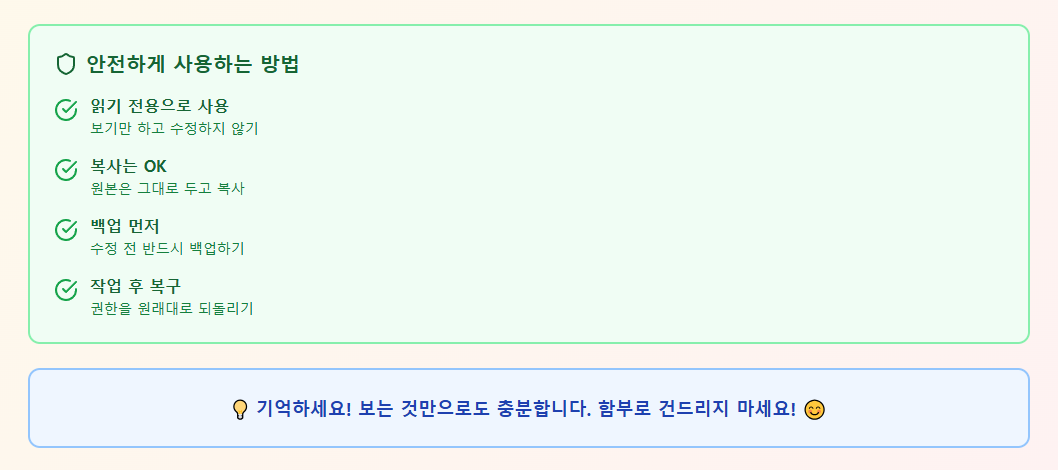
✔️ **보기만 하세요** (읽기 전용으로 충분해요)
✔️ **복사는 괜찮아요** (원본은 그대로 두고)
✔️ **수정이 필요하면 백업 먼저**
✔️ **모르는 파일은 건드리지 마세요**

### 💊 혹시 문제가 생겼다면?

**방법 1 - 앱 재설치**
1. Microsoft Store 열기
2. 해당 앱 검색
3. 제거 후 다시 설치

**방법 2 - 권한 원래대로 복구**
1. WindowsApps 폴더 속성 → 보안 → 고급
2. 소유자를 다시 `NT SERVICE\TrustedInstaller`로 변경
3. 저도 작업 끝나면 항상 원래대로 돌려놔요

**방법 3 - 시스템 복원**
- 진짜 꼬였을 때는 이게 최고예요
- 설정 → 시스템 → 복구 → 시스템 복원

---

## ❓ 자주 묻는 질문 (FAQ)

### Q1. 권한 변경하면 Windows 업데이트에 영향 있나요?

**A**: 제 경험상 거의 없어요. 저는 이미 1년 넘게 권한 변경해서 쓰고 있는데, 업데이트 문제 없었어요. 다만 **파일을 수정하거나 삭제하면** 문제가 생길 수 있어요.

### Q2. 모든 사용자에게 권한을 줘야 하나요?

**A**: 아니요! 본인 계정에만 주시면 됩니다. 저는 제 계정에만 권한 줬어요.

### Q3. 작업 끝나면 권한을 다시 회수해야 하나요?

**A**: 안전을 위해서는 복구하는 게 좋지만, 필수는 아니에요. 저는 귀찮아서 그대로 두는데 별 문제 없더라고요. 단, **실수로 파일 삭제 안 하게 조심**하세요!

### Q4. 게임 모드 파일을 찾고 싶은데 어디 있나요?

**A**: 보통 이런 경로예요:
```
C:\Program Files\WindowsApps\[게임 패키지 이름]\Content\Paks
패키지 이름이 길고 복잡해서, 검색 기능 쓰시는 걸 추천해요!

Q5. 이 방법 안 쓰고 접근할 수 있는 방법은?
A: 있어요!
- WSL(Linux용 Windows 하위 시스템) 사용
- PowerShell 관리자 권한으로 접근
- 서드파티 프로그램 사용 (Take Ownership 같은 거)
하지만 결국 권한 변경은 필요해요 😅
🎯 제가 3년간 블로깅하면서 느낀 점
WindowsApps 폴더 권한 변경은 필요할 때만 하시고, 가능하면 읽기 권한만 주는 게 제일 안전해요.
처음에 저는 "아 이거 뭐 대수롭지 않겠지~" 하고 막 건드렸다가 앱 망가뜨려서 진짜 후회했거든요. 여러분은 저같은 실수 안 하셨으면 좋겠어요!
핵심 요약:
- ✅ 소유자를 내 계정으로 변경
- ✅ 읽기 권한만 부여 (수정은 위험!)
- ✅ 보기만 하고 파일은 건드리지 않기
- ✅ 작업 끝나면 권한 복구 고려하기
💬 마무리하며
이 가이드가 도움이 되셨나요? 😊
저도 처음에는 엄청 헤맸는데, 이제는 눈 감고도 할 수 있을 정도예요. 여러분도 한두 번 해보시면 금방 익숙해지실 거예요!
궁금한 점이나 안 되는 부분이 있으면 댓글로 알려주세요. 제가 아는 범위에서 최대한 도와드릴게요. 같이 문제 해결하면서 배워가요! 💪
혹시 이 방법으로 문제 해결하셨다면, 댓글로 후기도 남겨주시면 다른 분들께 큰 도움이 될 거예요!
그럼 안전한 Windows 생활 하세요~ 🎉
'지식 공유 > IT, 인공지능 정보' 카테고리의 다른 글
| 외부 네트워크 vs 내부 네트워크, DHCP 서버까지 완벽 정리 (0) | 2025.10.16 |
|---|---|
| Synology NAS에 JIRA + PostgreSQL 설치 완벽 가이드 (0) | 2025.10.15 |
| Todoist 무료 플랜으로도 충분하다! 완벽 활용 가이드 (0) | 2025.09.26 |
| AX8004M 트라이밴드 Wi-Fi 성능 3배 향상시키는 완벽 설정 가이드 (1) | 2025.07.09 |
| CMD 명령어 완벽 가이드: 초보자도 쉽게 따라하는 윈도우 필수 명령어 30선 (0) | 2025.07.08 |