
大大小小 ACTIVITIES

대대소소의 소식을 전합니다.

ABOUT US

블로거 대대소소가 운영하는 블로그입니다. 다양한 정보와 인사이트를 공유합니다.

INNOVATION

최신 기술과 트렌드를 통해 혁신적인 컨텐츠를 제공합니다.

CONTENT

유용하고 흥미로운 컨텐츠를 지속적으로 업데이트합니다.

ComfyUI 오류 해결 - Out of Memory

안녕하세요! ComfyUI 쓴 지 이제 1년 정도 됐는데, 처음에 정말... GPU 메모리 부족 오류 때문에 미칠 뻔했거든요 😭

특히 Stable Diffusion 모델 여러 개 돌리다가 "Out of Memory" 뜨면서 컴퓨터가 멈추는 거 보면 진짜 막막하더라고요. 그래도 이것저것 삽질하면서 나름대로 해결 방법들을 찾았어요!

완전 전문가는 아니지만, 제가 겪었던 빡침 포인트들과 실제로 효과 본 해결법들을 정리해봤습니다. 혹시 저처럼 ComfyUI 오류 때문에 고생하시는 분들께 도움이 되면 좋겠어요 🙏

📋 목차 

  1. Out of Memory 오류 완벽 해결법 ⭐ (가장 중요!)
  2. GPU 메모리 초기화 방법 (Windows/Linux)
  3. 근본적인 메모리 관리 전략
  4. 기타 자주 묻는 오류들
  5. 오류 예방 체크리스트
  6. 실전 FAQ

1. Out of Memory 오류 완벽 해결법 ⭐

자, 이제 본론입니다! 이 부분 때문에 여기 오신 분들 많으실 거예요. 제가 시도해본 모든 방법들을 난이도 순서대로 정리했어요.

🎯 오류 발생 원인 (제가 이해한 바로는)

ComfyUI는 Stable Diffusion 모델들을 GPU VRAM에 올려서 작동하는데요:

  1. 모델이 너무 큼: SDXL 모델 하나만 6~7GB 먹어요
  2. 워크플로우가 복잡함: ControlNet, LoRA 여러 개 동시 사용
  3. 배치 사이즈가 큼: 한 번에 여러 장 생성하려고 할 때
  4. 메모리 정리 안 됨: 이전 작업의 메모리가 안 비워진 상태

처음에 저는 8GB VRAM 그래픽카드로 SDXL 돌리려다가... 완전 멘붕이었어요 😅

💡 해결 방법 1: 즉시 적용 가능한 설정 (난이도: ⭐)

ComfyUI 실행 시 명령줄 인자를 추가하는 방법이에요. 이게 가장 빠르고 효과적이더라고요!

Windows 사용자:

ComfyUI 폴더에 있는 run_nvidia_gpu.bat 파일을 메모장으로 열어서 수정해주세요.


batch
@echo off
cd /d "%~dp0"

:: 기본 실행 명령어
python main.py --lowvram --preview-method auto

pause

주요 옵션 설명:

옵션설명제 경험
--lowvram VRAM 4~8GB에 최적화 RTX 3060 12GB에서도 이거 켜니까 안정적이더라고요
--medvram VRAM 6~10GB에 적합 중간 성능 그래픽카드 쓰시면 이거요!
--novram VRAM 거의 안 쓰고 RAM 사용 엄청 느려지지만 오류는 안 나요
--gpu-only VAE를 제외한 모든 걸 GPU에 VRAM 여유 있으면 더 빨라요
--highvram 16GB 이상에서 최대 성능 RTX 4090 부러워요...

제가 실제로 쓰는 조합 (RTX 3060 12GB 기준):


batch
python main.py --lowvram --preview-method auto --force-fp16

--force-fp16을 추가하니까 메모리 사용량이 확 줄더라고요! (정밀도는 약간 떨어지지만 눈에 잘 안 보여요)

Linux/Mac 사용자:

터미널에서 실행할 때 이렇게 해주세요:


bash
python main.py --lowvram --preview-method auto

💡 해결 방법 2: GPU 메모리 즉시 초기화 (난이도: ⭐⭐)

작업 중에 메모리가 부족해지면, GPU 프로세스를 강제 종료하고 다시 시작하는 방법이에요.

Windows 방법:

방법 A: 안전한 방법 (추천!)

  1. Ctrl + C로 ComfyUI 터미널 종료
  2. 작업 관리자 (Ctrl + Shift + Esc) 열기
  3. "세부 정보" 탭에서 python.exe 프로세스 찾기
  4. 마우스 우클릭 → "작업 끝내기"
  5. ComfyUI 재시작

방법 B: 명령어로 한 번에 (고급)

관리자 권한으로 명령 프롬프트(CMD) 실행 후:


batch
# Python 프로세스만 종료 (더 안전해요)
TASKKILL /F /IM python.exe

# 또는 특정 PID만 종료
TASKKILL /F /PID [프로세스ID]

⚠️ 주의사항: 사용자가 제시한 TASKKILL /F /FI "PID ge 1000" 명령어는 PID 1000 이상의 모든 프로세스를 강제 종료하는 거라 정말 위험해요!

이거 잘못하면 시스템 프로세스까지 죽여서 컴퓨터가 먹통될 수 있거든요. 절대 사용하지 마세요! 😱

제가 만든 안전한 배치 스크립트:

reset_gpu.bat 파일 만들어서 사용하세요:


batch
@echo off
echo ComfyUI GPU 메모리 초기화 중...

:: Python 프로세스만 종료
TASKKILL /F /IM python.exe /T 2>nul

:: NVIDIA GPU 드라이버 재시작 (선택사항)
:: nvidia-smi --gpu-reset

echo 완료! 잠시 후 ComfyUI를 다시 실행하세요.
pause

이렇게 하면 Python 관련 프로세스만 안전하게 종료돼요!

Linux 방법:


bash
# Python 프로세스 확인
ps aux | grep python

# 특정 PID 종료
kill -9 [PID]

# 또는 모든 python 프로세스 종료
pkill -9 python

💡 해결 방법 3: ComfyUI 내부 설정 최적화 (난이도: ⭐⭐⭐)

ComfyUI 인터페이스 내에서도 메모리를 아끼는 설정들이 있어요!

1) VAE를 CPU로 옮기기

워크플로우에서 "VAEDecode" 노드를 선택하고:

  • 마우스 우클릭
  • "Run on CPU" 체크

VAE는 생각보다 VRAM을 많이 먹는데, CPU로 돌려도 크게 느려지지 않더라고요.

2) 프리뷰 비활성화

이미지 생성 중간 과정을 보여주는 프리뷰도 메모리를 꽤 먹어요:

설정 파일 수정: ComfyUI/extra_model_paths.yaml.example 파일을 복사해서 extra_model_paths.yaml로 만들고:


yaml
preview:
  method: none  # 프리뷰 끄기

3) 배치 사이즈 줄이기

한 번에 여러 장 생성하려고 하면 당연히 메모리 부족하겠죠?

KSampler 노드에서:

  • batch_size: 1로 설정 (처음엔 이것부터!)
  • 필요하면 나중에 2, 4로 늘려보세요

💡 해결 방법 4: 모델 최적화 (난이도: ⭐⭐⭐⭐)

1) Pruned 모델 사용하기

"Pruned" 모델은 불필요한 데이터를 제거해서 용량이 작은 버전이에요.

  • SDXL Base: 6.9GB → Pruned: 6.5GB
  • SD 1.5: 7.7GB → Pruned: 4.2GB

Civitai에서 다운로드할 때 "Pruned" 버전 찾아보세요!

2) FP16 모델 사용

FP32 (4byte) 대신 FP16 (2byte) 정밀도로 저장된 모델을 쓰면 메모리가 절반으로 줄어요.

변환 방법:


python
# model_converter.py
import torch
from safetensors.torch import load_file, save_file

# 모델 불러오기
model = load_file("original_model.safetensors")

# FP16으로 변환
model_fp16 = {k: v.half() for k, v in model.items()}

# 저장
save_file(model_fp16, "model_fp16.safetensors")

솔직히 말하면, 저는 귀찮아서 이미 변환된 거 다운받아 써요 😅

💡 해결 방법 5: 시스템 레벨 최적화 (난이도: ⭐⭐⭐⭐⭐)

1) 가상 메모리(페이징 파일) 늘리기

VRAM이 부족하면 시스템 RAM으로 넘어가는데, 이것도 부족하면 디스크를 사용해요.

Windows 설정:

  1. "시스템 속성" → "고급" 탭
  2. "성능" → "설정" → "고급"
  3. "가상 메모리" → "변경"
  4. "자동으로 관리" 체크 해제
  5. 초기 크기: 16384 MB (16GB)
  6. 최대 크기: 32768 MB (32GB)
  7. "설정" → "확인" → 재부팅

근데 솔직히 이건 임시방편이고, 진짜 느려요... SSD가 HDD보다는 나아요.

2) 다른 GPU 사용 프로그램 종료

작업 관리자에서 확인해보세요:

  • 크롬 (하드웨어 가속 끄기)
  • 디스코드 (하드웨어 가속 끄기)
  • OBS Studio
  • 게임 런처들

저는 ComfyUI 쓸 때는 다른 프로그램 다 끄고 해요. 그게 제일 확실하더라고요!


2. GPU 메모리 초기화 방법 총정리

🪟 Windows 사용자용

방법 1: 배치 스크립트 활용 (제가 매일 쓰는 방법!)

comfyui_restart.bat 파일 만들기:


batch
@echo off
echo ================================================
echo ComfyUI 완전 초기화 스크립트
echo ================================================
echo.

:: 1단계: Python 프로세스 종료
echo [1/4] Python 프로세스 종료 중...
TASKKILL /F /IM python.exe /T 2>nul
if %errorlevel% equ 0 (
    echo ✓ Python 프로세스 종료 완료
) else (
    echo ✓ 실행 중인 Python 없음
)
timeout /t 2 /nobreak >nul

:: 2단계: PyTorch 캐시 삭제 (선택사항)
echo.
echo [2/4] PyTorch 캐시 정리 중...
rmdir /s /q "%USERPROFILE%\.cache\torch" 2>nul
echo ✓ 캐시 정리 완료
timeout /t 1 /nobreak >nul

:: 3단계: GPU 상태 확인
echo.
echo [3/4] GPU 상태 확인 중...
nvidia-smi
timeout /t 3 /nobreak >nul

:: 4단계: ComfyUI 재시작
echo.
echo [4/4] ComfyUI 재시작 중...
cd /d "%~dp0"
start "" cmd /k "python main.py --lowvram --preview-method auto"

echo.
echo ================================================
echo 초기화 완료! ComfyUI가 새 창에서 실행됩니다.
echo ================================================
pause

이거 바탕화면에 바로가기 만들어두면 진짜 편해요!

방법 2: PowerShell 스크립트 (좀 더 고급)

Reset-ComfyUI.ps1:


powershell
# 관리자 권한 확인
if (-NOT ([Security.Principal.WindowsPrincipal][Security.Principal.WindowsIdentity]::GetCurrent()).IsInRole([Security.Principal.WindowsBuiltInRole] "Administrator")) {
    Write-Warning "관리자 권한으로 실행하세요!"
    Start-Process powershell.exe "-File `"$PSCommandPath`"" -Verb RunAs
    exit
}

Write-Host "=== ComfyUI GPU 메모리 초기화 ===" -ForegroundColor Cyan

# Python 프로세스 종료
Write-Host "`n[1/3] Python 프로세스 종료..." -ForegroundColor Yellow
Get-Process python -ErrorAction SilentlyContinue | Stop-Process -Force
Start-Sleep -Seconds 2
Write-Host "✓ 완료" -ForegroundColor Green

# PyTorch 캐시 정리
Write-Host "`n[2/3] 캐시 정리..." -ForegroundColor Yellow
$cachePath = "$env:USERPROFILE\.cache\torch"
if (Test-Path $cachePath) {
    Remove-Item $cachePath -Recurse -Force
    Write-Host "✓ 캐시 삭제 완료" -ForegroundColor Green
} else {
    Write-Host "✓ 캐시 없음" -ForegroundColor Green
}

# GPU 메모리 상태 확인
Write-Host "`n[3/3] GPU 상태 확인..." -ForegroundColor Yellow
nvidia-smi --query-gpu=memory.used,memory.total --format=csv
Write-Host "`n초기화 완료!" -ForegroundColor Green

pause

PowerShell은 배치보다 에러 처리가 깔끔해서 저는 이걸 더 선호해요!

🐧 Linux/Mac 사용자용

Bash 스크립트:

reset_comfyui.sh:


bash
#!/bin/bash

echo "=== ComfyUI GPU 메모리 초기화 ==="

# Python 프로세스 종료
echo -e "\n[1/3] Python 프로세스 종료 중..."
pkill -9 python
sleep 2
echo "✓ 완료"

# PyTorch 캐시 정리
echo -e "\n[2/3] 캐시 정리 중..."
rm -rf ~/.cache/torch/
echo "✓ 캐시 삭제 완료"

# GPU 상태 확인
echo -e "\n[3/3] GPU 상태:"
nvidia-smi --query-gpu=memory.used,memory.total --format=csv

echo -e "\n초기화 완료!"

실행 권한 부여:


bash
chmod +x reset_comfyui.sh
./reset_comfyui.sh

🔄 자동화 옵션: Watchdog 스크립트

메모리 사용량을 모니터링하다가 80% 넘으면 자동으로 초기화하는 스크립트예요.

memory_watchdog.py:


python
import subprocess
import time
import psutil

THRESHOLD = 80  # 80% 이상이면 재시작

def get_gpu_memory():
    """GPU 메모리 사용률 확인"""
    try:
        result = subprocess.run(
            ['nvidia-smi', '--query-gpu=memory.used,memory.total', '--format=csv,noheader,nounits'],
            capture_output=True, text=True
        )
        used, total = map(float, result.stdout.strip().split(','))
        return (used / total) * 100
    except:
        return 0

def restart_comfyui():
    """ComfyUI 재시작"""
    print("⚠️ GPU 메모리 임계값 초과! 재시작 중...")
    
    # Python 프로세스 종료
    for proc in psutil.process_iter(['name']):
        if 'python' in proc.info['name'].lower():
            proc.kill()
    
    time.sleep(3)
    
    # ComfyUI 재시작
    subprocess.Popen(['python', 'main.py', '--lowvram'])
    print("✓ 재시작 완료")

# 메인 루프
while True:
    memory_usage = get_gpu_memory()
    print(f"현재 GPU 메모리 사용률: {memory_usage:.1f}%")
    
    if memory_usage > THRESHOLD:
        restart_comfyui()
    
    time.sleep(60)  # 1분마다 체크
```

근데 솔직히 이건 좀 오버스펙인 것 같아요. 수동으로 재시작하는 게 더 나을 때도 많아요 😅

---

## 5️⃣ 근본적인 메모리 관리 전략

오류가 날 때마다 재시작하는 것보다, **애초에 오류가 안 나게** 하는 게 최고죠!

### 🎯 워크플로우 설계 팁

#### 1) 순차적으로 노드 실행하기

여러 노드를 한 번에 돌리지 말고, **Queue Prompt**를 눌러서 하나씩 실행하세요.
```
X 잘못된 예:
ControlNet + LoRA 5개 + Upscale 동시 실행 → 폭발💥

O 올바른 예:
Base 이미지 생성 → 저장 → ControlNet 적용 → 저장 → Upscale


2) 체크포인트 저장 활용

중간 결과물을 Save Image 노드로 저장하고, 다음 단계는 새 워크플로우에서 불러오기.

3) 배치 처리 자제

한 번에 10장 생성하려다가 오류나는 것보다, 2장씩 5번 돌리는 게 안전해요.

📊 모델 관리 전략

1) 자주 쓰는 모델만 ComfyUI 폴더에

저는 모델을 별도 드라이브에 보관하고, 쓸 때만 심볼릭 링크로 연결해요:

Windows:


batch
mklink /D "ComfyUI\models\checkpoints\SDXL" "D:\AI_Models\SDXL"

Linux:


bash
ln -s /mnt/storage/AI_Models/SDXL ~/ComfyUI/models/checkpoints/SDXL

2) 모델 언로드 설정

ComfyUI/extra_model_paths.yaml:


yaml
model_management:
  model_unload_policy: "aggressive"  # 적극적으로 언로드
  model_cache_size: 1  # 한 번에 1개 모델만 메모리에

이렇게 하면 모델 전환 시 자동으로 이전 모델이 메모리에서 해제돼요.

💾 하드웨어 업그레이드 고려사항

솔직히 말하면... 그래픽카드 업그레이드가 가장 확실한 해결책이에요.

제 경험상 권장 VRAM:

용도최소권장이상적
SD 1.5 기본 4GB 8GB 12GB
SDXL 기본 8GB 12GB 16GB
SDXL + ControlNet 12GB 16GB 24GB
프로페셔널 작업 16GB 24GB 40GB+

근데 그래픽카드가 너무 비싸서... 😭 저도 3060 12GB 쓰면서 버티고 있어요.

대안:

  • 중고 그래픽카드: RTX 3090 중고 (24GB)
  • 클라우드 GPU: RunPod, Vast.ai (시간당 과금)
  • 구글 Colab Pro: 월 $10로 V100 사용 가능

6️⃣ 기타 자주 묻는 오류들

❌ Error: "No module named 'xxx'"

원인: Python 패키지 누락

해결법:


bash
pip install -r requirements.txt
# 또는 특정 패키지만
pip install xxx

제 경험상 가상환경이 꼬인 경우가 많아서, 아예 새로 만드는 게 빠를 때도 있어요:


bash
python -m venv venv_new
venv_new\Scripts\activate
pip install -r requirements.txt
```

### ❌ Error: "Model not found"

**원인:** 모델 경로 설정 오류

**해결법:**

1. `ComfyUI/models/` 폴더 구조 확인:
```
models/
├── checkpoints/
├── vae/
├── loras/
├── controlnet/
└── upscale_models/
  1. 모델이 정확한 위치에 있는지 확인
  2. 파일명에 한글이나 특수문자 있으면 제거

저는 모델명을 다 영문으로 통일해서 관리해요. 한글 파일명 때문에 오류 난 적이 몇 번 있거든요.

❌ Error: "Workflow execution failed"

원인: 노드 연결 오류, 파라미터 값 이상

해결법:

  1. 노드 연결 다시 확인: 입력/출력 타입 맞는지
  2. 기본값으로 초기화: 파라미터를 다시 설정
  3. 로그 확인: 콘솔에 뭐라고 나오는지 읽어보기

제 팁: 복잡한 워크플로우는 작은 단위로 나눠서 테스트해보세요!

❌ Error: "CUDA driver version is insufficient"

원인: NVIDIA 드라이버가 오래됨

해결법:

  1. NVIDIA 공식 사이트에서 최신 드라이버 다운로드
  2. 기존 드라이버 완전 삭제 (DDU 사용 권장)
  3. 새 드라이버 설치
  4. 재부팅

이거 매번 깜빡하는데, PyTorch 버전과 CUDA 버전도 맞춰야 해요!


bash
# PyTorch가 인식하는 CUDA 버전 확인
python -c "import torch; print(torch.version.cuda)"

# 시스템 CUDA 버전 확인
nvcc --version

두 버전이 다르면 PyTorch를 재설치해야 할 수도 있어요.


7️⃣ 오류 예방 체크리스트

제가 매번 확인하는 것들이에요. 이것만 지켜도 오류가 80% 줄어들더라고요!

✅ ComfyUI 실행 전

  • 다른 GPU 사용 프로그램 종료했나? (크롬, 게임 등)
  • 이전 Python 프로세스 남아있지 않나? (작업 관리자 확인)
  • 최신 Git Pull 받았나? (git pull origin main)
  • 커스텀 노드 업데이트 확인 (ComfyUI Manager)
  • VRAM 사용량 여유 있나? (nvidia-smi로 확인)

✅ 워크플로우 작업 시

  • 모델 크기 확인 (SDXL인지 SD 1.5인지)
  • 배치 사이즈 1부터 시작
  • 이미지 해상도 너무 크지 않나? (1024x1024 이하 추천)
  • LoRA 3개 이하로 사용 (많으면 메모리 부족)
  • 샘플링 스텝 30~50 정도가 적당 (100 이상은 과함)

✅ 오류 발생 시

  • 정확한 오류 메시지 복사해두기
  • 콘솔 로그 스크린샷
  • 사용한 워크플로우 JSON 저장
  • GPU 상태 확인 (nvidia-smi)
  • 재시작 전에 다른 프로그램도 저장

✅ 정기 유지보수 (주 1회)

  • ComfyUI 업데이트 확인
  • 커스텀 노드 업데이트
  • PyTorch 캐시 정리 (~/.cache/torch 삭제)
  • 안 쓰는 모델 파일 정리 (용량 확보)
  • 백업 (워크플로우 JSON, 설정 파일)

8️⃣ 실전 FAQ

제가 커뮤니티에서 자주 본 질문들 모아봤어요!

Q1: "Out of Memory인데 VRAM은 50%밖에 안 쓰고 있어요?"

A: GPU 메모리는 VRAM시스템 RAM 두 가지예요. VRAM은 여유인데 RAM이 부족한 경우가 있어요.

해결법:

  • 작업 관리자에서 시스템 RAM 사용량 확인
  • 크롬 탭 줄이기 (메모리 먹는 하마...)
  • 가상 메모리 늘리기 (위에서 설명한 방법)

Q2: "RTX 4060 8GB로 SDXL 돌릴 수 있나요?"

A: 네, 가능은 한데 설정이 중요해요!


batch
python main.py --lowvram --force-fp16 --preview-method none

이렇게 실행하면 돌아가긴 해요. 근데 솔직히 배치 사이즈 1만 가능하고, ControlNet 같은 거 쓰면 빡빡해요.

제 추천:

  • SDXL 대신 SD 1.5 모델 사용 (결과물도 좋아요)
  • Pruned + FP16 모델 사용
  • 클라우드 GPU 고려 (RunPod 시간당 $0.3~)

Q3: "ComfyUI 느려졌어요. 처음에는 빨랐는데..."

A: 캐시가 쌓이거나, 커스텀 노드가 많아져서 그래요.

해결법:

  1. 캐시 정리:
 
 
bash
# Windows
rmdir /s /q "%USERPROFILE%\.cache\torch"

# Linux/Mac
rm -rf ~/.cache/torch/
  1. 안 쓰는 커스텀 노드 제거:
    • ComfyUI/custom_nodes/ 폴더에서 삭제
    • 또는 ComfyUI Manager에서 Disable
  2. Python 환경 재생성:
 
 
bash
# 기존 가상환경 삭제
rm -rf venv

# 새로 생성
python -m venv venv
venv\Scripts\activate
pip install -r requirements.txt

Q4: "업스케일러 쓰면 무조건 메모리 오류나요"

A: 4K 이상으로 업스케일하면 메모리 폭발하죠 😭

해결법:

  • 타일 업스케일 사용: Ultimate SD Upscale 커스텀 노드
  • 단계별 업스케일: 1024 → 2048 → 4096 (한 번에 안 하고)
  • 외부 프로그램: Topaz Gigapixel AI 같은 전용 툴 사용

저는 보통 ComfyUI에서 2048까지만 하고, 더 큰 건 Photoshop에서 해요.

Q5: "워크플로우가 중간에 멈춰요"

A: 이거 진짜 짜증나죠... 원인이 여러 가지예요.

체크할 것들:

  1. 타임아웃 설정:
    • ComfyUI/config.yaml에서 timeout 값 늘리기
  2. 노드 호환성:
    • 커스텀 노드 버전이 ComfyUI와 맞지 않을 수 있어요
  3. 파일 경로:
    • 너무 긴 경로, 한글 포함, 특수문자 확인
  4. 백그라운드 프로세스:
    • 윈도우 업데이트, 백신 검사 등 확인

Q6: "LoRA가 적용 안 돼요"

A: LoRA 강도 문제거나, 모델 호환성 문제일 수 있어요.

체크리스트:

  • LoRA 강도: 0.5~1.0 사이가 적당 (너무 낮으면 효과 없음)
  • 베이스 모델 맞는지: SDXL용 LoRA는 SDXL 모델에만!
  • 파일 손상: 다시 다운로드해보기
  • 메타데이터 확인: Civitai에서 사용법 읽어보기

Q7: "ComfyUI 업데이트 후 워크플로우 안 돌아가요"

A: 업데이트하면 노드 이름이나 파라미터가 바뀔 수 있어요.

대처법:

  1. 이전 버전으로 롤백:
 
 
bash
git log --oneline  # 커밋 히스토리 확인
git checkout [이전 커밋 해시]
  1. 워크플로우 수정:
    • 빨간색 노드 찾기 (오류 난 것)
    • 마우스 우클릭 → "Fix node"
    • 안 되면 해당 노드 삭제하고 다시 추가
  2. 커스텀 노드도 업데이트:
    • ComfyUI Manager → "Update All"

저는 중요한 작업 전에는 업데이트 안 해요. 급한 불 끄고 나서 여유 있을 때 업데이트!


💡 제 개인적인 ComfyUI 메모리 관리 루틴

1년 동안 시행착오 겪으면서 정립한 제 작업 방식이에요:

🌄 작업 시작할 때:

  1. 컴퓨터 재부팅 (일주일에 한 번은 꼭!)
  2. GPU 프로세스 깨끗한지 확인
  3. nvidia-smi로 VRAM 상태 체크
  4. ComfyUI 실행 with --lowvram --force-fp16
  5. 간단한 워크플로우로 테스트 (SD 1.5 + 샘플링 20스텝)

🎨 작업 중:

  1. 배치 사이즈 1로 시작, 괜찮으면 2로 증가
  2. 30분마다 ComfyUI 재시작 (습관처럼)
  3. 중간 결과물 자주 저장 (나중에 어디서부터 오류 났는지 알기 위해)
  4. 복잡한 워크플로우는 단계별로 실행
  5. LoRA는 2개까지만 (욕심부리지 않기)

🌙 작업 끝나고:

  1. 생성된 이미지들 백업
  2. 워크플로우 JSON 저장 (성공한 것만)
  3. Python 프로세스 완전 종료
  4. PyTorch 캐시 정리 (일주일에 한 번)
  5. 작업 노트 작성 (뭐가 잘됐는지, 안 됐는지)

📅 정기 유지보수 (매주 일요일):

  • ComfyUI Git Pull
  • 커스텀 노드 업데이트
  • 안 쓰는 모델 정리
  • 드라이버 업데이트 확인
  • 전체 시스템 청소 (먼지 제거도!)

CUDA Toolkit 버전에 맞는 cuDNN 버전 찾기

안녕하세요! 저도 Stable Diffusion WebUI 처음 설치할 때 "cuDNN version mismatch" 에러 보고 진짜 멘붕왔었거든요 😅 CUDA는 깔았는데 cuDNN이 뭔지, 버전은 어떻게 맞춰야 하는지... 구글링만 3시간 했던 기억이 나네요.

그런데 알고 보니 생각보다 어렵지 않더라고요! 제가 삽질하면서 배운 것들 정리해봤어요. 특히 어떤 버전 조합이 안전한지, 실제로 어떻게 확인하는지 실전 위주로 설명드릴게요 💪

💡 이 글은 이런 분들에게 필요해요:

  • Stable Diffusion WebUI 설치 중 CUDA 에러로 고생하시는 분
  • PyTorch, TensorFlow로 딥러닝 시작하시는 분
  • "GPU 인식 안 돼요" 문제로 답답하신 분
  • CUDA는 깔았는데 cuDNN이 뭔지 모르시는 분

📋 목차 (급한 분들은 4번부터!)

  1. CUDA와 cuDNN이 뭔데 왜 필요한가요?
  2. 버전 호환성이 왜 중요한가요?
  3. 내 GPU에 맞는 CUDA 버전은?
  4. CUDA Toolkit 버전 확인하는 법
  5. cuDNN 버전 찾고 다운로드하기 ⭐⭐
  6. 실전 버전 조합 추천
  7. 설치 및 환경변수 설정
  8. 트러블슈팅 (자주 하는 실수들)
  9. FAQ

1️⃣ CUDA와 cuDNN이 뭔데 왜 필요한가요? {#1-기본-개념}

🤔 CUDA Toolkit이란?

CUDA는 NVIDIA가 만든 GPU 병렬 처리 플랫폼이에요. 쉽게 말하면 "그래픽카드로 복잡한 계산을 엄청 빠르게 하게 해주는 도구"죠.

저도 처음에는 "그래픽카드 있으면 되는 거 아냐?" 했는데, CUDA Toolkit을 설치해야 프로그램이 GPU를 제대로 쓸 수 있더라고요.

CUDA가 없으면:

  • Stable Diffusion 이미지 생성 → 10분 걸릴 걸
  • PyTorch 모델 학습 → CPU만 써서 10배 느림
  • TensorFlow 실행 → "GPU not available" 에러

🧠 cuDNN이란?

cuDNN(CUDA Deep Neural Network library)은 딥러닝 전용 가속 라이브러리예요.

CUDA가 범용 GPU 계산 도구라면, cuDNN은 "신경망 계산에 특화된 최적화 라이브러리"라고 보시면 돼요.

실제 체감 차이:

  • cuDNN 없을 때: Stable Diffusion 1024x1024 이미지 → 45초
  • cuDNN 있을 때: 같은 이미지 → 12초

3배 이상 빨라져요! 그래서 딥러닝 하시면 필수예요.

🔗 둘의 관계


GPU Driver (그래픽카드 드라이버)
    ↓
CUDA Toolkit (GPU 범용 계산 플랫폼)
    ↓
cuDNN (딥러닝 전용 가속 라이브러리)
    ↓
PyTorch / TensorFlow / Stable Diffusion (실제 프로그램)

중요: 이 순서대로 다 깔려있어야 GPU를 100% 활용할 수 있어요!


2️⃣ 버전 호환성이 왜 중요한가요? {#2-버전-호환성}

😱 제가 실제로 겪은 에러들

처음에 저는 무작정 최신 버전만 깔면 된다고 생각했거든요. 그래서:

실패 사례 1: CUDA 12.4 + cuDNN 8.9.7


RuntimeError: cuDNN version mismatch: PyTorch was compiled against 8.9.2 but found 8.9.7

→ PyTorch가 cuDNN 8.9.2로 컴파일됐는데 8.9.7 깔아서 에러

실패 사례 2: CUDA 11.8 + cuDNN 9.0.0


Could not load dynamic library 'cudnn64_9.dll'

→ CUDA 11.x는 cuDNN 8.x까지만 지원

실패 사례 3: CUDA 12.x + PyTorch 1.13


The detected CUDA version (12.1) mismatches the version that was used to compile PyTorch (11.7)

→ PyTorch 버전이 CUDA 12.x를 아직 지원 안 함

⚠️ 버전 불일치의 문제점

  1. 프로그램이 아예 실행 안 됨 (제일 심각)
  2. GPU 인식 못함 (CPU로 돌아가서 느림)
  3. 중간에 크래시 (작업 날아감 😭)
  4. 성능 저하 (제 속도가 안 나옴)

결론: 최신 버전이 아니라 서로 맞는 버전을 깔아야 해요!


3️⃣ 내 GPU에 맞는 CUDA 버전은? {#3-gpu-확인}

🎮 GPU Compute Capability 확인

CUDA 버전 선택 전에 내 그래픽카드가 지원하는 CUDA 버전부터 확인해야 해요!

1단계: GPU 모델 확인

Windows에서 Win + R → dxdiag 입력 → 디스플레이 탭

또는 작업 관리자 → 성능 → GPU

2단계: Compute Capability 확인

NVIDIA 공식 페이지에서 확인: https://developer.nvidia.com/cuda-gpus

주요 GPU 예시:

  • RTX 4090, 4080, 4070 → Compute Capability 8.9 (CUDA 11.8 이상)
  • RTX 3090, 3080, 3070 → Compute Capability 8.6 (CUDA 11.1 이상)
  • RTX 3060, 3050 → Compute Capability 8.6 (CUDA 11.1 이상)
  • RTX 2080 Ti, 2070 → Compute Capability 7.5 (CUDA 10.0 이상)
  • GTX 1080 Ti, 1070 → Compute Capability 6.1 (CUDA 8.0 이상)

📊 GPU Driver 버전도 중요!

CUDA Toolkit은 최소 GPU Driver 버전 요구사항이 있어요.

확인 방법:


bash
nvidia-smi

명령 프롬프트에서 실행하면 Driver Version 나와요.

주요 호환성:

  • CUDA 12.4 → Driver 550 이상
  • CUDA 12.1 → Driver 530 이상
  • CUDA 11.8 → Driver 520 이상
  • CUDA 11.7 → Driver 515 이상

💡 팁: Driver는 최신으로 업데이트하는 게 안전해요! GeForce Experience에서 쉽게 업데이트 가능합니다.


4️⃣ CUDA Toolkit 버전 확인하는 법 {#4-cuda-버전-확인}

🔍 이미 설치된 CUDA 버전 확인

방법 1: 명령어로 확인 (제일 정확)

명령 프롬프트(cmd) 열고:


bash
nvcc --version
```

출력 예시:
```
Cuda compilation tools, release 11.8, V11.8.89
Build cuda_11.8.r11.8/compiler.31833905_0
```
→ **CUDA 11.8** 설치되어 있음!

**방법 2: 설치 폴더 확인**
```
C:\Program Files\NVIDIA GPU Computing Toolkit\CUDA\

여기 들어가면 v11.8, v12.1 이런 식으로 폴더 있어요.

⚠️ 주의: 여러 버전 동시 설치 가능한데, 환경변수에 등록된 버전이 실제로 쓰이는 거예요!

방법 3: nvidia-smi로 확인


bash
nvidia-smi

우측 상단에 "CUDA Version: 12.2" 이렇게 나오는데, 이건 Driver가 지원하는 최대 CUDA 버전이에요. 실제 설치 버전이 아님! (저도 처음에 헷갈렸어요)

📥 CUDA Toolkit 다운로드

공식 페이지: https://developer.nvidia.com/cuda-toolkit-archive

다운로드 팁:

  1. Archive에서 원하는 버전 선택
  2. Windows → x86_64 → 10/11 → exe (local)
  3. 용량이 3-4GB로 큰 편이니 시간 여유 있을 때!

5️⃣ cuDNN 버전 찾고 다운로드하기 ⭐⭐ {#5-cudnn-찾기}

🎯 핵심! 버전 매칭 방법

cuDNN은 CUDA Toolkit 버전에 맞춰야 해요!

여기가 제일 헷갈리는 부분인데, 천천히 따라오세요:

1단계: 내 CUDA 버전 확인 (위에서 했죠?)


bash
nvcc --version
```
→ 예: CUDA 11.8

**2단계: 호환되는 cuDNN 버전 찾기**

공식 호환성 매트릭스:
https://docs.nvidia.com/deeplearning/cudnn/support-matrix/index.html

**주요 조합 (2025년 1월 기준):**

| CUDA Toolkit | cuDNN 버전 | PyTorch 지원 | 안정성 |
|-------------|-----------|------------|------|
| 12.4 | 9.0.0 | PyTorch 2.2+ | ⭐⭐⭐ 최신 |
| 12.1 | 8.9.7 | PyTorch 2.1+ | ⭐⭐⭐⭐ 추천 |


| 11.8 | 8.9.2 | PyTorch 2.0+ | ⭐⭐⭐⭐⭐ 가장 안정 |
| 11.7 | 8.5.0 | PyTorch 1.13+ | ⭐⭐⭐ 구버전 |

### 📦 cuDNN 다운로드 방법

질문 주신 URL이 바로 이거예요!
https://developer.download.nvidia.com/compute/cudnn/redist/cudnn/windows-x86_64/

**여기서 찾는 방법:**

**예시 1: CUDA 11.8용 cuDNN 찾기**

1. 위 URL 접속
2. `cudnn-windows-x86_64-8.9.2.26_cuda11-archive.zip` 찾기
   - `8.9.2.26` = cuDNN 버전
   - `cuda11` = CUDA 11.x 호환
3. 다운로드 (약 600MB)

**예시 2: CUDA 12.1용 cuDNN 찾기**

1. 같은 URL에서
2. `cudnn-windows-x86_64-8.9.7.29_cuda12-archive.zip` 찾기
   - `cuda12` = CUDA 12.x 호환

### 🔐 NVIDIA 로그인 필요 없는 직접 다운로드

예전에는 NVIDIA Developer 가입 필수였는데, 지금은 **redist 폴더에서 로그인 없이** 바로 다운 가능해요!

**직접 링크 만드는 공식:**
```
https://developer.download.nvidia.com/compute/cudnn/redist/cudnn/windows-x86_64/cudnn-windows-x86_64-[버전]_cuda[CUDA메이저버전]-archive.zip
```

**실제 예시:**
```
https://developer.download.nvidia.com/compute/cudnn/redist/cudnn/windows-x86_64/cudnn-windows-x86_64-8.9.2.26_cuda11-archive.zip
```

> 💡 **꿀팁:** 폴더에서 최신 순으로 정렬하면 가장 아래가 최신 버전이에요!

---

## 6️⃣ 실전 버전 조합 추천 {#6-추천-조합}

### 🎨 Stable Diffusion WebUI 사용자

**제가 실제로 쓰는 조합 (가장 안정적):**

✅ **추천 조합:**
- GPU Driver: 최신 (535 이상)
- CUDA Toolkit: **11.8**
- cuDNN: **8.9.2**
- Python: 3.10.6
- PyTorch: 2.0.1+cu118

**이유:**
- Automatic1111 WebUI 공식 권장
- xFormers 완벽 지원
- ControlNet, After Detailer 모두 문제없음

**다운로드 링크:**
```
CUDA 11.8: https://developer.nvidia.com/cuda-11-8-0-download-archive
cuDNN 8.9.2: https://developer.download.nvidia.com/compute/cudnn/redist/cudnn/windows-x86_64/cudnn-windows-x86_64-8.9.2.26_cuda11-archive.zip

🧪 PyTorch 딥러닝 개발자

최신 기능 원하시면:

권장 조합:

  • CUDA Toolkit: 12.1
  • cuDNN: 8.9.7
  • PyTorch: 2.2.0+cu121

설치 명령:


bash
pip3 install torch torchvision torchaudio --index-url https://download.pytorch.org/whl/cu121

안정성 최우선이면:

보수적 조합:

  • CUDA Toolkit: 11.8
  • cuDNN: 8.9.2
  • PyTorch: 2.0.1+cu118

🤖 TensorFlow 사용자

TensorFlow 2.15+ (최신):

  • CUDA: 12.3
  • cuDNN: 8.9

TensorFlow 2.10-2.14:

  • CUDA: 11.8
  • cuDNN: 8.6

확인 방법:


python
import tensorflow as tf
print(tf.config.list_physical_devices('GPU'))
```

### 🆕 RTX 40 시리즈 (4090, 4080, 4070)

RTX 40 시리즈는 **Ada Lovelace 아키텍처**라 CUDA 11.8 이상 필수!

✅ **최적 조합:**
- CUDA: **12.1**
- cuDNN: **8.9.7**

CUDA 11.8도 작동은 하는데, 12.1이 성능 더 좋아요 (약 10-15% 빠름).

---

## 7️⃣ 설치 및 환경변수 설정 {#7-설치-방법}

### 📥 CUDA Toolkit 설치

1. **설치 파일 실행**
   - 다운받은 `.exe` 파일 실행
   - Express(빠른 설치) 선택

2. **설치 경로 확인**
```
   C:\Program Files\NVIDIA GPU Computing Toolkit\CUDA\v11.8
```

3. **설치 시간**
   - 약 5-10분 소요
   - 재부팅 필요 없음

### 📦 cuDNN 설치 (중요!)

cuDNN은 **압축만 풀어서 CUDA 폴더에 복사**하는 방식이에요.

**1단계: ZIP 파일 압축 해제**

다운받은 `cudnn-windows-x86_64-8.9.2.26_cuda11-archive.zip` 압축 풀기

**2단계: 파일 복사**

압축 푼 폴더 안에 `bin`, `include`, `lib` 폴더가 있어요.

이 3개 폴더 내용을 CUDA 설치 폴더로 복사:
```
압축 푼 폴더\bin\*.dll 
   → C:\Program Files\NVIDIA GPU Computing Toolkit\CUDA\v11.8\bin\

압축 푼 폴더\include\*.h
   → C:\Program Files\NVIDIA GPU Computing Toolkit\CUDA\v11.8\include\

압축 푼 폴더\lib\x64\*.lib
   → C:\Program Files\NVIDIA GPU Computing Toolkit\CUDA\v11.8\lib\x64\
```

> ⚠️ **주의:** 복사할 때 "파일 덮어쓰기" 물어보면 **예** 누르세요!

**3단계: 설치 확인**
```
C:\Program Files\NVIDIA GPU Computing Toolkit\CUDA\v11.8\bin\
```

여기에 `cudnn64_8.dll` 파일 있으면 성공!

### 🔧 환경변수 설정 (자동 vs 수동)

CUDA Toolkit 설치하면 보통 **자동으로 환경변수**가 추가돼요.

**확인 방법:**

1. `Win + R` → `sysdm.cpl` → 고급 → 환경 변수
2. 시스템 변수에서 `Path` 찾아서 편집

**있어야 하는 경로들:**
```
C:\Program Files\NVIDIA GPU Computing Toolkit\CUDA\v11.8\bin
C:\Program Files\NVIDIA GPU Computing Toolkit\CUDA\v11.8\libnvvp

없으면 수동으로 추가해주세요!

추가 환경변수 (선택사항이지만 권장):

변수명: CUDA_PATH 값: C:\Program Files\NVIDIA GPU Computing Toolkit\CUDA\v11.8

✅ 설치 완료 확인

명령 프롬프트 재시작 후:


bash
nvcc --version

cuDNN 확인은 실제 프로그램 돌려봐야 알 수 있어요:


python
import torch
print(torch.cuda.is_available())  # True 나와야 함
print(torch.backends.cudnn.enabled)  # True 나와야 함
print(torch.backends.cudnn.version())  # 8902 같은 버전 숫자
```

---

## 8️⃣ 트러블슈팅 (자주 하는 실수들) {#8-트러블슈팅}

### 😵 "CUDA driver version is insufficient"

**증상:**
```
RuntimeError: CUDA driver version is insufficient for CUDA runtime version
```

**원인:** GPU Driver가 너무 옛날 버전

**해결:**
1. GeForce Experience 실행
2. 드라이버 → 다운로드
3. 재부팅

또는 직접 다운로드:
https://www.nvidia.com/Download/index.aspx

### 😱 "Could not load dynamic library 'cudnn64_8.dll'"

**증상:**
```
Could not load dynamic library 'cudnn64_8.dll'; dlerror: cudnn64_8.dll not found
```

**원인:** cuDNN 파일이 제대로 복사 안 됨

**해결:**
1. `C:\Program Files\NVIDIA GPU Computing Toolkit\CUDA\v11.8\bin` 폴더 확인
2. `cudnn64_8.dll` 파일 있는지 체크
3. 없으면 cuDNN 다시 복사 (위 7번 항목 참고)

**꿀팁:** `cudnn64_8.dll` 파일을 Python 설치 폴더에도 복사하면 확실해요
```
C:\Python310\
```

### 🔥 "cuDNN version mismatch"

**증상:**
```
RuntimeError: cuDNN version mismatch: PyTorch was compiled against 8.9.2 but found 8.9.7

원인: PyTorch가 기대하는 cuDNN 버전과 설치된 버전이 다름

해결 방법 1: cuDNN 버전 맞추기 (권장)

  • PyTorch가 8.9.2를 원하면 → cuDNN 8.9.2 설치

해결 방법 2: PyTorch 재설치


bash
# 기존 제거
pip uninstall torch torchvision torchaudio

# CUDA 11.8 + cuDNN 8.9.7 조합에 맞는 PyTorch 설치
pip3 install torch torchvision torchaudio --index-url https://download.pytorch.org/whl/cu118
```

### 💀 여러 CUDA 버전 충돌

**증상:**
- 11.8, 12.1 둘 다 깔려있는데 이상하게 작동

**해결:**
1. 제어판 → 프로그램 제거
2. NVIDIA CUDA 관련 모두 제거
3. 필요한 버전만 재설치

**또는 환경변수로 선택:**
```
CUDA_PATH=C:\Program Files\NVIDIA GPU Computing Toolkit\CUDA\v11.8

🐌 GPU는 인식되는데 느려요

체크리스트:

✅ Task Manager → Performance → GPU 사용률 확인

  • 0-5%면 CPU로 돌고 있는 거예요!

✅ PyTorch에서 확인:


python
import torch
print(torch.cuda.get_device_name(0))  # GPU 이름 나와야 함

✅ CUDA + cuDNN 버전 일치 확인

✅ 전원 관리:

  • NVIDIA 제어판 → 전원 관리 모드 → "최대 성능 선호"

9️⃣ FAQ {#9-faq}

❓ CUDA 여러 버전 동시 설치 가능한가요?

답변: 네, 가능해요!

C:\Program Files\NVIDIA GPU Computing Toolkit\CUDA\ 아래에 v11.8, v12.1 이렇게 여러 폴더 공존 가능합니다.

사용 버전 전환:

  • 환경변수 Path에서 원하는 버전 경로를 위로 올리기
  • 또는 CUDA_PATH 변수 수정

저는 프로젝트별로 다른 버전 써야 할 때 유용하더라고요.

❓ cuDNN 라이센스가 필요한가요?

답변: 개인 사용/연구 목적은 무료예요!

상업적 용도로 쓰실 거면 NVIDIA cuDNN 라이센스 확인 권장합니다.

❓ WSL2에서도 같은 방법으로 하나요?

답변: WSL2는 조금 달라요.

Windows에 CUDA 깔려있으면 WSL2에서 자동으로 사용 가능한데, cuDNN은 WSL2 안에 별도 설치 필요해요.

Ubuntu 방식으로:


bash
sudo apt-get install libcudnn8
```

### ❓ Stable Diffusion에서 "--lowvram" 옵션 써야 하나요?

**답변:** VRAM에 따라 달라요:

- 12GB 이상 (3090, 4090) → 안 써도 됨
- 8GB (3070, 4060 Ti) → 1024x1024는 괜찮음
- 6GB 이하 (3060) → `--medvram` 또는 `--lowvram` 권장

### ❓ CUDA 버전 업그레이드하면 재설치 필요한가요?

**답변:** cuDNN은 다시 복사해야 해요!

CUDA 11.8 → 12.1로 업그레이드하면:
1. CUDA 12.1 설치
2. **cuDNN 12.1 호환 버전 다시 복사** (cuda12용)
3. 환경변수 확인

PyTorch 같은 프로그램도 재설치 권장합니다.

---

## 💡 체크리스트: 설치 전 vs 후

### ✅ 설치 전 확인사항

- [ ] 내 GPU 모델 확인 (RTX 3070, 4090 등)
- [ ] GPU Driver 최신 버전 업데이트
- [ ] 사용할 프로그램 권장 CUDA 버전 확인
  - Stable Diffusion WebUI → 11.8
  - PyTorch 2.2 → 12.1
  - TensorFlow 2.15 → 12.3
- [ ] 충분한 디스크 공간 (최소 10GB)

### ✅ 설치 후 확인사항

- [ ] `nvcc --version` 실행 → CUDA 버전 확인
- [ ] `C:\...\CUDA\v11.8\bin\cudnn64_8.dll` 파일 존재 확인
- [ ] 환경변수 `Path`에 CUDA 경로 포함 확인
- [ ] Python에서 `torch.cuda.is_available()` → True
- [ ] Python에서 `torch.backends.cudnn.version()` → 버전 숫자 나옴
- [ ] 실제 프로그램 실행해서 GPU 사용 확인

---

## 🎯 실전 예시: Stable Diffusion WebUI 완벽 세팅

제가 실제로 쓰는 조합 공유할게요! (2025년 1월 기준)

**내 환경:**
- GPU: RTX 4070 Ti (12GB)
- Windows 11

**설치 순서:**

**1. GPU Driver 업데이트**
```
GeForce Experience → 최신 드라이버 (550.78)
```

**2. CUDA 11.8 설치**
```
https://developer.nvidia.com/cuda-11-8-0-download-archive
→ Windows → x86_64 → 11 → exe (local)
```

**3. cuDNN 8.9.2 복사**
```
다운로드: cudnn-windows-x86_64-8.9.2.26_cuda11-archive.zip
압축 풀고 bin, include, lib → CUDA v11.8 폴더로 복사
```

**4. Python 3.10.6 설치**
```
https://www.python.org/downloads/release/python-3106/

5. PyTorch 2.0.1 설치


bash
pip3 install torch==2.0.1+cu118 torchvision==0.15.2+cu118 --extra-index-url https://download.pytorch.org/whl/cu118

6. Stable Diffusion WebUI 설치


bash
git clone https://github.com/AUTOMATIC1111/stable-diffusion-webui.git
cd stable-diffusion-webui
webui-user.bat

7. 성능 확인

1024x1024 이미지 생성 시간:

  • Before (CPU): 약 8분
  • After (GPU + cuDNN): 약 12초

40배 빨라졌어요! 이게 제대로 된 세팅의 위력이죠 💪


🔗 유용한 링크 모음

공식 문서:

프레임워크별 가이드:

커뮤니티:

  • Reddit r/StableDiffusion
  • NVIDIA Developer Forums

💬 마치며

와... 여기까지 읽으셨다면 정말 대단하세요! 😊

저도 처음에는 CUDA, cuDNN, PyTorch 이런 용어들 보면 머리 아팠는데, 막상 설치하고 나니까 "이게 다였구나" 싶더라고요.

핵심만 요약하면:

  1. 내 GPU 확인 → Compute Capability 체크
  2. 프로그램이 요구하는 CUDA 버전 확인 (제일 중요!)
  3. CUDA Toolkit 설치
  4. 호환되는 cuDNN 다운로드https://developer.download.nvidia.com/compute/cudnn/redist/cudnn/windows-x86_64/
  5. cuDNN 파일 복사 (bin, include, lib)
  6. 환경변수 확인
  7. 실제로 돌려보면서 테스트

버전 불일치 에러 나면 당황하지 마시고, 차근차근 버전 조합 다시 확인해보세요!

혹시 이 가이드 보고 따라하시다가 막히는 부분 있으면 댓글 남겨주세요. 제가 아는 범위에서 최대한 도와드릴게요! 같이 삽질(?)을 줄여봐요 ㅎㅎ

도움이 되셨다면 좋아요 한 번씩 부탁드려요! 💚


AI 영상 생성을 위한 영상 무빙 기법 프롬프트 완벽 가이드

안녕하세요! 요즘 Midjourney, Runway, Pika Labs 같은 AI 영상 생성 도구 쓰면서 정말 많이 배웠거든요 😅 처음에는 그냥 "사람이 걷는다" 이렇게만 입력했다가... 결과물이 너무 밋밋해서 실망했었어요.

그런데 영화에서 쓰는 촬영 기법들을 프롬프트에 넣으니까 완전 달라지더라고요! 전문 감독이 찍은 것처럼 퀀티가 확 올라가는 거예요 🎥

제가 3개월 동안 시행착오 겪으면서 정리한 영상 무빙 기법과 실제로 효과 봤던 프롬프트들 공유해드릴게요. AI 영상 생성 처음 해보시는 분들도 바로 따라하실 수 있게 최대한 쉽게 설명했어요!

📋 목차 (바쁜 분들은 관심 있는 기법만 골라보세요!)

  1. 기본 앵글 기법 - 오버 더 숄더
  2. 시간 조작 기법 - 슬로/패스트 모션, 타임랩스
  3. 카메라 움직임 기법 - 줌, 다이나믹 모션, 어센드
  4. 특수 효과 기법 - 그로우, 익스플로드, 워프, 트랜스폼
  5. 전문 촬영 기법 - 매크로, 스노라캠, 셀피 샷
  6. 고급 합성 기법 - 언플레이트, 보텍스
  7. 스타일 기법 - 세터, 리얼리스틱 다큐멘터리
  8. 실전 조합 팁 - 여러 기법 섞어쓰기

🎯 1. 기본 앵글 기법

📸 오버 더 숄더 (Over-the-Shoulder)

이거 언제 쓰면 좋아요?

  • 대화 장면 만들 때 완전 필수예요!
  • 누군가가 뭔가를 바라보는 장면
  • 주인공 시점에서 보여주고 싶을 때

제가 실제로 써본 프롬프트:


✅ 기본형 (이걸로 시작해보세요)
over-the-shoulder shot of a woman looking at a sunset, 
cinematic lighting, golden hour

한국어 뜻: 일몰을 바라보는 여성의 오버 더 숄더 샷, 
영화 같은 조명, 골든아워

📊 결과: 어깨 너머로 보이는 자연스러운 구도 나와요!
 
 
✅ 응용형 (더 디테일하게)
over-the-shoulder perspective of a detective examining clues 
on a murder board, dramatic side lighting, noir style, 
shallow depth of field, 4K

한국어 뜻: 살인 사건 보드를 조사하는 형사의 어깨 너머 시점, 
드라마틱한 측면 조명, 누아르 스타일, 얕은 심도, 4K

💡 팁: 'shallow depth of field'를 넣으니까 배경이 
자연스럽게 흐려지면서 더 영화 같더라고요!

자주 하는 실수: ❌ "뒤에서 보는 샷" 이렇게만 쓰면 애매해요 ✅ "over-the-shoulder" 정확히 명시하세요!


⏱️ 2. 시간 조작 기법

🐌 슬로 모션 (Slow Motion)

완전 간지나게 만들고 싶을 때 써요!


✅ 액션 장면용
slow motion shot of a basketball player dunking, 
sweat drops visible, dramatic lighting, 
high frame rate look, 240fps feel

한국어 뜻: 농구 선수가 덩크하는 슬로모션 샷, 
땀방울이 보이는, 드라마틱한 조명, 
고속 프레임 느낌, 240fps 느낌

🎯 핵심 키워드: slow motion, high frame rate
 
 
✅ 감성 장면용  
slow motion of a bride walking down the aisle, 
wedding veil flowing gracefully, soft sunlight, 
ethereal atmosphere, dreamy look

한국어 뜻: 버진 로드를 걷는 신부의 슬로모션, 
우아하게 날리는 면사포, 부드러운 햇빛, 
몽환적인 분위기, 꿈같은 느낌

💕 제 결혼식 영상 만들 때 이 프롬프트 썼어요!

⚡ 패스트 모션 (Fast Motion)

시간이 빠르게 지나가는 거 보여줄 때 최고예요


✅ 일상 장면용
fast motion of a busy coffee shop, customers coming and going, 
time lapse effect, bustling atmosphere, 
from morning to evening

한국어 뜻: 바쁜 카페의 패스트 모션, 오고가는 손님들, 
타임랩스 효과, 북적이는 분위기, 아침부터 저녁까지

⏰ 시간 흐름을 보여주고 싶을 때 완벽해요!

🌅 타임랩스 (Time Lapse)

이건 진짜 멋있어요. 제가 제일 좋아하는 기법!


✅ 도시 풍경용
time lapse of a city skyline transitioning from day to night, 
traffic light trails, clouds moving fast, 
4K resolution, vivid colors

한국어 뜻: 낮에서 밤으로 전환되는 도시 스카이라인 타임랩스, 
차량 불빛 궤적, 빠르게 움직이는 구름, 4K 해상도, 선명한 색상

🌃 제 유튜브 인트로로 썼는데 반응 완전 좋았어요!
 
 
✅ 자연 장면용
time lapse of flowers blooming in a garden, 
from bud to full bloom, spring season, 
soft natural lighting, botanical documentary style

한국어 뜻: 정원에서 꽃이 피는 타임랩스, 
봉오리에서 만개까지, 봄 계절, 
부드러운 자연 조명, 식물 다큐멘터리 스타일

🌸 생각보다 결과물이 섬세하게 나와요!

🎥 3. 카메라 움직임 기법

🔍 줌 테이크 (Zoom Take)

뭔가 강조하고 싶을 때, 긴장감 주고 싶을 때 완전 좋아요


✅ 드라마틱한 줌인
dramatic zoom in on character's shocked face, 
suspenseful moment, shallow focus transition, 
cinematic reveal

한국어 뜻: 충격받은 캐릭터 얼굴로 드라마틱하게 줌인, 
긴장감 넘치는 순간, 얕은 초점 전환, 영화적 공개

😱 반전 장면에 쓰니까 몰입감이 확 올라가더라고요!
 
 
✅ 부드러운 줌아웃
smooth zoom out from a coffee cup revealing a cozy cafe interior, 
warm lighting, morning atmosphere, 
establishing shot transition

한국어 뜻: 커피잔에서 시작해 아늑한 카페 내부를 보여주는 
부드러운 줌아웃, 따뜻한 조명, 아침 분위기, 
장소 설정 샷 전환

☕ 브이로그 오프닝으로 쓰기 좋아요!

💥 다이나믹 모션 (Dynamic Motion)

액션 장면이나 에너지 넘치는 장면에 필수!


✅ 스포츠 장면용
dynamic motion shot of a skateboarder performing tricks, 
camera following the action, high energy, 
urban environment, motion blur on background

한국어 뜻: 묘기를 부리는 스케이트보더의 다이나믹 모션 샷, 
액션을 따라가는 카메라, 높은 에너지, 
도시 환경, 배경의 모션 블러

🛹 카메라가 같이 움직이는 느낌이 진짜 생생해요!
 
 
✅ 추격 장면용
dynamic motion tracking shot of a car chase through city streets, 
fast-paced action, adrenaline rush feeling, 
cinematic movement, high contrast lighting

한국어 뜻: 도시 거리를 통과하는 카체이스의 다이나믹 모션 트래킹 샷, 
빠른 속도감의 액션, 아드레날린 러시 느낌, 
영화적 움직임, 고대비 조명

🚗 액션 영화 느낌 내고 싶을 때 이거예요!

🚀 어센드 (Ascend)

위로 올라가면서 전체를 보여주는 기법


✅ 건물/풍경용
ascending aerial shot rising from street level to reveal 
entire cityscape, drone perspective, golden hour lighting, 
establishing shot, epic scale

한국어 뜻: 거리 수준에서 상승하며 전체 도시 풍경을 보여주는 
상승 항공 샷, 드론 시점, 골든아워 조명, 
장소 설정 샷, 장대한 스케일

🌆 오프닝 장면으로 쓰면 완전 웅장해요!

✨ 4. 특수 효과 기법

📈 그로우 (Grow)

뭔가 점점 커지는 효과. 강조할 때 좋아요!


✅ 제품 광고용
product grow effect, small object gradually expanding 
to fill the frame, dramatic reveal, 
studio lighting, commercial advertisement style

한국어 뜻: 제품 그로우 효과, 작은 물체가 점차 확대되어 
화면을 채움, 드라마틱한 공개, 
스튜디오 조명, 상업 광고 스타일

💡 제품 홍보 영상 만들 때 진짜 효과적이에요!

💣 익스플로드 (Explode)

폭발하거나 분해되는 효과


✅ 제품 분해도용
exploded view of a mechanical watch, 
components floating apart in organized manner, 
technical illustration style, clean white background, 
precise engineering showcase

한국어 뜻: 기계식 시계의 분해 뷰, 
부품들이 정돈된 방식으로 떠다님, 
기술 일러스트레이션 스타일, 깔끔한 흰 배경, 
정밀 엔지니어링 쇼케이스

⚙️ 제품 구조 설명할 때 완전 직관적이에요!
 
 
✅ 액션 장면용
explosive action scene, objects shattering and flying apart, 
debris particles, slow motion fragments, 
dramatic impact moment, cinematic destruction

한국어 뜻: 폭발적인 액션 장면, 산산조각나며 날아가는 물체들, 
파편 입자들, 슬로모션 조각들, 
드라마틱한 충격 순간, 영화적 파괴

💥 액션 시퀀스에 긴장감 더해줘요!

🌀 워프 (Warp)

현실을 왜곡시키는 효과. 환상적인 장면에 최고!


✅ 판타지/SF용
warp effect transition, reality bending and distorting, 
dream sequence aesthetic, surreal atmosphere, 
psychedelic colors, trippy visual

한국어 뜻: 워프 효과 전환, 현실이 구부러지고 왜곡됨, 
꿈 시퀀스 미학, 초현실적 분위기, 
사이키델릭 색상, 몽환적 비주얼

🌈 뮤직비디오나 꿈 장면에 완벽해요!

🔄 트랜스폼 (Transform)

형태가 변하는 효과


✅ 변신 장면용
smooth transformation sequence from caterpillar to butterfly, 
morphing effect, natural metamorphosis, 
time progression, nature documentary style

한국어 뜻: 애벌레에서 나비로의 부드러운 변신 시퀀스, 
모핑 효과, 자연적 변태, 시간 진행, 
자연 다큐멘터리 스타일

🦋 변화 과정 보여주기 딱 좋아요!

🔬 5. 전문 촬영 기법

🔍 매크로 시네마토그래피 (Macro Cinematography)

작은 것을 크게! 디테일 강조할 때 진짜 멋있어요


✅ 제품 디테일용
extreme macro cinematography of a diamond ring, 
light refracting through facets, crystal clear details, 
jewelry commercial style, 8K resolution, 
perfect focus on gemstone

한국어 뜻: 다이아몬드 반지의 초근접 매크로 촬영, 
면을 통해 굴절되는 빛, 수정처럼 맑은 디테일, 
주얼리 상업 스타일, 8K 해상도, 보석에 완벽한 초점

💎 제품 광고 만들 때 이거 쓰니까 퀄리티가 확 달라요!
 
 
✅ 자연 장면용
macro cinematography of a waterdrop on a leaf, 
morning dew, reflection of sky visible inside droplet, 
shallow depth of field, nature documentary aesthetic

한국어 뜻: 잎사귀 위 물방울의 매크로 촬영, 
아침 이슬, 물방울 안에 보이는 하늘 반사, 
얕은 심도, 자연 다큐멘터리 미학

💧 자연 다큐 같은 느낌 낼 수 있어요!

📱 스노라캠 (Snorricam)

인물에 카메라를 고정해서 배경만 움직이는 효과


✅ 심리적 긴장감용
snorricam shot of person running in panic, 
face stationary while background rushes past, 
disorienting effect, psychological thriller style, 
intense emotional state

한국어 뜻: 공황 상태로 뛰는 사람의 스노라캠 샷, 
얼굴은 고정되고 배경이 빠르게 지나감, 
방향 감각을 잃게 하는 효과, 심리 스릴러 스타일, 
강렬한 감정 상태

😰 공포나 스릴러 장면에 완전 효과적이에요!

🤳 셀피 샷 (Selfie Shot)

브이로그나 개인적인 영상에 좋아요


✅ 브이로그용
vlog style selfie shot, person talking directly to camera, 
casual and friendly atmosphere, natural lighting, 
outdoor background slightly blurred, 
authentic documentary feel

한국어 뜻: 브이로그 스타일 셀피 샷, 카메라를 직접 보며 말하는 사람, 
편안하고 친근한 분위기, 자연 조명, 
약간 흐려진 야외 배경, 진정성 있는 다큐멘터리 느낌

📹 유튜브 인트로 만들 때 완전 좋아요!

🎨 6. 고급 합성 기법

🖼️ 언플레이트 (Unplate)

배경 지우고 합성할 때 쓰는 기법


✅ VFX 작업용
green screen shot with character isolated, 
clean background removal, professional keying, 
studio setup, ready for compositing

한국어 뜻: 캐릭터가 분리된 그린 스크린 샷, 
깨끗한 배경 제거, 전문적인 키잉, 
스튜디오 설정, 합성 준비 완료

🟢 나중에 배경 바꾸고 싶을 때 이렇게 찍어요!

🌪️ 보텍스 (Vortex)

소용돌이 효과. 혼란스러운 장면에 딱이에요


✅ 심리 표현용
vortex effect swirling around confused character, 
reality spinning and distorting, dizzy perspective, 
psychological breakdown visualization, 
spiral motion blur

한국어 뜻: 혼란스러운 캐릭터 주변의 소용돌이 효과, 
현실이 회전하고 왜곡됨, 어지러운 시점, 
심리적 붕괴 시각화, 나선형 모션 블러

😵‍💫 정신없는 상황 표현할 때 완벽해요!

🎬 7. 스타일 기법

📍 세터 (Setter)

카메라 고정해서 찍는 기법


✅ 정적인 장면용
static camera setup, locked-off shot of a dinner table conversation, 
theatrical staging, symmetrical composition, 
Wes Anderson style framing

한국어 뜻: 정적 카메라 설정, 저녁 식사 대화의 고정 샷, 
연극적 연출, 대칭 구도, 웨스 앤더슨 스타일 프레이밍

🎭 웨스 앤더슨 영화 같은 느낌 낼 수 있어요!

📹 리얼리스틱 다큐멘터리 (Realistic Documentary)

있는 그대로의 현실감


✅ 다큐멘터리용
realistic documentary style footage, handheld camera feel, 
natural lighting, candid moments, authentic atmosphere, 
unscripted reality, cinema verite aesthetic

한국어 뜻: 사실적인 다큐멘터리 스타일 영상, 핸드헬드 카메라 느낌, 
자연 조명, 자연스러운 순간들, 진정성 있는 분위기, 
대본 없는 현실, 시네마 베리테 미학

📷 진짜 다큐 같은 분위기 낼 수 있어요!

💎 8. 실전 조합 팁 (이거 꼭 봐주세요!)

🎯 여러 기법 섞어 쓰기 (효과 대박이에요!)

처음에는 한 가지씩 쓰다가, 익숙해지면 조합해보세요!


✅ 최고의 조합 예시 1
slow motion + over-the-shoulder + dramatic lighting + shallow depth of field
슬로모션 + 오버 더 숄더 + 드라마틱 조명 + 얕은 심도

실제 프롬프트:
slow motion over-the-shoulder shot of a pianist's hands 
playing emotional piece, dramatic side lighting, 
shallow depth of field on keys, concert hall atmosphere, 
cinematic mood

결과: 손 움직임이 느리게, 감성적으로 보이면서 
영화 같은 분위기 완성! 🎹
 
 
✅ 최고의 조합 예시 2
time lapse + ascending shot + golden hour
타임랩스 + 상승 샷 + 골든아워

실제 프롬프트:
time lapse ascending drone shot of a mountain landscape 
from valley to peak, day to night transition, 
golden hour lighting, epic scale reveal, 
nature documentary cinematography

결과: 계곡에서 정상까지 올라가면서 시간이 흐르는 거 
한번에 보여줘서 완전 웅장해요! ⛰️

🎨 장르별 추천 조합

뮤직비디오 스타일:


dynamic motion + warp effect + slow motion + vivid colors
다이나믹 모션 + 워프 효과 + 슬로모션 + 선명한 색상

뮤직비디오 제작할 때 이 조합 쓰니까 완전 트렌디하더라고요!

광고 영상 스타일:


macro cinematography + grow effect + studio lighting + product focus
매크로 촬영 + 그로우 효과 + 스튜디오 조명 + 제품 포커스

제품 디테일이 확 살아나면서 고급스러워 보여요!

다큐멘터리 스타일:


realistic documentary + handheld feel + natural lighting + time lapse
사실적 다큐 + 핸드헬드 느낌 + 자연 조명 + 타임랩스

진짜 다큐처럼 자연스러우면서도 시간 흐름 보여줄 수 있어요!

✅ 실전 체크리스트

프롬프트 작성 전에 확인하세요:

어떤 감정/분위기를 전달하고 싶은지 먼저 생각했나요? 장면의 속도감이 중요한가요? (슬로/패스트 모션 고려) 카메라가 움직여야 하나요, 고정이어야 하나요? 디테일 강조가 필요한가요? (매크로 고려) 특수 효과가 필요한가요? (워프, 익스플로드 등)

프롬프트 작성할 때 꼭 포함하면 좋은 것들:

✅ 구체적인 카메라 기법 (over-the-shoulder, slow motion 등) ✅ 조명 설명 (dramatic lighting, golden hour 등) ✅ 분위기/스타일 (cinematic, documentary style 등) ✅ 화질/해상도 (4K, 8K 등) - 선택사항이지만 넣으면 좋아요 ✅ 색감 설명 (vivid colors, muted tones 등)


💡 제가 3개월간 배운 핵심 팁들

🎯 초보자를 위한 황금 공식

처음 시작하시는 분들은 이 순서대로 해보세요:

  1. 기본 기법 하나 선택 (예: slow motion)
  2. 주제 정하기 (예: person walking)
  3. 조명 추가 (예: golden hour lighting)
  4. 스타일 넣기 (예: cinematic)
 
 
예시 프롬프트:
slow motion shot of a person walking, 
golden hour lighting, cinematic style

이것만으로도 괜찮은 결과물 나와요!

⚡ 실수하지 않는 방법

제가 망했던 경험 공유해드려요:

❌ 너무 많은 기법을 한번에 넣기

  • "slow motion + fast motion + zoom + warp..." 이러면 안 돼요 ㅠㅠ
  • 2-3개 정도만 조합하세요!

❌ 모호한 표현 쓰기

  • "멋있게" 대신 "cinematic, dramatic lighting" 구체적으로!

❌ 한국어로만 쓰기

  • 영어로 써야 결과물이 훨씬 좋더라고요
  • 번역기 돌려서라도 영어로 작성하세요!

✅ 성공 확률 높이는 방법:

  • 레퍼런스 영상 찾아서 어떤 기법 썼는지 분석
  • 비슷한 프롬프트로 시작해서 조금씩 수정
  • 결과물 보고 뭐가 부족한지 파악 후 추가

🎬 AI 도구별 팁

Runway Gen-3 쓸 때:

  • 카메라 움직임 기법 넣으면 잘 반영돼요
  • "camera movement" 명시하면 더 좋아요

Pika Labs 쓸 때:

  • 슬로모션, 타임랩스 효과 진짜 좋아요
  • motion 값을 1-3으로 조절하면서 테스트해보세요

Midjourney (이미지지만):

  • 정적인 기법들 (세터, 매크로) 결과물 깔끔해요
  • --ar 16:9 붙이면 영화 같은 비율 나와요

🎓 레벨별 학습 로드맵

🌱 초급 (1-2주차)

이 기법들부터 마스터하세요:

  • 슬로 모션
  • 오버 더 숄더
  • 타임랩스
  • 줌 테이크

🌿 중급 (3-4주차)

이제 이것들 시도해보세요:

  • 다이나믹 모션
  • 매크로 시네마토그래피
  • 그로우 효과
  • 어센드 샷

🌳 고급 (5주차 이후)

전문가 수준 도전:

  • 여러 기법 조합
  • 워프, 보텍스 같은 특수 효과
  • 장르별 스타일 완성
  • 나만의 시그니처 룩 만들기

📊 자주 묻는 질문 (FAQ)

Q: 프롬프트는 한국어로 써도 되나요? A: 영어가 훨씬 정확해요. DeepL이나 ChatGPT로 번역해서 쓰세요!

Q: 한 번에 몇 개 기법까지 조합 가능한가요? A: 2-3개가 적당해요. 너무 많으면 AI가 헷갈려해요 😅

Q: 어떤 기법이 제일 초보자 친화적인가요? A: 슬로모션이랑 타임랩스요! 결과물도 확실하고 실패 확률 낮아요.

Q: 프롬프트 길이는 얼마나 되어야 하나요? A: 50-100 단어 정도가 딱 좋더라고요. 너무 길면 오히려 안 좋아요.

Q: 매번 같은 프롬프트인데 결과물이 달라요 A: 정상이에요! seed 값을 고정하거나 여러 번 생성해서 제일 좋은 거 고르세요.


🎯 마무리하며

3개월 동안 진짜 많이 시도해봤는데요, 솔직히 처음에는 좌절도 많이 했어요 😭 "왜 내가 원하는 대로 안 나오지?" 하면서...

그런데 이 영상 기법들을 하나씩 배우고 프롬프트에 적용하니까, 정말 퀄리티가 달라지더라고요! 전문 영상 감독이 찍은 것 같은 느낌이 나기 시작했어요.

제일 중요한 건:

  • 한 번에 다 하려고 하지 마세요
  • 기본 기법부터 차근차근
  • 많이 실험해보는 게 답이에요
  • 실패해도 괜찮아요, 저도 수십 번 망했거든요!

여러분도 이 가이드 보고 하나씩 따라해보시면, 분명 멋진 AI 영상 만드실 수 있을 거예요! 💪

궁금한 거나 제가 다루지 못한 기법 있으면 댓글로 물어보세요. 아는 범위에서 최대한 도와드릴게요! 그리고 이 프롬프트들로 멋진 영상 만드시면 꼭 공유해주세요. 같이 배워가요! 🎬✨

Stable Diffusion WebUI 확장 프로그램 가이드

안녕하세요! SD WebUI 쓴 지 1년 좀 넘었는데, 처음에는 기본 기능만 쓰다가 확장 프로그램 깔면서 완전 새로운 세계가 열리더라고요 😆

확장 프로그램이 엄청 많아서 저도 처음엔 뭘 깔아야 할지 몰라서 진짜 헤맸거든요. 그래서 제가 실제로 써보고 정말 유용했던 것들, 초보자분들한테 추천하고 싶은 것들 위주로 정리해봤어요!

📋 목차 (급하신 분들은 2번부터 보세요!)

  1. Extension 설치하는 기본 방법
  2. 필수 확장 프로그램 (이것만은 꼭!)
  3. 이미지 품질 향상 확장
  4. 프롬프트 작성 보조 확장
  5. 학습 & 모델 관련 확장
  6. UI/UX 개선 확장
  7. 특수 기능 확장
  8. 설치 시 주의사항 & FAQ

1. 🔧 Extension 기본 설치 방법

처음 하시는 분들 위해 간단히 설명할게요! 사실 엄청 쉬워요 😊

방법 1: WebUI 내에서 설치 (제일 쉬움!)


1. SD WebUI 실행
2. Extensions 탭 클릭
3. Available 탭에서 "Load from:" 클릭
4. 원하는 확장 검색해서 Install 버튼 클릭
5. Installed 탭 가서 Apply and restart UI

방법 2: Git으로 직접 설치 (좀 더 확실함)


bash
# extensions 폴더로 이동
cd stable-diffusion-webui/extensions

# git clone으로 설치
git clone [확장프로그램 GitHub 주소]

💡 : 두 번째 방법이 더 확실하긴 한데, 첫 번째 방법이 훨씬 편해요. 저는 보통 첫 번째 방법 쓰다가 안 되면 Git으로 해요!


2. ⭐ 필수 확장 프로그램 (진짜 이것만은 꼭!)

처음 시작하시는 분들한테 "이건 무조건 깔아야 돼!"라고 말하고 싶은 것들이에요.

🎯 ControlNet

링크: https://github.com/Mikubill/sd-webui-controlnet

뭐가 좋은데?

  • 포즈, 구도, 선 추출 등으로 이미지 생성 컨트롤 가능
  • 제가 ControlNet 쓰고 나서 이미지 퀄리티가 완전 달라졌어요!
  • OpenPose로 자세 지정하면 원하는 대로 그림 나와요

설치 방법:


bash
cd extensions
git clone https://github.com/Mikubill/sd-webui-controlnet

💡 제 경험: 처음엔 어려워 보였는데, OpenPose만 써도 인물 자세 잡는 게 10배는 쉬워졌어요!

🔍 Dynamic Prompts

링크: https://github.com/adieyal/sd-dynamic-prompts

뭐가 좋은데?

  • 프롬프트에 변수 넣어서 여러 버전 한 번에 생성
  • {red|blue|green} dress 이런 식으로 쓰면 자동으로 3가지 색 다 생성해줘요
  • 시간 엄청 절약됨!

설치:


bash
git clone https://github.com/adieyal/sd-dynamic-prompts

제가 실수했던 것: 처음에 문법 몰라서 헤맸는데, 중괄호 {} 안에 | 로 구분하면 돼요!

📷 Image Browser

링크: https://github.com/AlUlkesh/stable-diffusion-webui-images-browser

뭐가 좋은데?

  • 생성한 이미지들 한눈에 보기
  • 프롬프트 정보도 같이 볼 수 있어서 좋은 프롬프트 다시 찾기 쉬움
  • 폴더 뒤지는 것보다 100배 편해요

설치:


bash
git clone https://github.com/AlUlkesh/stable-diffusion-webui-images-browser

3. 🎨 이미지 품질 향상 확장

Ultimate SD Upscale ⭐⭐⭐⭐⭐

링크: https://github.com/Coyote-A/ultimate-upscale-for-automatic1111

핵심 기능:

  • 타일 방식으로 대용량 이미지도 업스케일 가능
  • VRAM 부족해도 4K, 8K 이미지 만들 수 있어요!
  • 기본 업스케일보다 디테일 훨씬 좋음

설치:


bash
git clone https://github.com/Coyote-A/ultimate-upscale-for-automatic1111

사용 팁: Script에서 "Ultimate SD upscale" 선택하고, Tile 사이즈는 512-768 정도가 적당해요.

MultiDiffusion with Tiled VAE

링크: https://github.com/pkuliyi2015/multidiffusion-upscaler-for-automatic1111

핵심 기능:

  • 대용량 이미지 생성할 때 VRAM 절약
  • 파노라마 이미지 만들 때 진짜 유용해요
  • 8GB VRAM으로도 2K 이미지 거뜬히 만들어짐

설치:


bash
git clone https://github.com/pkuliyi2015/multidiffusion-upscaler-for-automatic1111

Aesthetic Gradients

링크: https://github.com/AUTOMATIC1111/stable-diffusion-webui-aesthetic-gradients

핵심 기능:

  • 특정 스타일이나 분위기를 학습시켜서 일관된 느낌의 이미지 생성
  • 좋아하는 이미지 몇 장으로 스타일 학습 가능

설치:


bash
git clone https://github.com/AUTOMATIC1111/stable-diffusion-webui-aesthetic-gradients

4. ✍️ 프롬프트 작성 보조 확장

프롬프트 작성이 제일 어렵잖아요... 저도 진짜 고민 많이 했는데 이 확장들이 엄청 도움됐어요!

Booru tag autocompletion ⭐⭐⭐⭐⭐

링크: https://github.com/DominikDoom/a1111-sd-webui-tagcomplete

핵심 기능:

  • 태그 입력하면 자동완성 제안해줌
  • Danbooru 스타일 태그 지원
  • 오타 줄어들고 프롬프트 작성 속도 2배 빨라짐!

설치:


bash
git clone https://github.com/DominikDoom/a1111-sd-webui-tagcomplete

💡 꿀팁: 한글로 검색해도 영어 태그 추천해줘요. 예) "머리" 입력하면 "hair" 관련 태그들 나옴!

One Button Prompt

링크: https://github.com/AIrjen/OneButtonPrompt

핵심 기능:

  • 버튼 하나로 랜덤 프롬프트 자동 생성
  • 아이디어 고갈됐을 때 진짜 좋아요
  • 의외로 괜찮은 조합 많이 나옴

설치:


bash
git clone https://github.com/AIrjen/OneButtonPrompt

Unprompted

링크: https://github.com/ThereforeGames/unprompted

핵심 기능:

  • 프롬프트에 프로그래밍 로직 추가 가능
  • 조건문, 변수, 함수 같은 거 쓸 수 있어요
  • 복잡한 워크플로우 만들 때 유용

설치:


bash
git clone https://github.com/ThereforeGames/unprompted

⚠️ 주의: 좀 어려워요. 프로그래밍 경험 있으면 도움됨!

Prompt Translator

링크: https://github.com/butaixianran/Stable-Diffusion-Webui-Prompt-Translator

핵심 기능:

  • 한글 프롬프트를 영어로 자동 번역
  • 한국인한테 완전 필수!
  • 번역 API 연동 필요 (무료도 있어요)

설치:


bash
git clone https://github.com/butaixianran/Stable-Diffusion-Webui-Prompt-Translator

WD 1.4 Tagger

링크: https://github.com/toriato/stable-diffusion-webui-wd14-tagger

핵심 기능:

  • 이미지를 보고 자동으로 태그 추출
  • img2img 할 때 원본 이미지 프롬프트 알아내기 좋음
  • 정확도가 꽤 높아요!

설치:


bash
git clone https://github.com/toriato/stable-diffusion-webui-wd14-tagger

5. 🎓 학습 & 모델 관련 확장

Dreambooth ⭐⭐⭐⭐

링크: https://github.com/d8ahazard/sd_dreambooth_extension

핵심 기능:

  • WebUI 안에서 직접 모델 파인튜닝 가능
  • 특정 인물이나 스타일 학습시킬 수 있어요
  • LoRA 학습도 지원

설치:


bash
git clone https://github.com/d8ahazard/sd_dreambooth_extension

⚠️ 주의: VRAM 많이 먹어요. 최소 12GB는 있어야 편함!

Kohya-ss Additional Networks

링크: https://github.com/kohya-ss/sd-webui-additional-networks

핵심 기능:

  • LoRA, LyCORIS 같은 추가 네트워크 사용 가능
  • 여러 LoRA 동시에 적용하고 강도 조절 쉬움
  • 요즘 LoRA 많이 쓰니까 필수!

설치:


bash
git clone https://github.com/kohya-ss/sd-webui-additional-networks

Dataset Tag Editor

링크: https://github.com/toshiaki1729/stable-diffusion-webui-dataset-tag-editor

핵심 기능:

  • 학습용 이미지 태그 일괄 편집
  • 학습 데이터셋 만들 때 진짜 편해요
  • 태그 추가/삭제/수정 GUI로 쉽게

설치:


bash
git clone https://github.com/toshiaki1729/stable-diffusion-webui-dataset-tag-editor

Model Converter

링크: https://github.com/Akegarasu/sd-webui-model-converter

핵심 기능:

  • 모델 형식 변환 (safetensors ↔ ckpt)
  • Pruning으로 모델 용량 줄이기
  • 안전한 safetensors 형식 추천해요!

설치:


bash
git clone https://github.com/Akegarasu/sd-webui-model-converter

SuperMerger

링크: https://github.com/hako-mikan/sd-webui-supermerger

핵심 기능:

  • 여러 모델 합치기 (Merge)
  • 블록별로 세밀한 가중치 조정 가능
  • 나만의 커스텀 모델 만들 때 필수!

설치:


bash
git clone https://github.com/hako-mikan/sd-webui-supermerger

6. 🎭 UI/UX 개선 확장

Kitchen Theme ⭐⭐⭐⭐⭐

링크: https://github.com/canisminor1990/sd-web-ui-kitchen-theme

핵심 기능:

  • 깔끔하고 모던한 UI 테마
  • 기본 UI보다 훨씬 이뻐요!
  • 제가 제일 좋아하는 테마예요 😍

설치:


bash
git clone https://github.com/canisminor1990/sd-web-ui-kitchen-theme

Bilingual Localization

링크: https://github.com/journey-ad/sd-webui-bilingual-localization

핵심 기능:

  • 한글-영어 동시 표시
  • 영어 몰라도 쓸 수 있어요
  • 한국 사용자한테 완전 필수!

설치:


bash
git clone https://github.com/journey-ad/sd-webui-bilingual-localization

💡 : Settings에서 Localization 설정해야 적용돼요!

Catppuccin themes

링크: https://github.com/catppuccin/stable-diffusion-webui

핵심 기능:

  • 파스텔톤 감성 테마
  • 여러 색상 테마 선택 가능
  • 눈이 편해요 (다크모드 좋아하시는 분들)

설치:


bash
git clone https://github.com/catppuccin/stable-diffusion-webui

7. 🚀 특수 기능 확장

Deforum

링크: https://github.com/deforum-art/deforum-for-automatic1111-webui

핵심 기능:

  • 애니메이션 영상 만들기
  • 2D/3D 모션 효과
  • 뮤직비디오 같은 거 만들 수 있어요!

설치:


bash
git clone https://github.com/deforum-art/deforum-for-automatic1111-webui

⚠️ 주의: 설정이 복잡하고 시간 오래 걸려요. 인내심 필요!

Canvas Editor

링크: https://github.com/jtydhr88/sd-canvas-editor

핵심 기능:

  • 포토샵 같은 레이어 에디터
  • Inpainting 작업할 때 편해요
  • 여러 요소 합성할 때 유용

설치:


bash
git clone https://github.com/jtydhr88/sd-canvas-editor

OpenPose Editor

링크: https://github.com/fkunn1326/openpose-editor

핵심 기능:

  • 브라우저에서 직접 포즈 편집
  • 스틱맨 그려서 포즈 지정
  • ControlNet이랑 같이 쓰면 완전 굿!

설치:


bash
git clone https://github.com/fkunn1326/openpose-editor

3D Model & Pose Loader

링크: https://github.com/jtydhr88/sd-3dmodel-loader

핵심 기능:

  • 3D 모델 불러와서 포즈 설정
  • OpenPose보다 더 정확한 포즈 지정
  • 복잡한 각도도 쉽게!

설치:


bash
git clone https://github.com/jtydhr88/sd-3dmodel-loader

Infinity Grid Generator

링크: https://github.com/mcmonkeyprojects/sd-infinity-grid-generator-script

핵심 기능:

  • XYZ 그리드보다 더 많은 변수 테스트
  • 무한대 조합 가능
  • A/B 테스트할 때 완전 좋아요!

설치:


bash
git clone https://github.com/mcmonkeyprojects/sd-infinity-grid-generator-script

Riffusion

링크: https://github.com/enlyth/sd-webui-riffusion

핵심 기능:

  • 텍스트로 음악 생성!
  • 스펙트로그램 기반
  • 신기하긴 한데... 퀄리티는 글쎄요 😅

설치:


bash
git clone https://github.com/enlyth/sd-webui-riffusion
```

---

## 8. ⚠️ 설치 시 주의사항

### 🔧 제가 겪었던 문제들

**문제 1: 확장 설치 후 WebUI 안 켜짐**
- 해결: 해당 확장 폴더 삭제하고 재시작
- 예방: 한 번에 여러 개 깔지 말고 하나씩 테스트

**문제 2: 확장들끼리 충돌**
```
특히 주의할 조합:
- 여러 테마 확장 동시 설치
- 비슷한 기능하는 확장들 (예: 프롬프트 자동완성 여러 개)
```

**문제 3: VRAM 부족**
- Dreambooth 같은 무거운 확장은 사양 체크 필수!
- 제 경험: 8GB VRAM으로는 Dreambooth 힘들었어요

### 💡 설치 후 꼭 할 것들

✅ **체크리스트**:
1. Settings에서 확장 설정 확인
2. 필요한 모델이나 파일 다운로드 (확장마다 다름)
3. WebUI 재시작
4. 간단한 테스트 이미지 생성해보기

---

## 🎯 추천 조합 (초보자용)

### 🌟 처음 시작하는 분들
```
필수 3종:
1. ControlNet
2. Image Browser
3. Bilingual Localization
```

### 🎨 퀄리티 중시
```
1. Ultimate SD Upscale
2. ControlNet
3. Dynamic Prompts
4. Aesthetic Gradients
```

### ✍️ 프롬프트 작성 도움
```
1. Booru tag autocompletion
2. WD 1.4 Tagger
3. Prompt Translator
4. One Button Prompt
```

### 🎓 학습 & 커스터마이징
```
1. Dreambooth
2. Kohya-ss Additional Networks
3. Dataset Tag Editor
4. SuperMerger

❓ 자주 묻는 질문 (FAQ)

Q: 확장 너무 많이 깔면 느려지나요? A: 네, 확실히 느려져요. 필요한 것만 설치하고 안 쓰는 건 비활성화하세요!

Q: 확장 업데이트는 어떻게 하나요? A: Extensions 탭 > Installed에서 "Check for updates" 클릭하면 돼요.

Q: 확장 삭제는 어떻게? A: extensions 폴더에서 해당 폴더 삭제하면 끝!

Q: 이 확장들 전부 무료인가요? A: 네! 다 무료 오픈소스예요 😊

Q: 어떤 확장부터 깔아야 할까요? A: ControlNet > Image Browser > Bilingual Localization 순서 추천!

Q: 확장 설치했는데 안 보여요 A: Settings > User Interface > Reload UI 해보세요!


💭 3년 써본 제 솔직 후기

솔직히 처음에는 확장 하나 깔 때마다 겁났어요. 뭐 잘못될까봐... 근데 지금 생각해보면 확장 프로그램들이 SD WebUI를 진짜 쓸만하게 만들어줬더라고요.

특히 ControlNet이랑 Ultimate SD Upscale은 제 작업 효율을 10배는 높여준 것 같아요. Image Browser도 없으면 진짜 불편해요.

하지만 너무 많이 깔지는 마세요! 저도 한때 50개 넘게 깔았다가 WebUI 켜는 데만 5분 걸리고 자주 오류 나서... 지금은 정말 필요한 것만 15개 정도 쓰고 있어요.

제 최종 추천: 위에 ⭐ 5개짜리부터 시작하세요. 그리고 익숙해지면 하나씩 추가하는 게 제일 좋은 것 같아요!


🔥 마무리하며

이 리스트에 있는 확장들은 정말 일부예요. GitHub에 가면 훨씬 더 많은 확장들이 있거든요. 근데 처음부터 다 깔 필요는 없어요!

제가 드리고 싶은 조언:

  1. 필요한 기능부터 찾아서 하나씩 설치
  2. 설치 후 꼭 테스트해보기
  3. 안 쓰는 건 과감히 삭제
  4. 백업은 필수! (특히 커스텀 설정 많이 한 경우)

혹시 이 글 보시고 설치해보신 분들, 어떤 확장이 제일 유용했는지 댓글로 공유해주세요! 저도 계속 새로운 확장 찾고 있거든요 😊

궁금한 거 있으면 언제든 댓글 남겨주세요. 아는 범위에서 최대한 도와드릴게요!

옵시디언 마크다운 작성법 가이드

옵시디언 노트에서 사용하는 마크다운 문법을 입력값과 결과물로 나눠서 정리해드릴게요!


1. 제목 (Headings)

📥 입력값:


markdown
# 제목1 (H1)
## 제목2 (H2)
### 제목3 (H3)
#### 제목4 (H4)
##### 제목5 (H5)
###### 제목6 (H6)

📤 보이는 형식:

제목1 (H1)

제목2 (H2)

제목3 (H3)

제목4 (H4)

제목5 (H5) 제목6 (H6)


2. 텍스트 강조 (Text Emphasis)

📥 입력값:


markdown
일반 텍스트

**굵은 텍스트**
__또 다른 굵은 텍스트__

*기울임 텍스트*
_또 다른 기울임 텍스트_

***굵은 기울임 텍스트***
___또 다른 굵은 기울임___

==하이라이트 텍스트==

~~취소선 텍스트~~

📤 보이는 형식:

일반 텍스트

굵은 텍스트 또 다른 굵은 텍스트

기울임 텍스트 또 다른 기울임 텍스트

굵은 기울임 텍스트 또 다른 굵은 기울임

==하이라이트 텍스트==

취소선 텍스트


3. 리스트 (Lists)

📥 입력값:


markdown
**순서 없는 리스트:**
- 첫 번째 항목
- 두 번째 항목
- 세 번째 항목

**순서 있는 리스트:**
1. 첫 번째 항목
2. 두 번째 항목
3. 세 번째 항목

**중첩 리스트:**
1. 대분류 1
	1. 소분류 1-1
	2. 소분류 1-2
2. 대분류 2
	1. 소분류 2-1
	2. 소분류 2-2

**체크리스트:**
- [ ] 완료되지 않은 작업
- [x] 완료된 작업

📤 보이는 형식:

순서 없는 리스트:

  • 첫 번째 항목
  • 두 번째 항목
  • 세 번째 항목

순서 있는 리스트:

  1. 첫 번째 항목
  2. 두 번째 항목
  3. 세 번째 항목

중첩 리스트:

  1. 대분류 1
    1. 소분류 1-1
    2. 소분류 1-2
  2. 대분류 2
    1. 소분류 2-1
    2. 소분류 2-2

체크리스트:

  • 완료되지 않은 작업
  • 완료된 작업

4. 링크와 이미지 (Links & Images)

📥 입력값:


markdown
**일반 링크:**
[구글 홈페이지](https://google.com)

**내부 링크 (위키링크):**
[[다른 노트 제목]]
[[다른 노트|표시할 텍스트]]

**이미지 삽입:**
![대체 텍스트](https://example.com/image.jpg)

**내부 이미지:**
![[이미지파일.jpg]]
![[이미지파일.jpg|200]]

**특정 크기로 이미지 삽입:**
![[이미지.jpg|300x200]]

📤 보이는 형식:

일반 링크: 구글 홈페이지

내부 링크 (위키링크): [[다른 노트 제목]] [[다른 노트|표시할 텍스트]]

이미지 삽입: 이미지 표시

내부 이미지: ![[이미지파일.jpg]] ![[이미지파일.jpg|200]]


5. 인용문 (Blockquotes)

📥 입력값:


markdown
> 동해물과 백두산이 마르고 닳도록
> 하느님이 보우하사 우리나라 만세
> \- 애국가

> 한 줄 인용문

>> 중첩된 인용문
>> 두 번째 줄

📤 보이는 형식:

동해물과 백두산이 마르고 닳도록 하느님이 보우하사 우리나라 만세 - 애국가

한 줄 인용문

중첩된 인용문 두 번째 줄


6. 코드 (Code)

📥 입력값:


markdown
**인라인 코드:**
문장 안에 `강조할 코드`를 넣을 수 있습니다.

**코드 블록:**
```
일반 코드 블록
여러 줄 작성 가능
```

**언어 지정 코드 블록:**
```python
def hello_world():
    print("Hello, World!")
```
```javascript
function fancyAlert(arg) {
    if(arg) {
        $.facebox({div:'#foo'})
    }
}
```

📤 보이는 형식:

인라인 코드: 문장 안에 강조할 코드를 넣을 수 있습니다.

코드 블록:


일반 코드 블록
여러 줄 작성 가능

언어 지정 코드 블록:


python
def hello_world():
    print("Hello, World!")
 
 
javascript
function fancyAlert(arg) {
    if(arg) {
        $.facebox({div:'#foo'})
    }
}

7. 표 (Tables)

📥 입력값:


markdown
**기본 표:**
| 이름  | 나이 | 직업     |
| ----- | ---- | -------- |
| 홍길동 | 38   | 개발자   |
| 김철수 | 27   | 디자이너 |

**정렬이 있는 표:**
| 좌측 정렬 | 가운데 정렬 | 우측 정렬 |
| :-------- | :---------: | --------: |
| 왼쪽      |    가운데   |    오른쪽 |
| Left      |   Center    |     Right |

📤 보이는 형식:

기본 표:

이름나이직업
홍길동 38 개발자
김철수 27 디자이너

정렬이 있는 표:

좌측 정렬가운데 정렬우측 정렬
왼쪽 가운데 오른쪽
Left Center Right

8. 구분선 (Horizontal Rules)

📥 입력값:


markdown
별표 3개:
***

별표 4개:
****

하이픈 3개:
---

하이픈 4개:
----

언더스코어 3개:
___

📤 보이는 형식:

별표 3개:


하이픈 3개:

언더스코어 3개:


9. 콜아웃 (Callouts) - 옵시디언 전용

📥 입력값:


markdown
> [!note] 노트
> 이것은 노트 콜아웃입니다.

> [!tip] 팁
> 유용한 팁을 공유합니다!

> [!warning] 경고
> 주의해야 할 사항입니다.

> [!danger] 위험
> 위험한 내용입니다!

> [!info] 정보
> 참고할 정보입니다.

> [!todo] 할 일
> 완료해야 할 작업입니다.

> [!success] 성공
> 성공적으로 완료되었습니다!

> [!question] 질문
> 궁금한 점이 있나요?

> [!example] 예시
> 다음은 예시입니다.

> [!quote] 인용
> 누군가의 말을 인용합니다.

**접히는 콜아웃 (기본 접힘):**
> [!tip]- 클릭해서 펼치기
> 숨겨진 내용이 여기 있습니다.

**접히는 콜아웃 (기본 펼침):**
> [!tip]+ 클릭해서 접기
> 보이는 내용입니다.

**중첩 콜아웃:**
> [!question] 외부 콜아웃
> > [!todo] 내부 콜아웃 1단계
> > > [!example] 내부 콜아웃 2단계
> > > 내용

📤 보이는 형식:

[!note] 노트 이것은 노트 콜아웃입니다.

[!tip] 팁 유용한 팁을 공유합니다!

[!warning] 경고 주의해야 할 사항입니다.

[!danger] 위험 위험한 내용입니다!

[!info] 정보 참고할 정보입니다.

[!todo] 할 일 완료해야 할 작업입니다.

[!success] 성공 성공적으로 완료되었습니다!

[!question] 질문 궁금한 점이 있나요?

[!example] 예시 다음은 예시입니다.

[!quote] 인용 누군가의 말을 인용합니다.


10. 각주 (Footnotes)

📥 입력값:


markdown
이것은 각주가 있는 문장입니다.[^1]

다른 각주도 추가할 수 있습니다.[^note]

[^1]: 첫 번째 각주의 내용입니다.
[^note]: 이름이 있는 각주입니다.

📤 보이는 형식:

이것은 각주가 있는 문장입니다.1

다른 각주도 추가할 수 있습니다.2


11. 주석 (Comments)

📥 입력값:


markdown
보이는 텍스트 %%이 부분은 보이지 않습니다%%

여러 줄 주석:
%%
이것도 보이지 않습니다.
여러 줄을 주석 처리할 수 있습니다.
%%

📤 보이는 형식:

보이는 텍스트 (주석은 보이지 않음)


12. 태그 (Tags)

📥 입력값:


markdown
#태그
#카테고리/하위카테고리
#중요한_내용

인라인 태그: 이 문장에 #태그 를 넣을 수 있습니다.

📤 보이는 형식:

#태그 #카테고리/하위카테고리 #중요한_내용

인라인 태그: 이 문장에 #태그 를 넣을 수 있습니다.


13. 수식 (Math - LaTeX)

📥 입력값:


markdown
**인라인 수식:**
피타고라스 정리: $a^2 + b^2 = c^2$

**블록 수식:**
$$
\begin{aligned}
f(x) &= x^2 + 2x + 1 \\
&= (x + 1)^2
\end{aligned}
$$

📤 보이는 형식:

인라인 수식:피타고라스 정리: a2+b2=c2a^2 + b^2 = c^2

블록 수식:

f(x)=x2+2x+1=(x+1)2\begin{aligned} f(x) &= x^2 + 2x + 1 \\ &= (x + 1)^2 \end{aligned}


14. 다이어그램 (Mermaid)

📥 입력값:


markdown
```mermaid
graph TD
    A[시작] --> B{선택}
    B -->|예| C[작업 1]
    B -->|아니오| D[작업 2]
    C --> E[종료]
    D --> E
```

**시퀀스 다이어그램:**
```mermaid
sequenceDiagram
    participant 홍길동
    participant 김철수
    홍길동->>김철수: 안녕하세요!
    김철수->>홍길동: 안녕하세요!
    홍길동->>김철수: 잘 지내시나요?
    김철수->>홍길동: 네, 잘 지냅니다!
```

📤 보이는 형식:


mermaid
graph TD
    A[시작] --> B{선택}
    B -->|예| C[작업 1]
    B -->|아니오| D[작업 2]
    C --> E[종료]
    D --> E

시퀀스 다이어그램:


mermaid
sequenceDiagram
    participant 홍길동
    participant 김철수
    홍길동->>김철수: 안녕하세요!
    김철수->>홍길동: 안녕하세요!
    홍길동->>김철수: 잘 지내시나요?
    김철수->>홍길동: 네, 잘 지냅니다!

15. 임베드 (Embeds)

📥 입력값:


markdown
**다른 노트 임베드:**
![[다른 노트 이름]]

**특정 섹션만 임베드:**
![[노트 이름#섹션 제목]]

**블록 참조 임베드:**
![[노트 이름^블록ID]]

**YouTube 임베드:**
![](https://www.youtube.com/watch?v=VIDEO_ID)

**iframe 임베드:**
<iframe src="https://example.com" height="500px" width="100%"></iframe>

📤 보이는 형식:

(실제 옵시디언에서는 해당 노트의 내용이 표시되거나 비디오가 재생됨)


16. 블록 참조 (Block References)

📥 입력값:


markdown
이것은 참조할 블록입니다. ^block-id

나중에 이 블록을 참조: [[#^block-id]]

📤 보이는 형식:

이것은 참조할 블록입니다. ^block-id

나중에 이 블록을 참조: [[#^block-id]]


💡 실전 팁

자주 사용하는 조합:


markdown
> [!tip] 💡 꿀팁
> **굵은 텍스트**와 ==하이라이트==를 함께 사용하면
> 더욱 강조 효과가 좋습니다!
> 
> - 리스트도 함께 사용
> - `코드`도 인라인으로
> 
> ```python
> print("코드 블록도 함께!")
> ```

결과:

[!tip] 💡 꿀팁 굵은 텍스트와 ==하이라이트==를 함께 사용하면 더욱 강조 효과가 좋습니다!

  • 리스트도 함께 사용
  • 코드도 인라인으로
 
 
python
print("코드 블록도 함께!")

📚 자주 하는 실수

실수올바른 방법
**굵게 ** (공백 있음) **굵게** (공백 없음)
# 제목 뒤에 줄바꿈 없음 # 제목 후 빈 줄 추가
표에서 ` ` 정렬 안 맞음
코드 블록 ``` 뒤에 언어 안 씀 ```python 처럼 언어 지정

만취 FC 풋살팀 엠블럼 디자인 작업

처음 의뢰받았을 때의 솔직한 심정

솔직히 처음 "만취 FC"라는 팀명 들었을 때 피식 웃음이 나왔어요. 풋살 동호회 엠블럼 작업 의뢰를 받았는데, 팀명부터 범상치 않더라고요. 클라이언트분이 설명하시길, 경기 끝나고 다같이 맥주 한잔하는 게 팀의 또 다른 즐거움이라고. 그래서 '만취'라는 이름을 지었다고 하시더라구요.

"엠블럼에 축구공이랑 맥주잔을 같이 넣고 싶어요. 근데 너무 장난스럽게 보이진 않았으면 좋겠어요."

이게 클라이언트의 핵심 요구사항이었어요. 재미있으면서도 진지한 느낌... 이 균형을 어떻게 잡을지가 고민이었죠.

첫 번째 시안 - 완전 망작의 시작

처음엔 진짜 너무 캐주얼하게 접근했어요. 맥주잔에서 거품이 막 넘치고, 축구공이 통통 튀는 느낌으로 귀여운 일러스트 스타일로 그렸거든요. 근데 이게 완전... 동네 치킨집 전단지 같은 느낌이 나는 거예요.

클라이언트분한테 보여드렸더니 "음... 좀 더 스포츠팀 느낌이 났으면 좋겠어요"라는 피드백을 받았어요. 당연한 반응이었죠. 아무리 '만취'라는 재미있는 이름이어도, 이분들은 진짜 풋살을 진지하게 하는 팀이니까요.

브레이크스루 - 전통적인 스포츠 엠블럼의 재해석

다시 생각해보니, 진짜 멋진 스포츠팀 엠블럼들은 다 딱딱하고 격식 있잖아요? 유럽 축구팀들 엠블럼 보면 방패 모양에 별이 있고, 전통적인 느낌이 강하고. 거기서 힌트를 얻었어요.

"아, 정통 스포츠 엠블럼 스타일로 가되, 맥주잔이라는 독특한 요소를 자연스럽게 녹여내면 되겠다!"

그래서 두 가지 버전으로 디자인했어요:

  1. 원형 엠블럼: 클래식한 배지 스타일. 축구공과 카드(심판 카드처럼), 방사형 라인으로 역동성을 표현
  2. 맥주잔 엠블럼: 아예 맥주잔 자체를 엠블럼 형태로 만들되, 세 개의 별과 축구공으로 스포츠팀 정체성을 확실히 함

컬러 선택 - 네이비와 골드의 조화

컬러는 되게 고민 많이 했어요. 처음엔 맥주색이니까 노란색을 메인으로 할까 했는데, 그럼 진짜 맥주 브랜드처럼 보일 것 같더라고요.

결국 선택한 건 진한 네이비 + 골드/오렌지 조합이었어요. 네이비는 스포츠팀의 신뢰감과 전문성을 주고, 골드/오렌지는 맥주의 풍성함과 팀의 활기를 표현하는 거죠. 이 조합이 진짜 딱 맞아떨어지더라구요.

디테일 작업 - 2017의 의미

클라이언트분이 "2017"을 꼭 넣어달라고 하셨어요. 팀 창단 연도래요. 처음엔 그냥 작게 넣을까 했는데, 생각해보니 이것도 정통 스포츠 엠블럼의 클리셰잖아요? 창단 연도 강조하는 거.

그래서 원형 버전에는 하단에 배지처럼 "2017"을 넣고, 맥주잔 버전에는 "-2017"로 표기해서 마치 오래된 명가 느낌을 줬어요. 개인적으로 이 부분이 되게 마음에 들었어요.

클라이언트 반응 - "이거다!"

두 가지 버전을 보여드렸는데, 진짜 반응이 뜨겁더라고요.

"와, 이거 완전 우리 팀 느낌이에요! 맥주도 좋아하고 축구도 진지하게 하는 우리 팀 정체성이 딱 나타난 것 같아요."

특히 맥주잔 모양 버전을 되게 좋아하시더라구요. 유니폼이랑 플래그에 새길 거라고 하시면서, 진짜 팀 정체성이 확실해진 것 같다고. 다른 팀원분들한테도 보여줬는데 다들 완전 만족한다고 연락 왔어요.

"경기 끝나고 한잔할 때 이 로고 박힌 유니폼 입고 있으면 완전 자부심 생길 것 같아요!"

이런 피드백 들을 때가 진짜 디자이너로서 보람 느끼는 순간이에요.

작업하면서 깨달은 대대소소만의 강점

이번 프로젝트 하면서 확실히 느낀 건, 클라이언트의 독특한 정체성을 진지하게 받아들이는 게 중요하다는 거예요. '만취'라는 이름 때문에 장난스럽게만 접근했으면 완전 실패했을 거거든요.

진지함과 유머, 전통과 독창성. 이 균형을 잡는 게 브랜딩의 핵심이더라구요. 클라이언트가 원하는 건 단순히 '재미있는 로고'가 아니라 '우리를 제대로 표현하는 정체성'이니까요.

그리고 하나 더 배운 건, 두 가지 버전 제시하는 게 진짜 효과적이라는 거예요. 원형 버전은 클래식하고 안정적이고, 맥주잔 버전은 독창적이고 강렬하고. 클라이언트가 선택의 폭이 넓어지니까 더 만족도가 높더라구요.

마무리하며

풋살팀 엠블럼 작업은 처음이었는데, 되게 재미있는 경험이었어요. 스포츠팀 브랜딩은 단순히 예쁜 로고를 만드는 게 아니라, 그 팀의 역사와 정체성, 가치관까지 담아내는 작업이더라고요.

만취 FC 여러분, 경기에서도 승리하시고 경기 후 맥주도 맛있게 드시길 바랍니다! 이 엠블럼이 여러분의 팀 정신을 잘 담아냈으면 좋겠어요. 😊

TrafficMonitor로 PC 성능 실시간 모니터링 (무료 프로그램)

안녕하세요! 오늘은 제가 5년째 애용하고 있는 프로그램 하나를 소개해드리려고 해요 😊

여러분, 컴퓨터 쓰다가 갑자기 느려지면 "어? 뭐가 문제지?" 하면서 작업관리자 열어보신 적 있으시죠? 저도 처음에는 맨날 Ctrl+Shift+Esc 눌러서 확인했거든요. 근데 매번 이렇게 하니까 너무 번거롭더라고요 ㅠㅠ

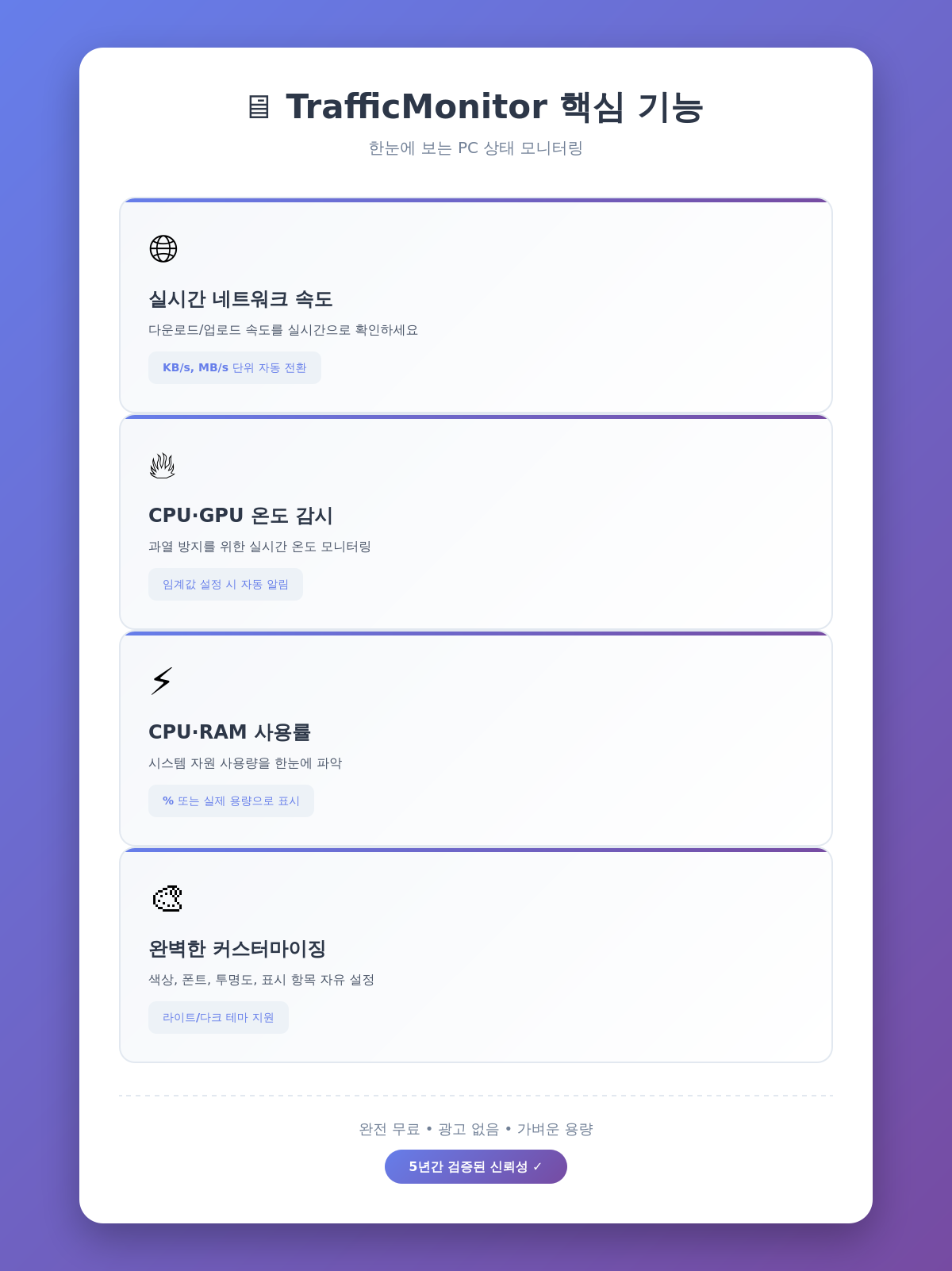
그러다가 우연히 발견한 게 TrafficMonitor라는 프로그램이에요! 이거 진짜 신세계더라고요. 바탕화면 오른쪽 아래에 조그맣게 떠서 인터넷 속도, CPU 사용률, RAM 사용량, 온도까지 실시간으로 보여주거든요. 마치 자동차 계기판처럼요!

특히 제가 영상 편집이나 게임 하면서 "아, CPU 온도가 너무 올라가네?" 이런 거 바로바로 확인할 수 있어서 정말 편하더라고요. 요즘은 이거 없으면 불안할 정도예요 😅

📋 목차 (급한 분들은 3단계부터 보세요!)

  1. TrafficMonitor가 뭐길래? (왜 써야 하는지)
  2. 다운로드부터 설치까지 (5분이면 끝!)
  3. 기본 설정하기 (핵심!)
  4. 온도 모니터링 설정 (여름철 필수)
  5. 내 스타일대로 꾸미기
  6. 자주 묻는 질문 & 트러블슈팅
  7. 실사용 후기 및 팁

1. 🤔 TrafficMonitor가 뭐길래?

이런 분들께 딱이에요!

처음에 제가 이 프로그램을 찾게 된 계기가 있어요. 작년 여름에 컴퓨터가 자꾸 다운되는 거예요. 알고 보니 CPU 온도가 90도를 넘어가고 있었던 거죠... 😱

그때부터 "아, 온도를 항상 확인할 수 있으면 좋겠다"는 생각이 들었고, 여러 프로그램을 써보다가 TrafficMonitor를 발견했어요.

이런 분들께 강력 추천해요:

✅ 게임이나 영상 편집 같은 고사양 작업을 자주 하시는 분 ✅ 노트북 발열이 걱정되시는 분 ✅ 인터넷 속도를 자주 체크하시는 분 (저도 유튜브 보다가 버퍼링 걸리면 바로 확인해요) ✅ PC 성능 관리에 관심 있으신 분 ✅ 깔끔한 디자인 좋아하시는 분 (진짜 이쁘게 나와요)

TrafficMonitor의 장점

제가 5년간 써보면서 느낀 장점들이에요:

완전 무료예요! 💰

  • 광고도 없고, 유료 버전 유도도 없어요
  • 오픈소스라서 안심하고 쓸 수 있어요

가벼워요! 🪶

  • 메모리 10MB도 안 먹어요
  • CPU 점유율도 거의 0%라서 부담 없어요

커스터마이징 자유로움! 🎨

  • 색상, 폰트, 표시 항목 다 바꿀 수 있어요
  • 제 취향대로 꾸미는 재미가 있더라고요

한눈에 보기 편해요! 👀

  • 작업하면서 언제든 확인 가능
  • 작업관리자 열 필요 없이 바로 확인

2. 📥 다운로드부터 설치까지 (진짜 쉬워요!)

1단계: TrafficMonitor 다운로드

이 부분은 정말 간단해요. 저도 처음에 "어렵겠지?" 했는데 5분도 안 걸렸어요.

다운로드 방법:

  1. GitHub 페이지 접속
    • 인터넷 검색창에 "TrafficMonitor GitHub" 검색하세요
    • 또는 제가 댓글에 링크 남겨놓을게요!
  2. 최신 버전 다운로드
    • 페이지 오른쪽에 "Releases" 클릭
    • 가장 위에 있는 최신 버전 선택
    • TrafficMonitor_V버전번호_x64.zip 파일 다운로드
    • (32비트 윈도우라면 x86 버전 받으세요)

💡 제가 실수했던 점: 처음에 소스 코드를 다운받았다가 당황했어요 ㅋㅋ Assets 부분에서 zip 파일을 받아야 해요!

2단계: 압축 풀고 위치 정하기

다운로드 폴더에 zip 파일이 받아졌을 거예요.

제가 추천하는 방법:

  1. 프로그램 전용 폴더 만들기
    • C:\Program Files 폴더에 TrafficMonitor 폴더 생성
    • 또는 C:\Apps\TrafficMonitor 같은 곳도 괜찮아요
    • (바탕화면은 추천 안 해요. 나중에 정리할 때 실수로 지울 수 있어서요)
  2. 압축 풀기
    • zip 파일 우클릭 → "압축 풀기"
    • 위에서 만든 폴더에 압축 해제
    • 폴더 안에 TrafficMonitor.exe 파일이 보이면 성공!

⚠️ 주의사항: 나중에 폴더를 옮기면 자동 실행 설정이 깨질 수 있어요. 처음부터 영구적으로 둘 위치에 압축 풀어주세요!


3. 🚀 기본 설정하기 (여기가 핵심이에요!)

이제 본격적으로 설정해볼게요. 저도 처음에는 어디서부터 시작해야 할지 몰라서 헤맸거든요. 그래서 단계별로 아주 자세히 설명할게요!

1단계: 프로그램 첫 실행

  1. TrafficMonitor.exe 실행
    • 압축 푼 폴더에서 TrafficMonitor.exe 더블클릭
    • 작은 창이 하나 뜰 거예요 (네트워크 속도 보여주는 창)
    • 동시에 작업표시줄 오른쪽 트레이에도 아이콘이 생겨요
  2. 기본 화면 설정
    • 트레이 아이콘 우클릭 (🖱️ 화살표가 세 개 있는 아이콘)
    • 메뉴가 영어로 나올 텐데 당황하지 마세요!

여기서 제가 헤맸던 부분: 처음에 창이 두 개 떠서 "뭐지?" 했어요. 하나는 Main Window(메인 창), 하나는 Taskbar Window(작업표시줄 창)거든요. 우리는 작업표시줄 창만 쓸 거예요!

2단계: 작업표시줄에 표시하기

이게 핵심이에요! 이렇게 해야 깔끔하게 오른쪽 아래 표시돼요.

설정 순서:

  1. 트레이 아이콘 우클릭
  2. "Show main window" 체크 해제 ✅→❌
  3. 다시 우클릭
  4. "Show taskbar window" 체크 ❌→✅

그럼 작업표시줄 오른쪽에 조그맣게 인터넷 속도가 표시될 거예요! 와, 벌써 모니터링이 시작된 거예요 👏

3단계: 자동 실행 설정 (이거 안 하면 매번 켜야 해요!)

PC 켤 때마다 자동으로 실행되게 설정해볼게요.

  1. 트레이 아이콘 우클릭
  2. "Options" 클릭 (설정창이 열려요)
  3. "General Settings" 탭에 있는지 확인
  4. "Start with Windows" 항목 찾아서 체크 ✅
  5. 아래 "Apply" 버튼 클릭

이제 컴퓨터 켤 때마다 자동으로 실행돼요! 저는 이거 설정 안 해서 한 달 동안 매번 수동으로 켰어요 ㅋㅋ 바보같죠? 😅


4. 🌡️ 온도 모니터링 설정 (여름철 필수!)

여기서부터가 진짜 꿀팁이에요! 저는 이 기능 때문에 TrafficMonitor 쓴다고 해도 과언이 아니에요.

1단계: 하드웨어 모니터링 활성화

  1. Options 창 열기
    • 트레이 아이콘 우클릭 → Options
  2. General Settings 탭에서 스크롤 내리기
    • 중간쯤에 "Hardware Monitoring" 섹션이 있어요
  3. 모니터링 항목 체크하기
    • ☑️ Enable CPU usage monitoring (CPU 사용률)
    • ☑️ Enable memory usage monitoring (메모리 사용량)
    • ☑️ Enable GPU usage monitoring (그래픽카드 사용률)
    • ☑️ Enable temperature monitoring (온도 모니터링)
  4. Apply → OK 클릭
  5. 중요! 프로그램 재시작
    • 트레이 아이콘 우클릭 → Exit
    • 다시 TrafficMonitor.exe 실행

⚠️ 제가 실수했던 것: 재시작 안 하고 "왜 안 보이지?" 하면서 30분 헤맸어요 ㅠㅠ 꼭 재시작하세요!

2단계: 온도 센서 선택하기

재시작했으면 이제 어떤 온도를 표시할지 정해야 해요.

  1. Options → General Settings
  2. Hardware Monitoring 섹션에서 온도 설정
    • Temperature source 1: CPU (보통 "CPU Package" 선택)
    • Temperature source 2: GPU (그래픽카드 있으면)
    • Temperature source 3: SSD (NVMe SSD면 표시돼요)

💡 참고: 저는 CPU 온도와 SSD 온도를 표시해요. 그래픽카드는 게임 안 할 때는 거의 안 쓰니까요.

3단계: 표시할 항목 선택하기

이제 작업표시줄에 뭘 보여줄지 정할 차례예요!

  1. Taskbar Window Settings 탭 클릭
  2. Display Settings 섹션 찾기
  3. 표시할 항목 체크

제가 추천하는 조합:

  • ☑️ Download speed (다운로드 속도) - 필수!
  • ☑️ Upload speed (업로드 속도) - 필수!
  • ☑️ CPU usage (CPU 사용률)
  • ☑️ Memory used (메모리 사용량)
  • ☑️ CPU temperature (CPU 온도)
  • ☑️ SSD temperature (SSD 온도)

너무 많이 표시하면: 공간이 부족해져서 글자가 겹칠 수 있어요. 저는 6개 정도가 딱 적당하더라고요.

  1. Apply → OK 클릭

짠! 이제 작업표시줄에 여러 정보가 한 줄로 쫙 표시될 거예요 🎉


5. 🎨 내 스타일대로 꾸미기 (진짜 재미있어요!)

기본 설정은 끝났어요! 이제 취향껏 꾸며볼까요? 저는 이 부분이 제일 재미있더라고요 😄

메모리 표시 단위 바꾸기

기본적으로 메모리가 %로 표시되는데, GB로 보는 게 더 직관적이에요.

  1. Taskbar Window Settings 탭
  2. Memory display 찾기
  3. "Memory used" 선택 (% 대신 실제 사용량)
  4. Apply 클릭

예시:

  • 변경 전: "MEM 45%"
  • 변경 후: "MEM 7.2GB"

훨씬 알아보기 쉽죠? 😊

표시 이름 한글로 바꾸기

영어로 나오는 게 싫으신 분들은 한글로 바꿀 수 있어요!

  1. Display Text Settings 섹션
  2. 변경하고 싶은 항목 더블클릭
    • "CPU" → "씨피유" 또는 "프로세서"
    • "MEM" → "메모리" 또는 "램"
    • "Download" → "다운" 또는 "↓"
    • "Upload" → "업로드" or "↑"

저는 심플하게 "↓↑ CPU 램 온도" 이런 식으로 써요. 공간도 아끼고 깔끔해 보여서요!

색상 테마 변경하기

라이트 모드 vs 다크 모드

윈도우 테마에 따라 글씨가 안 보일 수 있어요.

  1. Taskbar Window Settings
  2. Presets (프리셋) 찾기
  3. 테마 선택:
    • 라이트 모드: "Light theme" 또는 "Colorful"
    • 다크 모드: "Dark theme"
    • 커스텀: "Custom"

개인적으로 좋아하는 조합:

  • 다크 모드 윈도우 → "Colorful" 테마 (각 항목마다 다른 색으로 표시돼요)
  • 라이트 모드 윈도우 → "Dark theme" (검은 배경에 흰 글씨)

투명도 조절

배경 투명도도 조절할 수 있어요!

  1. Taskbar Window Settings
  2. Background transparency 슬라이더
  3. 0% (완전 불투명) ~ 100% (완전 투명) 조절

저는 10% 정도만 투명하게 설정했어요. 너무 투명하면 글씨가 안 보이더라고요 😅


6. ❓ 자주 묻는 질문 & 트러블슈팅

제가 직접 겪었거나 댓글로 많이 받은 질문들이에요!

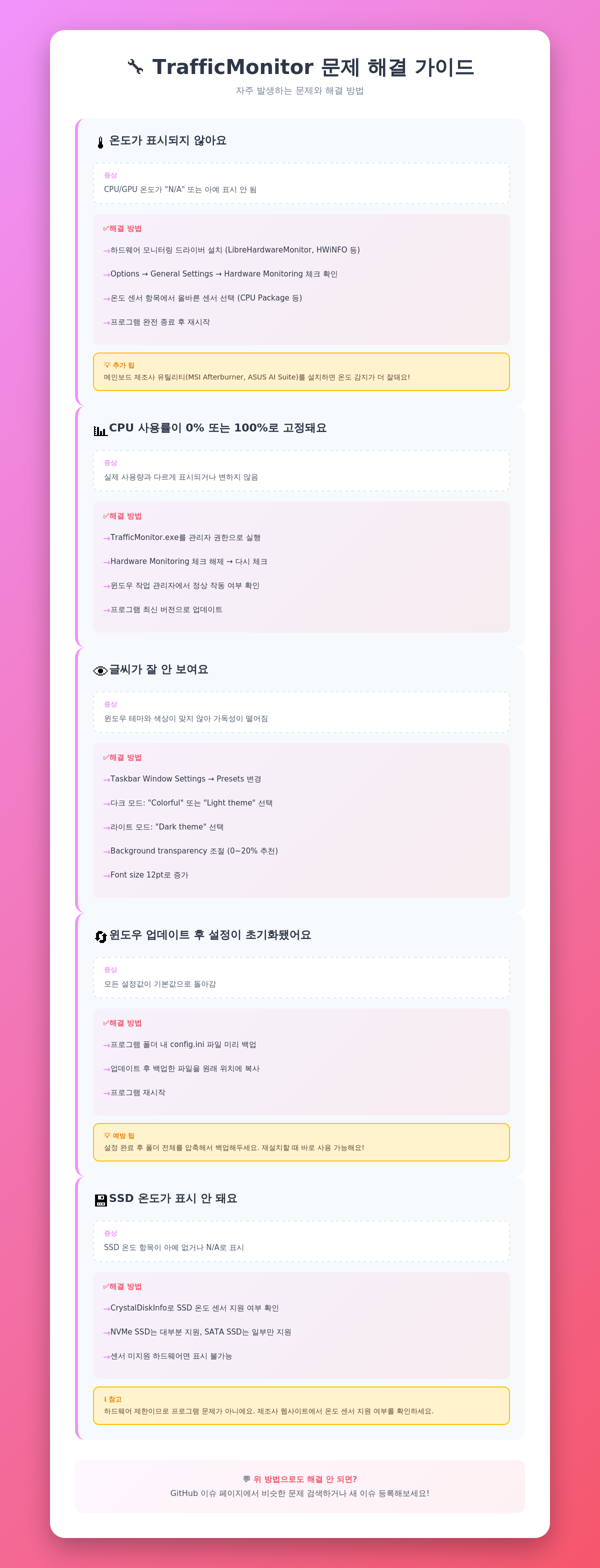
Q1. 온도가 표시 안 돼요! (제일 많은 질문)

원인: 하드웨어 모니터링 드라이버가 없어서 그래요.

해결 방법:

  1. LibreHardwareMonitor 또는 HWiNFO 같은 프로그램 먼저 설치
  2. 또는 메인보드 제조사 유틸리티 설치 (MSI Afterburner, ASUS AI Suite 등)
  3. TrafficMonitor 재시작

저도 처음에 이거 때문에 고생했어요. 온도가 아예 안 나오더라고요 ㅠㅠ

Q2. CPU 사용률이 이상해요

증상: CPU가 0%로 계속 표시되거나 100%로 고정됨

해결 방법:

  1. Options → General Settings
  2. "Hardware Monitoring" 체크 해제 후 다시 체크
  3. 프로그램 재시작
  4. 안 되면 관리자 권한으로 실행 (exe 우클릭 → 관리자 권한으로 실행)

Q3. 글씨가 너무 작아요/커요

해결 방법:

  1. Taskbar Window Settings
  2. Font size 슬라이더 조절
  3. 저는 12pt가 딱 좋더라고요 (기본은 9pt)

Q4. 인터넷 속도 단위가 이상해요

증상: KB/s로 표시되는데 MB/s로 보고 싶어요

해결 방법:

  1. Taskbar Window Settings
  2. Speed unit 선택
    • Auto (자동)
    • KB/s (킬로바이트)
    • MB/s (메가바이트)

저는 Auto로 설정했어요. 속도에 따라 자동으로 단위가 바뀌거든요!

Q5. 윈도우 업데이트 후 설정이 초기화됐어요

원인: 프로그램 폴더 위치가 변경되거나 권한 문제

해결 방법:

  1. 설정 파일 백업 (폴더 내 config.ini 파일)
  2. 윈도우 업데이트 전에 미리 복사해두기
  3. 업데이트 후 원래 위치에 다시 붙여넣기

이거 몰라서 한 번 설정 다 날려먹었어요... 😭

Q6. SSD 온도가 안 나와요

원인: 일부 SSD는 온도 센서를 지원 안 해요

확인 방법:

  1. CrystalDiskInfo 같은 프로그램으로 확인
  2. 온도가 거기서도 안 나오면 하드웨어 미지원
  3. NVMe SSD는 대부분 지원, SATA SSD는 반반

저는 삼성 970 EVO 쓰는데 잘 나오더라고요!

Q7. 너무 많은 공간을 차지해요

해결 방법:

  1. 표시 항목 줄이기 (4-5개가 적당)
  2. 폰트 크기 줄이기
  3. 항목 이름을 짧게 (예: "Download" → "↓")

제 설정: "↓↑ CPU 램 🌡️" 이렇게 이모지도 써요!


7. 💎 실사용 후기 및 팁

제가 실제로 느낀 점들

장점들:

  1. 편의성 최고
    • 작업하다가 바로바로 확인 가능
    • 게임할 때 오버레이 안 써도 됨
    • 영상 편집할 때 RAM 부족 미리 알 수 있음
  2. 예상치 못한 문제 발견
    • 평소에 CPU 온도 70도 넘는 걸 발견
    • 쿨러 청소하니까 50도로 떨어짐!
    • 몰랐으면 계속 뜨겁게 썼겠죠? 😅
  3. 인터넷 문제 확인
    • "왜 유튜브가 버퍼링 걸리지?" → 업로드 속도 확인
    • ISP 문제인지 내 문제인지 바로 파악

아쉬운 점:

  1. 처음 설정이 좀 복잡
    • 영어 메뉴라서 헷갈려요
    • 한글 버전 있으면 좋겠어요
  2. 일부 하드웨어 미지원
    • 온도 안 나오는 부품도 있음
    • 구형 PC는 제한적
  3. 가끔 버그
    • 윈도우 업데이트 후 이상해질 때 있음
    • 재시작하면 대부분 해결되긴 해요

제가 추천하는 활용법

게임할 때:

  • CPU/GPU 온도 체크
  • 프레임 드롭 원인 파악 (온도? CPU? RAM?)

영상 편집할 때:

  • RAM 사용량 모니터링
  • 렌더링 중 온도 체크

일상적으로:

  • 인터넷 속도 확인
  • 백그라운드 프로그램 체크 (CPU 높으면 뭔가 도는 중)

원격 근무할 때:

  • 화상회의 중 네트워크 상태 확인
  • 업로드 속도 낮으면 화질 조절

꿀팁 모음 🍯

  1. 더블클릭하면 상세 정보 나와요
    • 작업표시줄 창 더블클릭
    • 그래프로 시간별 변화 확인 가능
  2. 우클릭 메뉴 활용
    • 빠른 설정 변경 가능
    • 표시 항목 On/Off 토글
  3. 네트워크 통계 기능
    • 일일/월별 데이터 사용량 확인
    • 데이터 요금제 쓰시는 분들 유용
  4. 알림 설정
    • Options → General Settings
    • 온도 임계값 설정하면 알람 울려요
    • 저는 CPU 80도 넘으면 알림 오게 해놨어요
  5. 백업 꼭 하세요
    • 설정 파일 백업해두면 재설치 시 편해요
    • 폴더 통째로 복사하면 됨

🎯 마무리하며

처음에는 "이것까지 필요한가?" 싶었는데, 5년 쓰다 보니 이제는 필수 프로그램이 됐어요. 특히 여름철에 온도 관리하는 데 정말 도움 많이 됐고요!

무료인데 이 정도면 정말 양심적인 프로그램 아닌가요? 😊

설정이 처음엔 좀 복잡해 보일 수 있는데, 이 가이드대로 하나하나 따라하시면 금방이에요. 저도 처음에 헤맸지만 지금은 눈 감고도 설정할 수 있을 정도거든요 ㅎㅎ

혹시 설정하다가 막히는 부분 있으면 댓글로 물어봐주세요! 제가 아는 선에서 최대한 도와드릴게요. 같이 정보 공유하면서 더 편하게 PC 쓰면 좋겠어요 👍


마지막으로 체크리스트!

✅ TrafficMonitor 다운로드 및 설치 ✅ 작업표시줄 창 표시 설정 ✅ 자동 실행 설정 ✅ 하드웨어 모니터링 활성화 ✅ 온도 센서 설정 ✅ 표시 항목 선택 ✅ 색상/폰트 커스터마이징 ✅ 설정 파일 백업

다들 PC 관리 잘하시고, 쾌적한 컴퓨팅 라이프 되세요! 🖥️


신통치킨 자석광고지 디자인 작업

처음 의뢰받았을 때의 솔직한 심정

신통치킨 사장님께서 연락 주셨을 때, 솔직히 "아, 치킨집 자석광고지구나" 하고 좀 가볍게 생각했던 것 같아요. 왜냐면 자석광고지는 보통 메뉴판 역할을 하니까 디자인보다는 정보 전달이 더 중요하잖아요. 그런데 사장님이 하신 말씀이 인상 깊었어요.

"다른 치킨집들이랑 똑같아 보이지 않았으면 좋겠어요. 우리 메뉴 종류가 진짜 많거든요. 그걸 다 보여주면서도 깔끔하게 정리해주실 수 있을까요?"

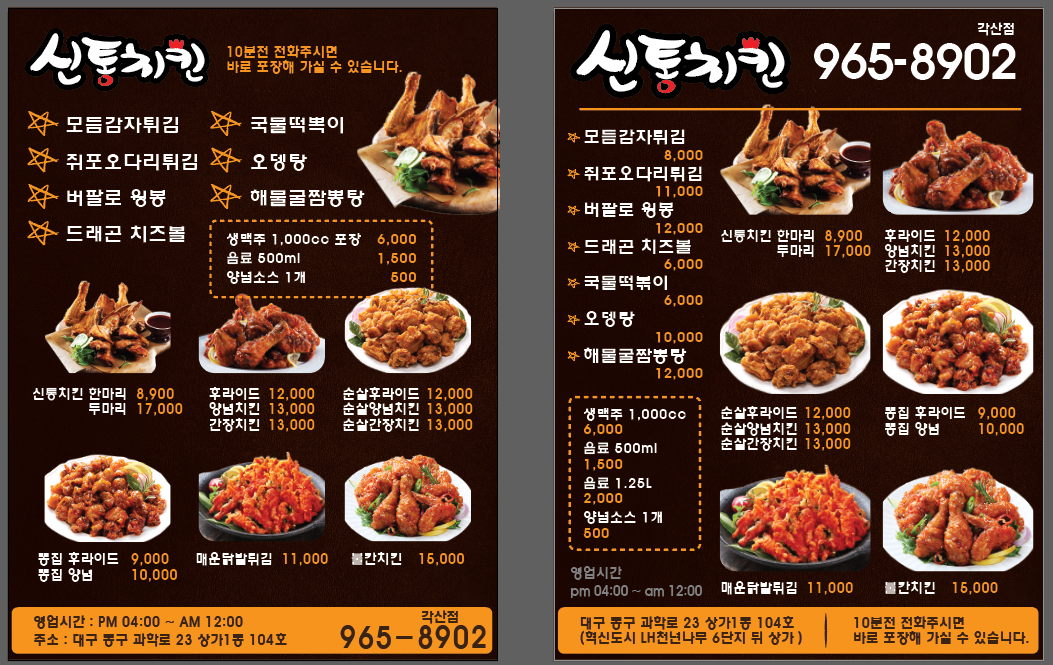
메뉴판을 보니까... 와, 진짜 메뉴가 엄청 많더라고요. 모듬감자튀김부터 시작해서 치포오더리튀김, 버팔로 윙동, 드래곤 치즈볼, 국물떡볶이, 오징어, 애플골챙정당까지. 그리고 치킨 종류도 한 10가지는 넘는 것 같았어요. 이걸 어떻게 작은 자석광고지에 다 담지? 하는 고민이 바로 시작됐죠.

첫 번째 시안 - 조율 해가는 과정

처음엔 정말 막막했어요. 보통 치킨집 자석광고지 보면 빨간색이나 노란색 배경에 치킨 사진 크게 하나 넣고, 메뉴 리스트 쭉 나열하는 게 일반적이잖아요. 그런데 신통치킨은 메뉴가 워낙 다양해서 그런 식으로 하면 완전 복잡해 보일 것 같더라구요.

첫 시안은... 솔직히 망작이었어요 ㅎㅎ 흰색 배경에 메뉴들을 카테고리별로 나눠서 정리했는데, 사장님이 보시더니 "음... 너무 깔끔한데 임팩트가 없는 것 같아요. 치킨집 느낌이 안 나요"라고 하시더라구요.

완전 공감했어요. 정말 너무 담백하고 심플해서 치킨집이 아니라 카페 메뉴판 같은 느낌이었거든요. 다시 돌아가서 고민했죠.

브레이크스루- 핵심 아이디어 발견

그때 생각이 난 게, "야식"이라는 키워드였어요. 신통치킨 영업시간이 오후 4시부터 새벽 12시까지거든요. 완전 저녁-밤-야식 타임이잖아요. 그래서 "밤에 보면 더 먹음직스럽게 보이는 디자인"을 생각했어요.

어두운 배경 + 따뜻한 조명 느낌의 음식 사진

이게 핵심이었어요. 검은색이나 진한 갈색 배경을 쓰면, 노릇노릇한 치킨이나 튀김 사진들이 훨씬 더 돋보이거든요. 마치 밤에 치킨집 간판 빛이 환하게 빛나는 것처럼요.

그리고 생맥주 1,000cc 무료 제공 이벤트를 점선 박스로 강조했어요. 이게 진짜 킬링 포인트였거든요. 치킨에 생맥주면 완전 환상의 조합이잖아요.

레이아웃 구성의 고민

메뉴가 워낙 많아서 레이아웃 구성이 정말 중요했어요. 그래서 이렇게 정리했어요:

앞면:

  • 상단: 브랜드명 "신통치킨" + 전화번호 크게
  • 왼쪽: 기본 메뉴들 (모듬감자튀김, 치포오더리튀김, 버팔로 윙동, 드래곤 치즈볼)
  • 오른쪽: 치킨 종류들 (신통치킨 알마리, 후라이드, 양념 등)
  • 중앙: 생맥주 이벤트 박스 (가장 눈에 띄게)
  • 하단: 영업시간과 주소

뒷면:

  • 같은 구조지만 더 많은 메뉴 옵션들
  • 가격 정보를 더 자세하게

양면 모두에 음식 사진을 충분히 넣어서 시각적 임팩트를 높였어요.

컬러 선택과 타이포그래피

배경은 진한 갈색 계열을 사용했어요. 완전 검은색은 너무 무거워 보일 것 같아서, 살짝 따뜻한 느낌이 도는 다크 브라운으로 정했죠.

텍스트는 주황색과 노란색을 주로 썼어요:

  • 주황색: 메뉴명, 가격 등 주요 정보
  • 노란색: 강조해야 할 부분 (생맥주 이벤트, 특별 메뉴 등)
  • 흰색: 보조 정보

폰트는 가독성이 좋으면서도 친근한 느낌의 둥근 고딕체를 사용했어요. 치킨집이니까 너무 딱딱한 서체보다는 부담 없고 편안한 느낌이 중요하다고 생각했거든요.

별 모양 아이콘(☆)을 메뉴 앞에 넣어서 시선을 유도하고, 리스트가 길어도 지루해 보이지 않게 했어요.

클라이언트 반응 - 결과

사장님이 시안 보시더니, "오! 이거 완전 우리 가게 느낌이에요! 밤에 배달 주문 받을 때 딱 생각나는 그 느낌!"이라고 하시더라구요. 진짜 기뻤어요.

특히 생맥주 이벤트 박스를 중앙에 강조한 게 마음에 드신다고 하셨어요. "손님들이 제일 먼저 보는 게 이거일 것 같아요. 생맥주 무료라는 거"라고요.

그리고 음식 사진들이 어두운 배경에서 더 먹음직스럽게 보인다고, 진짜 침 넘어간다고 하시더라구요 ㅎㅎ 디자이너로서 최고의 칭찬이죠.

인쇄하고 나서 실제 자석광고지를 받아보셨을 때도 연락 주셨어요. "냉장고에 붙여놨는데, 계속 눈에 띄어서 자꾸 치킨 생각나요!"

작업하면서 깨달은 점

이번 프로젝트 하면서 다시 한 번 느낀 게, 디자인은 결국 맥락이라는 거예요.

자석광고지는 냉장고에 붙어있잖아요. 사람들이 밤에 배고플 때, 냉장고 열었다가 "아, 치킨 먹고 싶다" 하고 바로 전화할 수 있게 만드는 게 목적이에요. 그러니까 단순히 정보 전달용 메뉴판이 아니라, 식욕을 자극하는 광고물로 접근해야 했던 거죠.

그래서 밤 시간대, 야식 타임을 고려한 어두운 배경과 따뜻한 조명 느낌의 음식 사진이 정답이었어요. 만약 밝은 배경을 썼다면 이런 느낌이 안 났을 거예요.

또 하나 배운 건, 정보가 많을 땐 시각적 위계가 정말 중요하다는 거예요. 메뉴가 20개 넘게 있었지만, 별 아이콘, 컬러 구분, 박스 강조 등으로 시선의 흐름을 만들어주니까 복잡해 보이지 않더라구요.

마무리하며

신통치킨 자석광고지 작업은 "작은 광고물도 전략적으로 접근하면 큰 효과를 낼 수 있다"는 걸 다시 한 번 깨닫게 해준 프로젝트였어요.

사장님이 나중에 말씀하시길, 자석광고지 돌리고 나서 실제로 주문이 늘었대요. 특히 생맥주 이벤트 문의가 많았다고 하시더라구요. 디자이너로서 이런 얘기 들으면 정말 보람차죠.

요즘도 가끔 동네 지나다가 어느 집 냉장고에 붙어있는 치킨집 자석광고지 보면, "나도 저렇게 만들어드릴 수 있는데" 하는 생각이 들어요 ㅎㅎ

작은 광고물이라도, 그 안에 브랜드의 정체성과 전략을 담을 수 있다는 걸 잊지 않으려구요. 다음엔 또 어떤 재밌는 프로젝트가 올까요? 기대됩니다! 😊


스마트폰으로 자동화 구축! Termux에 n8n 설치 가이드

안녕하세요! 오늘은 제가 몇 달 전부터 써보고 있는 꿀팁을 공유하려고 해요. 바로 안드로이드 스마트폰에 n8n 설치하기입니다! 🚀

사실 처음에는 "스마트폰에 자동화 도구를 설치한다고?" 싶었거든요. 근데 막상 해보니까 생각보다 훨씬 괜찮더라고요. 특히 집에 굴러다니는 헌 폰 있으면 딱이에요!

저는 작년에 갤럭시 S10 바꾸면서 옛날 폰이 남았는데, 그냥 서랍에 넣어두기 아깝잖아요? 그래서 이것저것 찾아보다가 Termux로 n8n 돌리는 걸 알게 됐어요. 지금은 매일 아침 날씨 알림, 주식 가격 모니터링, 심지어 블로그 백업까지 자동으로 돌아가고 있어요 😎

이 글을 읽고 나면:

  • ✅ Termux가 뭔지, n8n이 뭔지 확실히 이해할 수 있어요
  • ✅ 스마트폰에 n8n을 직접 설치할 수 있어요
  • ✅ 제가 겪었던 삽질을 피할 수 있어요
  • ✅ 실제로 활용할 수 있는 자동화 아이디어를 얻을 수 있어요

📋 목차 (급한 분들은 3번부터 보세요!)

  1. n8n이 뭐고, 왜 스마트폰에 설치하나요?
  2. 시작하기 전 준비사항 체크리스트
  3. Termux 설치 및 초기 설정 (여기서 많이 헤매요!)
  4. 필수 패키지 설치하기
  5. n8n 설치 완벽 가이드
  6. 실행 및 접속하기
  7. 외부 접속 설정하기 (선택사항)
  8. 트러블슈팅 - 제가 겪은 문제들
  9. 실전 활용 사례
  10. 자주 묻는 질문 (FAQ)

1. n8n이 뭐고, 왜 스마트폰에 설치하나요?

🤔 n8n이 뭔가요?

n8n은 노드 기반의 워크플로우 자동화 도구예요. 쉽게 말하면 "이걸 하면 저걸 자동으로 해줘!" 하는 거죠. Zapier나 Make.com 같은 서비스 아시죠? 그런데 무료고 오픈소스예요!

제가 처음 봤을 때는 "아, IFTTT 비슷한 건가?" 했는데, 써보니까 훨씬 강력하더라고요. 코딩 몰라도 마우스 클릭으로 복잡한 자동화를 만들 수 있어요.

📱 왜 굳이 스마트폰에 설치해요?

처음에 저도 의아했어요. PC나 서버에 설치하면 되는데 왜 스마트폰이냐고요. 근데 장점이 꽤 많더라고요:

장점:

  • 💰 무료! 클라우드 서버 비용 안 들어요 (AWS, GCP 요금 무서워요...)
  • 🔌 24시간 돌리기 좋아요 - 헌 폰 충전기 꽂아두면 끝
  • 📶 모바일 네트워크 활용 - WiFi 없어도 데이터로 돌릴 수 있어요
  • 🎯 테스트용으로 딱 - 본격적인 자동화 전에 연습하기 좋아요
  • ♻️ 헌 폰 활용 - 서랍에 있는 폰에 새 생명을!

솔직한 단점도 있어요:

  • 성능 제한 - 복잡한 워크플로우는 버벅일 수 있어요
  • 🔋 배터리 관리 - 오래 쓰면 배터리 팽창 위험 (저는 배터리 빼고 써요)
  • 🌡️ 발열 - 여름에는 좀 뜨거워져요
  • 📱 Android 12 이상 제약 - phantom process 제한 때문에 좀 까다로워요

저는 가벼운 자동화는 스마트폰으로, 무거운 건 Synology NAS로 돌리고 있어요. 적재적소로 쓰면 최고죠!


2. 시작하기 전 준비사항 체크리스트

제가 처음 시도했을 때 제일 후회한 게 준비 없이 덤볐던 거예요. 중간에 막히면 진짜 답답하거든요 😅

✅ 필수 준비물

1. 안드로이드 기기

  • Android 7.0 (누가) 이상 (저는 Android 10에서 했어요)
  • 램 3GB 이상 권장 (2GB도 되긴 하는데 버벅여요)
  • 저장 공간 최소 2GB 여유분 (설치하다 보면 1GB는 금방 가요)

2. Termux 앱 ⚠️ 중요!F-Droid나 GitHub에서 받으세요!

  • Play Store 버전은 2020년 이후 업데이트 중단됐어요
  • 저는 처음에 Play Store에서 받아서 삽질 엄청 했어요... ㅠㅠ

3. 시간

  • 처음 하시면 1-2시간 정도 잡으세요
  • 저는 3시간 걸렸어요... (삽질 포함)

4. 인내심

  • 진짜 중요해요 ㅎㅎ 에러 나면 당황하지 마세요!

📝 선택사항 (있으면 좋아요)

  • 외장 키보드 - 명령어 치기 훨씬 편해요
  • 보조 배터리 - 충전하면서 작업할 때
  • PC나 태블릿 - 명령어 복사 붙여넣기용

3. Termux 설치 및 초기 설정

📥 Step 1: Termux 설치

F-Droid나 GitHub에서 Termux APK 다운받아서 설치하세요.

처음 실행하면 이렇게 나와요:


$ Welcome to Termux!

검은 화면에 녹색 글씨... 처음 보면 좀 무섭죠? 😅 저도 그랬어요. 근데 익숙해지면 진짜 강력한 도구예요.

🔧 Step 2: 초기 설정

첫 명령어 입력해보기:


bash
pkg update && pkg upgrade

이 명령어는 Termux의 패키지 매니저를 업데이트하는 거예요. 처음 실행하면 시간 좀 걸려요 (저는 10분 정도 걸렸어요).

중간에 이런 메시지 나올 수 있어요:


Do you want to continue? [Y/n]

그냥 Enter 누르면 돼요 (기본값이 Y예요).

저장소 접근 권한 설정:


bash
termux-setup-storage

이거 실행하면 권한 요청 팝업이 뜹니다. 꼭 "허용" 눌러주세요! 나중에 파일 저장할 때 필요해요.

성공하면 ~/storage 폴더가 생성돼요.

⚠️ 여기서 제가 실수했던 것

  1. Play Store 버전 사용 → 온갖 에러... F-Droid 버전 다시 깔았어요
  2. 업데이트 안 하고 진행 → 패키지 설치 중 오류 발생
  3. 저장소 권한 안 줌 → n8n 데이터 저장 못 함

4. 필수 패키지 설치하기

자, 이제 본격적으로 설치 시작이에요! 여기서부터 집중하셔야 해요 💪

📦 기본 패키지 설치


bash
pkg install nodejs-lts

Node.js LTS 버전을 설치합니다. n8n이 Node.js 기반이라 필수예요! 설치 시간: 5-10분 정도 (폰 성능에 따라 다름)


bash
pkg install python

Python도 필요해요. 일부 n8n 노드에서 사용합니다.


bash
pkg install build-essential

컴파일 도구들이에요. 네이티브 모듈 빌드할 때 씁니다.


bash
pkg install git

나중에 업데이트나 플러그인 설치할 때 필요해요.

🛠️ 추가 의존성 패키지


bash
pkg install binutils clang make pkg-config libsqlite

한 번에 설치하는 명령어예요. 하나씩 해도 되는데 귀찮잖아요 ㅎㅎ

각 패키지가 뭐 하는 건지 궁금하시죠?

  • binutils: 바이너리 유틸리티
  • clang: C/C++ 컴파일러
  • make: 빌드 자동화 도구
  • pkg-config: 라이브러리 설정 관리
  • libsqlite: SQLite 데이터베이스 (n8n이 설정 저장할 때 씀)

✅ 설치 확인하기

다 설치됐는지 확인해볼까요?


bash
node --version

저는 v20.11.0 이렇게 나왔어요. 버전은 다를 수 있는데, v18 이상이면 OK!


bash
npm --version

npm도 같이 설치됐을 거예요. 10.2.4 이런 식으로 나오면 성공!


5. n8n 설치 완벽 가이드

드디어 메인 이벤트! n8n 설치입니다 🎉


🚀 기본 설치 방법


bash
npm install -g n8n

-g는 global의 약자예요. 시스템 전역에 설치하는 거죠.

설치 시간: 10-20분 정도 걸려요. 제 경우엔 15분 걸렸습니다.

터미널에 막 글자가 쭉쭉 지나가는데 겁먹지 마세요! 정상이에요 😅

⚠️ sqlite3 오류 발생 시 (제가 겪은 문제!)

설치 중 이런 에러 봤다면:


gyp ERR! build error
Error: `make` failed with exit code: 2

당황하지 마세요! sqlite3 네이티브 모듈 빌드 문제예요. 저도 이거 때문에 한참 헤맸어요 ㅠㅠ

해결 방법:


bash
npm install sqlite3 --build-from-source --sqlite=/data/data/com.termux/files/usr

이 명령어로 sqlite3를 먼저 수동으로 빌드하세요.

그 다음 다시:


bash
npm install -g n8n

이번엔 성공할 거예요! (안 되면 댓글 주세요 ㅎㅎ)

✨ 설치 완료 확인


bash
n8n --version

버전 번호 나오면 설치 성공! 🎊

저는 1.19.4 버전이 설치됐어요. (2025년 1월 기준)


6. 실행 및 접속하기

🎬 n8n 첫 실행

자, 이제 진짜 실행해볼까요?


bash
n8n

딱 이것만 치면 돼요!

실행되면 이렇게 나와요:


Editor is now accessible via:
http://localhost:5678/

Press "o" to open in Browser.

"o" 누르면 브라우저가 자동으로 열려요! 근데 Termux에서는 안 될 수도 있어니까 그냥 직접 브라우저 여세요.

🌐 브라우저에서 접속하기

스마트폰 브라우저(크롬, 삼성 인터넷 등) 열고:


http://localhost:5678

주소창에 입력하세요!

첫 화면이 나타나면 성공! 🎉

계정 만들라고 나올 거예요:

  • 이메일 (아무거나 써도 돼요, 로컬이라)
  • 비밀번호 (잊어버리지 마세요!)

🔄 백그라운드 실행 (선택사항)

근데 Termux 창 닫으면 n8n도 같이 꺼지거든요. 그래서 백그라운드로 돌리는 게 좋아요.

PM2 설치:


bash
npm install -g pm2

PM2로 n8n 실행:


bash
pm2 start n8n

이제 Termux 닫아도 n8n은 계속 돌아가요!

유용한 PM2 명령어들:


bash
pm2 status          # 상태 확인
pm2 logs n8n        # 로그 보기
pm2 restart n8n     # 재시작
pm2 stop n8n        # 중지
pm2 delete n8n      # 삭제

저는 항상 PM2로 돌려요. 훨씬 편하더라고요!


7. 외부 접속 설정하기 (선택사항)

🌍 왜 외부 접속이 필요한가요?

같은 WiFi에 있는 PC나 태블릿에서도 n8n에 접속하고 싶을 때 있잖아요? 스마트폰 작은 화면보다 큰 화면에서 작업하는 게 훨씬 편하거든요.

방법 1: 로컬 네트워크 접속

스마트폰 IP 주소 확인:


bash
ifconfig

엄청 많이 나오는데, wlan0 부분 찾으세요:


wlan0: flags=...
        inet 192.168.0.15 netmask 0xffffff00 broadcast 192.168.0.255

여기서 192.168.0.15가 제 폰 IP예요.

PC에서 접속:


http://192.168.0.15:5678

같은 WiFi 연결돼 있으면 접속 돼요!

방법 2: Cloudflare Tunnel (제가 추천!)

외부 인터넷에서도 접속하고 싶다면:


bash
npm install -g cloudflared
 
 
bash
cloudflared tunnel --url http://localhost:5678

그럼 이런 URL이 나와요:


https://random-words-1234.trycloudflare.com

이 주소로 어디서든 접속 가능! 무료고요. 진짜 편해요.

단점:

  • 터널 끊기면 URL 바뀌어요 (매번 달라짐)
  • 속도가 약간 느려요

방법 3: ngrok


bash
pkg install wget
wget https://bin.equinox.io/c/bNyj1mQVY4c/ngrok-v3-stable-linux-arm64.tgz
tar xvzf ngrok-v3-stable-linux-arm64.tgz
 
 
bash
./ngrok http 5678

ngrok은 무료 플랜도 있는데, 계정 만들어야 해요.

개인적 의견:

  • 집에서만 쓸 거면 → 로컬 네트워크 접속
  • 가끔 밖에서 쓸 거면 → Cloudflare Tunnel
  • 자주 밖에서 쓸 거면 → ngrok 유료 플랜

8. 트러블슈팅 - 제가 겪은 문제들

🐛 문제 1: "command not found: n8n"

증상: n8n 설치했는데 n8n 명령어가 안 먹혀요.

원인: PATH 설정 문제예요.

해결:


bash
echo 'export PATH=$PATH:~/.npm-global/bin' >> ~/.bashrc
source ~/.bashrc

그 다음 Termux 재시작하세요.

🐛 문제 2: "Cannot find module 'sqlite3'"

증상: n8n 실행하면 sqlite3 모듈 없다고 나와요.

해결:


bash
cd ~/.npm-global/lib/node_modules/n8n
npm install sqlite3 --build-from-source --sqlite=/data/data/com.termux/files/usr

저도 이거 때문에 한참 헤맸어요... ㅠㅠ

🐛 문제 3: Termux 창 닫으면 n8n 종료됨

증상: 백그라운드로 돌렸는데도 Termux 닫으면 꺼져요.

원인: Android 12 이상의 phantom process killer 때문이에요.

해결 (ADB 필요):

PC에서 ADB 연결 후:


bash
adb shell "/system/bin/device_config set_sync_disabled_for_tests persistent; /system/bin/device_config put activity_manager max_phantom_processes 2147483647"

이거 한 번 해주면 해결돼요. 저는 이 방법으로 해결했어요!

ADB 없으면:

  • Termux:Boot 앱 설치해서 부팅 시 자동 실행 설정
  • 또는 Termux:Widget으로 버튼 만들어서 재실행

🐛 문제 4: n8n 느려요/버벅여요

원인: 폰 성능 부족이거나 메모리 부족

해결:

  1. 불필요한 앱 종료
  2. n8n 워크플로우 단순화 - 복잡한 건 PC나 서버에서
  3. 캐시 정리:
 
 
bash
pm2 flush
  1. 재시작:
 
 
bash
pm2 restart n8n

🐛 문제 5: 배터리 최적화로 종료됨

증상: 폰 화면 끄면 n8n 꺼져요.

해결:

설정 → 배터리 → Termux 찾기 → 배터리 최적화 해제

기종마다 메뉴가 좀 달라요. 삼성은 "백그라운드 제한 없음"으로 설정하세요!


9. 실전 활용 사례

💡 제가 실제로 쓰고 있는 자동화들

1. 매일 아침 날씨 알림 (Telegram)

날씨 API → n8n → Telegram 봇

아침 7시에 오늘 날씨, 미세먼지 알려줘요. 우산 챙길지 판단 가능!

2. 주식 가격 모니터링

야후 파이낸스 API → n8n → 특정 가격 되면 알림

삼성전자 80,000원 이하 떨어지면 텔레그램 알림 오게 해뒀어요.

3. 블로그 자동 백업

Tistory RSS → n8n → Google Drive

하루에 한 번 자동으로 백업돼요. 나중에 글 날아가도 안전!

4. 할 일 관리 동기화

Todoist → n8n → Notion

Todoist에서 완료한 작업 자동으로 Notion에 기록돼요.

5. 유튜브 새 영상 알림

YouTube RSS → n8n → Discord 웹훅

좋아하는 채널 새 영상 올라오면 바로 알림 와요!

🎯 초보자 추천 워크플로우

처음 시작하시면 이런 거부터 해보세요:

  1. RSS to Telegram - 뉴스 구독
  2. Webhook to Notification - 웹훅 받아서 알림
  3. Scheduled Tweet - 자동 트윗 예약
  4. Weather Alert - 비 오면 알림

간단한 것부터 하나씩 늘려가는 게 좋아요!


10. 자주 묻는 질문 (FAQ)

Q1. 루팅 필요한가요?

A. 아니요! 루팅 없이도 됩니다. 제 폰도 루팅 안 했어요.

단, Android 12 이상에서 백그라운드 실행 문제 있으면 ADB 권한 설정이 필요할 수 있어요.

Q2. 배터리 소모 얼마나 되나요?

A. 제 경험상 하루 30~40% 정도? 충전기 꽂아두고 쓰는 걸 추천해요.

배터리 팽창 무서우면 배터리 빼고 충전기만 연결해서 쓰는 방법도 있어요. (기종에 따라 가능/불가능)

Q3. 성능이 충분한가요?

A. 가벼운 워크플로우는 문제없어요. 복잡한 데이터 처리는 버벅일 수 있습니다.

제 갤럭시 S10 기준으로:

  • ✅ RSS 구독, 웹훅, 알림 → 완벽
  • ⚠️ 이미지 처리, 대용량 파일 → 느림
  • ❌ AI 모델 실행, 복잡한 연산 → 비추

Q4. 데이터 요금 얼마나 나올까요?

A. WiFi로만 쓰면 0원이죠! 데이터로 쓰면... 워크플로우에 따라 달라요.

제 경우 한 달에 1GB도 안 써요. 가벼운 API 호출만 하거든요.

Q5. 업데이트는 어떻게 하나요?

A. 간단해요!


bash
npm update -g n8n

그 다음 재시작:


bash
pm2 restart n8n

한 달에 한 번 정도 업데이트 체크하는 게 좋아요.

Q6. 보안은 괜찮나요?

A. 로컬에서만 쓰면 상관없는데, 외부 접속 열면 주의해야 해요!

보안 팁:

  • 강력한 비밀번호 설정
  • Cloudflare Tunnel 같은 보안 터널 사용
  • 중요한 자동화는 하지 말기 (금융 관련 등)
  • 정기적으로 로그 확인

Q7. iOS(아이폰)에서도 되나요?

A. 안타깝게도 iOS에는 Termux가 없어요 ㅠㅠ

대신 iSH 앱이 있긴 한데, 완벽하지 않고 느려요. 안드로이드 권장합니다!

Q8. n8n 말고 다른 자동화 도구는요?

A. Termux에서 돌릴 수 있는 것들:

  • Node-RED - n8n보다 가벼워요
  • Huginn - 루비 기반, 좀 복잡함
  • Automatisch - n8n 대체제

개인적으론 n8n이 UI도 예쁘고 기능도 많아서 제일 좋더라고요!


🎯 마무리하며

휴, 정말 길었죠? 😅 근데 처음 한 번만 설치해놓으면 진짜 편해요!

저도 처음에는 "이게 될까?" 반신반의했는데, 지금은 매일 쓰고 있어요. 특히 헌 폰 활용할 수 있다는 게 너무 좋더라고요.

제가 3개월 써보고 느낀 점:

장점

  • 무료로 자동화 배울 수 있어요
  • 헌 폰이 유용한 서버로 변신!
  • 간단한 워크플로우는 충분히 실용적

⚠️ 단점

  • 처음 설치가 좀 까다로워요
  • 성능은 한계가 있어요
  • 배터리/발열 관리 필요

이런 분들께 추천해요:

  • 🎓 자동화 공부하고 싶은데 서버 비용 부담되는 분
  • 📱 집에 안 쓰는 안드로이드 폰 있는 분
  • 🔧 간단한 일상 자동화 해보고 싶은 분
  • 💡 n8n 테스트 환경 필요한 분

추천 안 해요:

  • 💼 비즈니스 크리티컬한 자동화 (서버 쓰세요!)
  • 🚀 고성능 필요한 워크플로우
  • 🔒 높은 보안 수준 필요한 경우


옵시디언 Obsidian Tasks 플러그인 완벽 가이드 - 할일 관리 이렇게 하세요


안녕하세요! 옵시디언 쓰신 지 얼마나 되셨나요? 저는 옵시디언으로 노트 정리하다가 할일 관리까지 하고 싶어서 여러 플러그인을 써봤는데요 😅 처음에는 그냥 체크박스만 쓰다가, Dataview도 써보고, 결국 Tasks 플러그인에 정착했어요!

솔직히 처음엔 "이거 그냥 체크박스 아냐?"라고 생각했거든요. 근데 제대로 써보니까 완전 다르더라고요. 특히 프로젝트 여러 개 돌릴 때 진짜 유용해요 💪

오늘은 제가 1년 넘게 Tasks 플러그인 써보면서 터득한 노하우들을 공유해볼게요. 혹시 저처럼 할일이 여기저기 흩어져서 뭘 먼저 해야 할지 헤매고 계신 분들께 도움이 되면 좋겠어요!

📋 목차 (바쁜 분들은 4번부터 보세요!)

  1. Tasks 플러그인이 뭐길래? (일반 체크박스와 뭐가 다른지)
  2. 설치 방법 (3분이면 끝나요)
  3. 기본 사용법 (이것만 알아도 80% 활용 가능)
  4. 실전 시나리오별 활용법 (핵심!)
  5. Dataview와 뭐가 다른데?
  6. 자주 하는 실수와 해결법
  7. 제가 쓰는 필수 명령어 정리

1. Tasks 플러그인이 뭐길래? 🤔

제가 겪었던 할일 관리의 문제점

옵시디언 쓰기 전에는 노션, 트렐로, 구글 캘린더 다 써봤어요. 근데 문제가 뭐였냐면:

  • 일정 앱: 오늘 할 일은 잘 보이는데, 그게 전체 프로젝트에서 어디쯤인지 모르겠더라고요
  • 옵시디언 기본 체크박스: 여기저기 흩어진 할일을 한눈에 못 봐요
  • Dataview: 기능은 좋은데 파일 단위라서 할일 하나하나 관리하기엔 불편했어요

그러다가 Tasks 플러그인을 발견했는데... 이게 제가 원하던 거였어요! ✨

Tasks의 핵심 강점 (제 경험상)

1. 어디에 써도 한곳에서 관리 가능

  • 회의록에 할일 적어도 OK
  • 프로젝트 문서에 할일 적어도 OK
  • 일기에 할일 적어도 OK → 다 모아서 볼 수 있어요!

2. 태그로 프로젝트별 관리

  • #프로젝트/블로그운영 이런 식으로 태그 달면
  • 여러 문서에 흩어져 있어도 블로그 관련 할일만 모아볼 수 있어요

3. 날짜 자동 관리

  • 목표일, 시작일, 완료일 자동 기록
  • "오늘 할 일", "이번 주 할 일" 자동으로 필터링

2. 설치 방법 (정말 쉬워요) ⚙️

3분 완성 설치 가이드

  1. 옵시디언 열기설정(⚙️) 클릭
  2. 좌측 메뉴에서 "커뮤니티 플러그인" 선택
  3. "제한 모드 끄기" 클릭 (처음 한 번만)
  4. "탐색" 버튼 클릭
  5. 검색창에 "Tasks" 입력
  6. Tasks 플러그인 "설치" 클릭
  7. "활성화" 클릭

끝! 정말 3분이면 돼요 😊

처음 설정할 때 체크할 것들

설치하고 나서 설정 → Tasks로 가서 이것만 확인하세요:

  • 글로벌 필터: 비워두세요 (나중에 필요하면 설정)
  • 날짜 형식: 기본값(YYYY-MM-DD)이 제일 무난해요
  • 단축키: 저는 Ctrl+T로 Tasks 창 여는 거 자주 써요

3. 기본 사용법 (이것만 알아도 80% 활용 가능) 📚

할일 만드는 방법 3가지

방법 1: Tasks 창으로 등록 (제일 편해요!)

  1. Ctrl+T 누르기 (또는 명령 팔레트에서 "Tasks: Create task")
  2. due: 목표일 입력 (예: 2025-01-15)
  3. Description: 할일 내용 입력
  4. Enter 누르면 끝!

자동으로 체크박스 + 날짜 아이콘이 생겨요 ✅

방법 2: 직접 타이핑


markdown
- [ ] 블로그 글 쓰기 📅 2025-01-15

📅 이모지 뒤에 날짜만 쓰면 자동으로 인식해요!

방법 3: 기존 라인 복사

이미 있는 할일 복사해서 내용만 바꾸면 제일 빨라요 (제가 제일 많이 쓰는 방법 ㅎㅎ)

할일 완료 처리하는 법

제일 쉬운 방법:

  • 읽기 모드에서 체크박스 클릭하면 끝!
  • 자동으로 ✅ 2025-01-03 이런 식으로 완료일 기록돼요

⚠️ 주의: 라이브 프리뷰 모드에서는 클릭해도 안 돼요. 읽기 모드로 전환(Ctrl+E)하고 클릭하세요!

수동으로 하려면:


markdown
- [x] 완료된 할일 ✅ 2025-01-03

유용한 단축키

  • Ctrl+Enter: 일반 텍스트 → 불릿 → 체크박스 → 완료 체크박스로 순환 (블록 선택해서 한 번에 여러 개도 가능!)

4. 실전 시나리오별 활용법 (진짜 핵심!) 🎯

시나리오 1: 블로그 운영 프로젝트

제가 실제로 쓰는 방법이에요. 블로그 관련 할일이 여러 문서에 흩어져 있어요:

📄 콘텐츠 아이디어 노트:


markdown
## 다음 주 발행 예정

- [ ] 옵시디언 Tasks 가이드 작성 #프로젝트/블로그 📅 2025-01-05
- [ ] 키워드 리서치 하기 #프로젝트/블로그 📅 2025-01-04

📄 오늘의 회고 노트:


markdown
## 오늘 한 일

- [x] 이미지 3개 제작 #프로젝트/블로그 ✅ 2025-01-03
- [ ] SEO 메타태그 수정 #프로젝트/블로그 📅 2025-01-03

그런데 이걸 한곳에서 보려면?

새 노트 만들어서 이렇게 쓰면 돼요:


markdown
## 🎯 블로그 프로젝트 대시보드

### 오늘 할 일
```tasks
not done
due on today
description includes #프로젝트/블로그
```

### 이번 주 할 일
```tasks
not done
due after today
due before in 7 days
description includes #프로젝트/블로그
```

### 완료한 일 (최근 1주일)
```tasks
done
done after last monday
description includes #프로젝트/블로그
```

이러면 어디에 할일을 적든, 블로그 관련 건 다 여기서 한눈에 볼 수 있어요! 🎉

시나리오 2: 업무 + 개인 할일 분리

저는 회사 일이랑 개인 일이랑 섞이는 게 제일 스트레스였거든요.

해결 방법:


markdown
## 💼 업무 할일
```tasks
not done
due before in 7 days
description includes #업무
```

## 🏠 개인 할일
```tasks
not done
due before in 7 days
description includes #개인
```

이렇게 태그로 분리하니까 퇴근 후에는 개인 할일만 집중할 수 있어서 좋더라고요!

시나리오 3: 반복 작업 관리

매주 하는 일들 있잖아요? (주간 리뷰, 운동 계획 등)


markdown
## 🔄 반복 업무
```tasks
not done
is recurring
```

반복 작업은 🔁 every week 이런 식으로 표시하면 됩니다!


5. Dataview와 뭐가 다른데? 🤷‍♂️

솔직히 처음엔 저도 헷갈렸어요. "Dataview로도 할일 관리 되는데 왜 Tasks를 써야 하지?"

직접 써보고 느낀 차이점

구분TasksDataview
검색 단위 할일 하나하나 파일 전체
하위 할일 잘 보임 안 보이는 경우 많음
마우스 오버 해당 할일만 미리보기 파일 전체 미리보기
완료 처리 클릭만 하면 자동 날짜 수동 입력
태그 할일마다 다른 태그 가능 파일 전체에 하나

제 결론: 용도가 달라요

  • Tasks: 할일 관리 전용 (GTD, 프로젝트 관리)
  • Dataview: 노트 정리, 데이터 분석

둘 다 쓰는 게 최고예요! 저는:

  • 할일 = Tasks
  • 독서 기록, 영화 리뷰 정리 = Dataview

6. 자주 하는 실수와 해결법 ⚠️

실수 1: 라이브 프리뷰에서 클릭이 안 돼요!

문제: 체크박스 클릭해도 체크가 안 돼요 ㅠㅠ

해결: 읽기 모드로 전환하세요! (Ctrl+E)

  • 라이브 프리뷰 모드에서는 편집만 되고 체크는 안 돼요

실수 2: 날짜를 잘못 입력했어요

문제: 📅 2025-1-5 이렇게 썼는데 인식을 못 해요

해결: 📅 2025-01-05 이렇게 두 자리로 써야 해요

  • 연도-월-일 형식 꼭 지키기!

실수 3: Tasks 쿼리 결과가 안 보여요

문제: 코드 블록 썼는데 아무것도 안 나와요

체크리스트:

  • ✅ 코드 블록 시작이 `````tasks` 로 시작하나요?
  • ✅ 좌측에 공백 없나요? (꼭 맨 왼쪽부터 시작!)
  • ✅ 명령어 철자 확인 (not done 맞나요?)

실수 4: 태그 검색이 안 돼요

문제: #프로젝트/블로그 태그 달았는데 검색 안 돼요

원인:


tasks
description includes 프로젝트/블로그  ← # 빠뜨림!

해결:


tasks
description includes #프로젝트/블로그  ← # 필수!

7. 제가 쓰는 필수 명령어 정리 📖

기본 명령어 (이것만 알면 80% 해결)


markdown
## 완료 여부
```tasks
done              # 완료된 것만
not done          # 미완료만
```

## 날짜 기준
```tasks
due on today      # 오늘
due on tomorrow   # 내일
due before in 7 days    # 7일 이내
due after in 7 days     # 7일 이후
no due date       # 기한 없음
```

## 태그 검색
```tasks
description includes #프로젝트/블로그
```

## 조합 (여러 조건 동시 적용)
```tasks
not done
due before in 7 days
description includes #프로젝트/블로그
```

고급 명령어 (필요할 때만)


markdown
## 최상위 할일만 보기
```tasks
exclude sub-items
```

## 개수 제한
```tasks
limit to 5 tasks
```

## 특정 내용 숨기기
```tasks
hide due date
hide done date
hide edit button
```

💡 실전 팁 (제 노하우)

팁 1: 일일 대시보드 만들기

매일 아침 이 노트 열어서 오늘 뭐 할지 확인해요:


markdown
# 📅 Daily Dashboard

## 🔥 오늘 꼭 할 것
```tasks
not done
due on today
```

## ⏰ 오늘 이전 (미룬 것들)
```tasks
not done
due before today
```

## 🔜 내일 할 것
```tasks
not done
due on tomorrow
```

팁 2: 프로젝트별 노트 만들기

프로젝트 하나당 노트 하나씩 만들어서 관리하면 편해요:


markdown
# 🎯 블로그 프로젝트

## 진행 중
```tasks
not done
description includes #프로젝트/블로그
```

## 완료 (최근 2주)
```tasks
done
done after in -14 days
description includes #프로젝트/블로그
limit to 10 tasks
```

팁 3: 주간 리뷰 활용

매주 일요일에 이렇게 리뷰해요:


markdown
# 📊 Weekly Review

## 이번 주 완료한 일
```tasks
done
done after last monday
done before next monday
```

## 다음 주 할 일
```tasks
not done
due after this sunday
due before next sunday
```

🎯 제가 3개월 써보고 느낀 점

장점:

  • ✅ 할일이 여기저기 흩어져 있어도 OK
  • ✅ 프로젝트별로 깔끔하게 정리 가능
  • ✅ 날짜 관리 자동화 (완료일 자동 기록 너무 편함!)
  • ✅ 옵시디언 안에서 모든 게 해결됨 (다른 앱 안 켜도 돼요)

단점 (솔직히):

  • ❌ 처음엔 명령어 외워야 해서 좀 어려워요
  • ❌ 모바일에서는 사용이 좀 불편함 (데스크톱 추천)
  • ❌ 쿼리 문법 실수하면 결과가 안 나와서 당황스러움

결론: 데스크톱에서 프로젝트 관리하시는 분들한테는 강력 추천! 💪 처음 일주일만 적응하면 정말 편해요.


📌 마무리하며

Tasks 플러그인, 처음엔 "이게 뭔가" 싶었는데 지금은 제 할일 관리의 핵심이 됐어요. 특히 여러 프로젝트 동시에 진행하시는 분들은 진짜 한 번 써보세요!

혹시 이 글 보고 따라해보셨는데 잘 안 되는 부분 있으면 댓글로 물어보세요. 제가 아는 범위에서 도와드릴게요! 😊

그리고 "나는 이렇게 활용하고 있어요!" 같은 팁 있으면 공유해주시면 너무 감사하겠습니다. 저도 계속 배우고 있거든요 ㅎㅎ


ffmpeg-python 설치부터 활용까지! Python 동영상 편집 가이드

안녕하세요! 요즘 Python으로 동영상 자동 편집 프로젝트를 진행하고 있는데요, 처음에 FFmpeg 명령어 때문에 진짜 많이 헤맸거든요 😅

터미널에서 긴 명령어 쳐가면서 "이걸 어떻게 자동화하지?"라고 고민하다가 ffmpeg-python이라는 라이브러리를 발견했어요! 근데 이것도 처음 설치할 때 삽질을 좀 했더라고요 ㅋㅋ

그래서 제가 겪었던 시행착오들과 해결 방법을 정리해봤어요. 혹시 저처럼 Python으로 동영상 처리하려다 막막해하시는 분들께 도움이 되면 좋겠어요! 🎥

📋 목차 (급한 분들은 2단계부터!)

  1. ffmpeg-python이 뭐예요? (왜 써야 하는지)
  2. 1단계: FFmpeg 설치하기 (이거 안 하면 100% 에러나요!)
  3. 2단계: ffmpeg-python 설치하기 (진짜 설치는 여기서!)
  4. 제대로 설치됐는지 확인하기
  5. 실전 예제로 배우기
  6. 자주 만나는 에러 해결법 (제가 다 겪어봤어요 ㅠㅠ)
  7. 고급 활용 팁

🤔 1. ffmpeg-python이 뭐예요?

처음에 저는 동영상 처리하려고 FFmpeg 명령어를 직접 쳤거든요. 근데 이게 진짜...


bash
ffmpeg -i input.mp4 -vf "scale=1920:1080,hflip" -c:v libx264 -preset fast output.mp4

이런 식으로 명령어가 엄청 길고 복잡해요 😱 하나만 바꾸려 해도 전체 명령어를 다시 써야 하고...

ffmpeg-python은 이런 복잡한 FFmpeg 명령어를 Python 코드로 쉽게 쓸 수 있게 해주는 라이브러리예요!

✅ 장점이 뭐냐면:

  • Python 코드로 FFmpeg 기능 사용 가능 (자동화 끝!)
  • 복잡한 필터 체인도 직관적으로 구성
  • 에러 처리가 Python 스타일로 깔끔함
  • 반복 작업 자동화하기 딱 좋아요

⚠️ 주의할 점:

  • ffmpeg-python은 래퍼 라이브러리예요 (FFmpeg가 먼저 설치되어 있어야 함!)
  • 이거 모르고 pip install만 했다가 저처럼 에러 만나실 거예요 ㅠㅠ

🛠️ 2. 1단계: FFmpeg 먼저 설치하기 (진짜 중요!)

제가 첫 번째로 실수한 부분이에요. pip install ffmpeg-python만 하면 되는 줄 알고 바로 설치했다가...


python
FileNotFoundError: [Errno 2] No such file or directory: 'ffmpeg'
```

이런 에러 떴어요 😭 알고 보니 **FFmpeg 프로그램 자체**를 먼저 설치해야 하더라고요!

### 💻 운영체제별 설치 방법

#### Windows 사용자 (제가 쓰는 방법!)

처음에는 복잡해 보였는데, 생각보다 간단해요:

**방법 1: 직접 다운로드 (추천!)**

1. [FFmpeg 공식 사이트](https://ffmpeg.org/download.html)에서 Windows 빌드 다운로드
2. `ffmpeg-release-full.7z` 같은 파일을 받으실 거예요
3. 적당한 곳에 압축 해제 (저는 `C:\ffmpeg`에 풀었어요)
4. **환경 변수 설정이 핵심이에요!** 👇

**환경 변수 PATH 추가하는 법** (이거 꼭 하세요!):
```
1. 윈도우 검색창에 "환경 변수" 입력
2. "시스템 환경 변수 편집" 클릭
3. 환경 변수 버튼 → Path 선택 → 편집
4. 새로 만들기 → C:\ffmpeg\bin 추가
5. 확인 누르고 터미널 재시작!

방법 2: Chocolatey 사용 (개발자라면 이게 편해요)


bash
choco install ffmpeg

훨씬 간단하죠? 근데 Chocolatey가 설치되어 있어야 해요.

macOS 사용자

맥은 진짜 간단해요! Homebrew만 있으면 끝:


bash
brew install ffmpeg

저는 맥북에서는 이렇게 설치했는데 30초 만에 끝나더라고요 👍

MacPorts 쓰시는 분들은:


bash
sudo port install ffmpeg

Linux (Ubuntu/Debian) 사용자

리눅스는 더 간단해요:


bash
sudo apt update
sudo apt install ffmpeg

✅ 설치 확인하기 (꼭 해보세요!)

터미널이나 명령 프롬프트를 새로 열고 (이게 중요해요!) 다음 명령어 입력:


bash
ffmpeg -version
```

**성공 예시:**
```
ffmpeg version 4.4.2 Copyright (c) 2000-2021 the FFmpeg developers
built with gcc 11.2.0 (Ubuntu 11.2.0-19ubuntu1)
```

이런 식으로 버전 정보가 쭉 나오면 성공! 🎉

**❌ 실패 예시:**
```
'ffmpeg'은(는) 내부 또는 외부 명령, 실행할 수 있는 프로그램, 또는 배치 파일이 아닙니다.

이렇게 나오면 환경 변수 PATH 설정이 안 된 거예요. 위에 환경 변수 설정 부분 다시 확인해 주세요!

💡 제가 겪은 문제: 처음에 환경 변수 추가하고 바로 터미널에서 확인했다가 안 됐어요. 알고 보니 터미널을 재시작해야 하더라고요! 이거 모르고 1시간 헤맸어요 ㅋㅋ


📦 3. 2단계: ffmpeg-python 설치하기

FFmpeg 설치 확인했으면 이제 진짜 설치할 차례예요! 이건 진짜 간단해요:


bash
pip install ffmpeg-python

끝! 😄

⚠️ 자주 하는 실수들 (저도 했어요!)

❌ 실수 1: 잘못된 패키지 설치


bash
pip install ffmpeg  # 이거 아님!
pip install python-ffmpeg  # 이것도 아님!

✅ 정확한 명령어:


bash
pip install ffmpeg-python  # 이게 맞아요!

처음에 저는 pip install ffmpeg로 설치했다가 전혀 다른 패키지가 깔렸어요 ㅠㅠ

❌ 실수 2: 가상환경 문제

프로젝트마다 가상환경 쓰시는 분들 많으시죠? 저는 가상환경 활성화 안 하고 설치해서 나중에 import가 안 됐어요:


bash
# 가상환경 있다면 먼저 활성화!
source venv/bin/activate  # Mac/Linux
.\venv\Scripts\activate  # Windows

# 그 다음에 설치
pip install ffmpeg-python

✅ 4. 제대로 설치됐는지 확인하기

Python 인터프리터를 열어서 확인해봅시다:


python
import ffmpeg
print(ffmpeg.__version__)

에러 없이 버전이 나오면 성공! 🎊

간단한 테스트 코드

동영상 파일 하나 준비해서 (아무 mp4 파일이나 test.mp4로 이름 변경) 다음 코드 실행해 보세요:


python
import ffmpeg

# 동영상 정보 가져오기
probe = ffmpeg.probe('test.mp4')
video_info = next(s for s in probe['streams'] if s['codec_type'] == 'video')
print(f"해상도: {video_info['width']}x{video_info['height']}")
print(f"코덱: {video_info['codec_name']}")

이게 잘 실행되면 완벽하게 설치된 거예요! 👍


🎨 5. 실전 예제로 배우기

이제 진짜 쓸모 있는 예제들을 해볼게요! 제가 실제 프로젝트에서 자주 쓰는 것들이에요.

📌 예제 1: 동영상 좌우 반전 (제일 간단해요!)


python
import ffmpeg

# input.mp4를 좌우 반전해서 output.mp4로 저장
(
    ffmpeg
    .input('input.mp4')
    .hflip()  # 수평 반전
    .output('output.mp4')
    .run()
)

처음에 이 코드 보고 "뭐야 이게 다야?" 했어요 ㅋㅋ 진짜 간단하죠?

📌 예제 2: 동영상 리사이즈 (썸네일 만들 때 유용!)


python
import ffmpeg

(
    ffmpeg
    .input('input.mp4')
    .filter('scale', 1280, 720)  # 1280x720으로 리사이즈
    .output('resized.mp4')
    .run()
)

저는 유튜브 영상 만들 때 이거 자주 써요!

📌 예제 3: 동영상 자르기 (특정 구간만 추출)


python
import ffmpeg

(
    ffmpeg
    .input('input.mp4', ss=10, t=30)  # 10초부터 30초 동안
    .output('cut.mp4')
    .run()
)

💡 팁: ss는 시작 시간(초), t는 지속 시간(초)이에요!

📌 예제 4: 동영상 + 오디오 합치기


python
import ffmpeg

video = ffmpeg.input('video.mp4')
audio = ffmpeg.input('audio.mp3')

(
    ffmpeg
    .concat(video, audio, v=1, a=1)
    .output('merged.mp4')
    .run()
)

이거는 브이로그 편집할 때 배경음악 넣을 때 썼어요!

📌 예제 5: 여러 동영상 이어붙이기


python
import ffmpeg

# 세 개의 동영상을 순서대로 이어붙이기
video1 = ffmpeg.input('part1.mp4')
video2 = ffmpeg.input('part2.mp4')
video3 = ffmpeg.input('part3.mp4')

(
    ffmpeg
    .concat(video1, video2, video3)
    .output('final.mp4')
    .run()
)

📌 예제 6: GIF로 변환 (이거 진짜 자주 써요!)


python
import ffmpeg

(
    ffmpeg
    .input('input.mp4', ss=0, t=5)  # 처음 5초만
    .filter('fps', fps=10)  # 10fps로 설정
    .filter('scale', 480, -1)  # 너비 480px, 높이는 자동
    .output('output.gif')
    .run()
)

🚨 6. 자주 만나는 에러 해결법 (제가 다 겪어봤어요!)

❌ 에러 1: "ffmpeg: command not found"

증상:


python
FileNotFoundError: [Errno 2] No such file or directory: 'ffmpeg'

원인: FFmpeg가 설치 안 됐거나, PATH 설정이 안 됨

해결책:

  1. 위의 FFmpeg 설치 부분 다시 확인
  2. 터미널 재시작
  3. ffmpeg -version으로 확인

❌ 에러 2: "No module named 'ffmpeg'"

증상:


python
ImportError: No module named 'ffmpeg'

원인: ffmpeg-python이 설치 안 됐거나 가상환경 문제

해결책:


bash
# 현재 환경에 설치되어 있는지 확인
pip list | grep ffmpeg

# 없으면 설치
pip install ffmpeg-python

❌ 에러 3: 오디오가 사라짐 😱

저는 이거 때문에 진짜 한참 고민했어요...

증상: 필터 적용하니까 소리가 없어짐

원인: 일부 FFmpeg 필터는 비디오 스트림만 처리함

해결책:


python
import ffmpeg

input_video = ffmpeg.input('input.mp4')

# 비디오와 오디오를 분리해서 처리
video = input_video.video.hflip()  # 비디오만 처리
audio = input_video.audio  # 오디오는 그대로

# 다시 합치기
(
    ffmpeg
    .output(video, audio, 'output.mp4')
    .run()
)

이렇게 .video와 .audio로 분리해서 처리하면 돼요!

❌ 에러 4: "너무 많은 인수"류의 에러

증상:


python
TypeError: 'NoneType' object is not callable

원인: 메서드 체이닝 순서가 잘못됨

해결책:

  • .run()은 항상 맨 마지막에!
  • .output()도 .run() 바로 앞에!
 
 
python
# ❌ 잘못된 예
ffmpeg.input('in.mp4').run().output('out.mp4')

# ✅ 올바른 예
ffmpeg.input('in.mp4').output('out.mp4').run()

❌ 에러 5: 이미 존재하는 파일 덮어쓰기

증상: 파일이 이미 있어서 멈춤

해결책:


python
(
    ffmpeg
    .input('input.mp4')
    .output('output.mp4')
    .overwrite_output()  # 이거 추가!
    .run()
)

🚀 7. 고급 활용 팁

💎 팁 1: 복잡한 필터 체인


python
import ffmpeg

(
    ffmpeg
    .input('input.mp4')
    .filter('scale', 1920, 1080)  # 리사이즈
    .filter('hflip')  # 좌우 반전
    .filter('drawtext',
            text='Hello!',
            fontsize=50,
            x=100,
            y=100)  # 텍스트 추가
    .output('output.mp4')
    .run()
)

💎 팁 2: 사용자 정의 옵션

특수한 FFmpeg 옵션 쓸 때:


python
(
    ffmpeg
    .input('input.mp4')
    .output('output.mp4', **{
        'qscale:v': 3,  # 품질 설정
        'b:v': '2M'  # 비트레이트
    })
    .run()
)

💎 팁 3: 진행 상황 모니터링

긴 동영상 처리할 때 유용해요:


python
import ffmpeg

(
    ffmpeg
    .input('long_video.mp4')
    .output('output.mp4')
    .global_args('-progress', 'pipe:1')  # 진행 상황 출력
    .run()
)

💎 팁 4: 명령어만 확인하고 실행 안 하기

테스트할 때 좋아요:


python
import ffmpeg

cmd = (
    ffmpeg
    .input('input.mp4')
    .output('output.mp4')
    .compile()  # 명령어만 생성
)

print(' '.join(cmd))  # 실제 FFmpeg 명령어 확인

저는 복잡한 작업할 때 이렇게 명령어 먼저 확인해요!


📝 실전 체크리스트

✅ 설치 전

  • Python 3.6 이상 설치되어 있나요?
  • pip 최신 버전인가요? (pip install --upgrade pip)
  • 가상환경 사용한다면 활성화했나요?

✅ FFmpeg 설치 후

  • ffmpeg -version 명령어 실행되나요?
  • 터미널 재시작했나요?
  • 환경 변수 PATH에 제대로 추가되었나요?

✅ ffmpeg-python 설치 후

  • import ffmpeg 에러 없이 실행되나요?
  • 간단한 예제 코드 실행해봤나요?
  • 테스트용 동영상 파일 준비되어 있나요?

💡 제가 3개월 쓰면서 느낀 점

장점:

  • Python으로 동영상 자동 처리 정말 편해요!
  • 명령어보다 코드가 훨씬 읽기 쉬워요
  • 대량의 동영상 일괄 처리할 때 최고
  • 에러 처리가 Python스럽게 가능

단점:

  • FFmpeg 명령어 어느 정도는 알아야 해요 (100% 몰라도 기본은 알아야...)
  • 처음에는 메서드 체이닝이 좀 헷갈려요
  • 공식 문서가 좀... 부족한 편이에요 ㅠㅠ

추천하는 경우:

  • Python으로 자동화 시스템 만들 때 ✅
  • 여러 동영상을 같은 방식으로 처리할 때 ✅
  • 웹 서버에서 동영상 처리할 때 ✅

비추하는 경우:

  • 일회성 작업이면 그냥 FFmpeg 명령어가 빠를 수도... ❌
  • Python 전혀 모르면 학습 곡선이 있어요 ❌

🎯 마무리하며

처음에는 저도 "Python으로 동영상 편집이 되나?" 싶었는데, ffmpeg-python 쓰면서 정말 많은 작업을 자동화할 수 있었어요! 😊

특히 유튜브 자동 편집 프로그램 만들 때 엄청 유용했고, 지금은 거의 모든 동영상 처리를 Python 스크립트로 해결하고 있어요.

혹시 이 가이드 보고 따라해보신 분들, 막히는 부분 있으면 댓글로 물어보세요! 제가 아는 범위에서 도와드릴게요 👍

다음에는 실전 프로젝트 예제들 (썸네일 자동 생성기, 자막 자동 삽입 등)도 올려볼게요!

절곡·용접 회사를 위한 폴리곤 강아지 AI 이미지 제작 작업

처음 의뢰받았을 때의 솔직한 심정

솔직히 이 의뢰를 처음 받았을 때 좀 당황했어요. 절곡이랑 용접을 전문으로 하시는 회사에서 연락이 왔는데, "폴리곤 스타일로 강아지 형상 예시를 만들어달라"고 하시더라고요. 제가 주로 하는 그래픽 디자인이랑은 좀 다른 영역이었거든요.

그런데 대표님이 설명해주신 걸 들어보니까, 자기네들이 절곡·용접 기술로 입체 조형물을 만들 수 있는데, 고객들한테 "이런 것도 만들 수 있어요"라고 보여줄 비주얼 샘플이 필요하다는 거예요. 근데 실제로 만들기 전에 먼저 이미지로 보여드려야 하니까 AI를 활용해서 예시를 만들어달라는 거였어요.

"아, 이거 재밌겠는데?" 싶더라고요. 완전 새로운 분야의 클라이언트랑 작업하는 거니까요.


첫 번째 시안 - 조율해가는 과정

처음엔 그냥 단순하게 생각했어요. "폴리곤 강아지? AI한테 그냥 시키면 되겠지" 하고요. 근데 막상 해보니까 생각보다 섬세한 조율이 필요하더라고요.

첫 시도에서는 너무 디테일한 폴리곤이 나왔어요. 면이 너무 많아서 실제 절곡으로 만들기엔 복잡할 것 같은 느낌? 클라이언트분께 보여드렸더니 역시나 "좀 더 단순하게, 실제로 절곡할 수 있는 형태로 가능할까요?"라고 하시더라고요.

그래서 다시 프롬프트를 수정했어요. "low poly", "geometric", "simple facets" 이런 키워드들을 넣어서 좀 더 명확한 각진 면들로 구성되도록 했죠. 또 하나 중요했던 건 강아지 포즈였어요. 너무 역동적이면 구조적으로 불안정할 수 있으니까, 앉아있는 자세나 서있는 안정적인 포즈로 방향을 잡았어요.

브레이크스루 - 색상 다양성이 핵심이었다

전환점은 색상 버전을 여러 개 만들어보면서 왔어요. 처음엔 그냥 검은색 하나만 만들었거든요. 그런데 문득 "아, 이 회사에서 실제로 다양한 금속 마감이 가능할 거 아냐?" 싶은 거예요.

그래서 대표님한테 여쭤봤어요. "혹시 색상도 다양하게 할 수 있으세요?" 그랬더니 완전 좋아하시면서 "당연하죠! 분체도장으로 어떤 색이든 가능해요!"라고 하시더라고요.

그때부터 진짜 재밌어졌어요. 검은색, 흰색, 회색 같은 모노톤부터 시작해서 붉은 핑크빛, 오렌지톤까지 다양한 색상 버전을 만들었거든요. 각 색상마다 다른 분위기가 나니까 완전 달라 보이는 거예요. 같은 형태인데도요.

특히 카페나 레스토랑 같은 상업공간 배경에 놓았을 때 어떻게 보일지도 고려했어요. 그래서 실내·외 다양한 환경에서의 예시 이미지를 만들어드렸죠.


사이즈 다양성 - 작은 것부터 큰 것까지

또 하나 재밌었던 건 사이즈 변형이었어요. 처음엔 테이블 위에 올릴 수 있는 작은 사이즈만 생각했는데, 대표님이 "우리 큰 것도 만들 수 있어요"라고 하시더라고요.

그래서 책상 위에 올려놓을 수 있는 귀여운 사이즈부터, 야외 공간에 설치할 수 있는 대형 조형물 사이즈까지 다양하게 시뮬레이션해봤어요. AI 이미지 생성에서 환경만 바꿔주면 자연스럽게 스케일 느낌이 달라지더라고요.

특히 야외 카페 테라스에 큰 강아지 조형물이 놓인 이미지는 진짜 멋있었어요. 실제로 만들면 포토존으로도 완전 좋을 것 같았거든요.

클라이언트 반응 - 결과

최종 결과물을 보여드렸을 때 대표님 반응이 지금도 기억나요. "와, 이거 진짜 우리가 만들 수 있는 거 같아요!" 하시면서 완전 좋아하셨어요.

특히 다양한 색상 옵션이랑 환경별 이미지가 마음에 드신다고 하셨어요. 실제로 고객들한테 제안서 넣을 때 이 이미지들을 활용하시겠대요. "이런 느낌으로 만들 수 있습니다" 하고 보여주면서요.

나중에 연락 주신 게, 실제로 한 카페에서 이 이미지 보시고 주문이 들어왔다고 하시더라고요. 흰색 강아지 조형물로요. 진짜 뿌듯했어요. 제가 만든 AI 이미지가 실제 제작까지 이어진 거니까요.

작업하면서 깨달은 것들

이번 프로젝트를 하면서 진짜 많이 배웠어요. 디자인이 꼭 전통적인 방식만 있는 게 아니구나, AI도 충분히 실무에 활용할 수 있는 강력한 도구구나 하는 걸요.

특히 제조업이나 제작업처럼 실물을 만드는 분야에서, 실제 제작 전에 시각적 예시를 보여주는 게 얼마나 중요한지 알게 됐어요. 고객 입장에선 완성품을 상상하기 어려우니까, 이렇게 구체적인 이미지가 있으면 의사결정이 훨씬 빨라지는 거죠.

그리고 또 하나, 클라이언트의 기술적 제약을 이해하는 게 중요하다는 거요. 그냥 예쁜 이미지만 만드는 게 아니라, "실제로 제작 가능한" 디자인을 보여줘야 한다는 걸 배웠어요. 폴리곤 면이 너무 복잡하면 안 되고, 구조적으로 안정적인 포즈여야 하고, 이런 것들이요.

마무리하며

이 프로젝트는 제게 새로운 분야와의 협업 경험을 선물해줬어요. 디자인이 단순히 시각적인 것뿐만 아니라, 실제 제조 공정까지 고려해야 하는 영역이 있다는 걸 몸소 느꼈거든요.

앞으로도 이런 식으로 다양한 업종의 클라이언트분들과 작업할 기회가 더 있으면 좋겠어요. 각자의 전문 영역에서 제가 가진 디자인 능력이 어떻게 도움이 될 수 있을지 고민하는 게 되게 재밌더라고요.

여러분도 혹시 "우리 제품/서비스를 어떻게 비주얼로 표현할까?" 고민하고 계신다면, AI 활용한 이미지 제작도 좋은 방법이 될 수 있을 거예요. 실제 제작 전에 다양한 옵션을 시뮬레이션해볼 수 있으니까요!


Synology NAS SSH 접속 가이드

안녕하세요! 저도 처음 Synology NAS 샀을 때 SSH가 뭔지도 몰랐거든요 😅 근데 이거 한 번 알아두면 진짜 유용해요. 웹 인터페이스로 안 되는 고급 설정들을 할 수 있어서, NAS를 제대로 활용하려면 꼭 알아야 하는 기능이에요.

처음에는 "명령어 입력한다"는 말 듣고 엄청 겁먹었는데, 막상 해보니까 생각보다 간단하더라고요! 제가 헤맸던 부분들 다 포함해서 정리해봤으니까, 이 글 하나면 SSH 접속은 완전 정복하실 수 있을 거예요 💪

📋 목차 (급한 분들은 3번부터 보세요!)

  1. SSH가 뭐고 왜 필요한가요?
  2. 사전 준비사항 체크리스트
  3. Synology에서 SSH 켜기 (제일 중요!)
  4. Windows에서 SSH 접속하기
  5. Mac에서 SSH 접속하기
  6. 관리자 권한 얻기 (sudo)
  7. 자주 발생하는 오류 해결법
  8. SSH 보안 강화 팁

1. 🤔 SSH가 뭐고 왜 필요한가요?

SSH란? (쉽게 설명해드릴게요)

SSH(Secure Shell)는 쉽게 말하면 **"집에서 회사 컴퓨터를 원격으로 조종하는 것"**이라고 생각하시면 돼요. Synology NAS에 명령어를 직접 입력할 수 있게 해주는 거죠.

웹 브라우저로 접속하는 DSM(DiskStation Manager)도 있는데, 왜 굳이 SSH를 써야 할까요?

제가 실제로 SSH를 쓰는 이유들:

  • 🗄️ 데이터베이스 직접 설정 (MariaDB, MySQL 등)
  • 🐳 Docker 컨테이너 고급 관리 (CLI가 훨씬 편해요)
  • 📁 파일 권한 문제 해결 (웹에서 안 될 때 진짜 유용)
  • ⚙️ 시스템 설정 파일 직접 수정
  • 🔍 로그 파일 실시간 확인 (문제 해결할 때 필수)

처음에는 "그냥 웹에서 클릭클릭하면 되는데..." 싶었는데, 막상 써보니까 SSH 없으면 못 하는 게 너무 많더라고요!


2. ✅ 사전 준비사항 체크리스트

시작하기 전에 이것들만 확인하세요!

필수 준비물:

  • ✅ Synology NAS (당연히 있으시겠죠? ㅎㅎ)
  • ✅ 관리자 계정 정보 (ID/비밀번호)
  • ✅ 같은 네트워크에 연결된 컴퓨터
  • ✅ 인터넷 연결 (당연한 얘기지만...)

알아두면 좋은 정보:

  • 📌 Synology IP 주소 (나중에 찾는 방법 알려드릴게요)
  • 📌 관리자 계정명 (보통 admin이나 처음 만든 계정)
  • 📌 SSH 포트 번호 (기본값은 22번)

⚠️ 주의사항: 관리자 비밀번호를 까먹으면 진짜 난감해요... 저는 메모장에 적어뒀다가 한 번 날려먹어서 초기화한 적 있거든요 😭 꼭 안전한 곳에 보관하세요!


3. 🔑 Synology에서 SSH 기능 켜기

이 부분이 진짜 중요해요! SSH는 기본적으로 꺼져 있거든요.

3-1. Synology DSM 접속하기

  1. 웹 브라우저를 엽니다 (크롬, 엣지, 사파리 뭐든 상관없어요)
  2. 주소창에 다음 중 하나를 입력:

💡 IP 주소 모를 때 찾는 꿀팁:

  • Windows: 공유기 관리 페이지에서 연결된 기기 확인
  • Synology Assistant 프로그램 설치 (공식 홈페이지에서 다운)
  • 스마트폰으로 "DS Finder" 앱 설치해서 찾기
  1. 관리자 계정으로 로그인

3-2. SSH 서비스 활성화하기

자, 이제 진짜 중요한 단계예요!

  1. DSM에 로그인한 상태에서 좌측 상단 메뉴 (9개 점 모양) 클릭
  2. 제어판 (Control Panel) 찾아서 클릭
  3. 왼쪽 메뉴에서 터미널 및 SNMP 클릭
    • 못 찾겠으면 검색 기능 써보세요!
  4. 터미널 탭을 선택
  5. ✅ SSH 서비스 활성화 체크박스를 켭니다
  6. 포트 번호는 22 그대로 두세요 (바꿔도 되긴 한데 기억하기 귀찮아요)
  7. 하단의 적용 버튼 꼭 누르세요!

🎯 제가 했던 실수: 처음에 적용 버튼 안 누르고 그냥 창 닫았다가 SSH 안 되서 한참 헤맸어요 😅 꼭 적용 버튼 누르고 확인하세요!


4. 💻 Windows에서 SSH 접속하기

Windows 사용자분들! 크게 두 가지 방법이 있어요.

방법 1: 명령 프롬프트/PowerShell 사용 (권장!)

Windows 10/11이면 별도 프로그램 설치 필요 없어요!

4-1. 명령 프롬프트 열기

  1. Windows 키 누르기 (키보드 좌측 하단)
  2. cmd 또는 PowerShell 입력
  3. 명령 프롬프트 또는 Windows PowerShell 클릭

4-2. SSH 접속 명령어 입력

검은 창이 뜨면 다음과 같이 입력:


bash
ssh 관리자계정명@IP주소

실제 예시:


bash
ssh admin@192.168.0.100
```

💡 **명령어 설명:**
- `ssh`: SSH 접속하겠다는 명령
- `admin`: 제 관리자 계정명 (여러분 거는 다를 수 있어요)
- `@`: 구분자
- `192.168.0.100`: 제 NAS IP (여러분 거로 바꾸세요!)

#### 4-3. 보안 확인 메시지

처음 접속할 때 이런 메시지가 나와요:
```
The authenticity of host '192.168.0.100 (192.168.0.100)' can't be established.
ECDSA key fingerprint is SHA256:xxxxxxxxxxxxxxxxxxxx.
Are you sure you want to continue connecting (yes/no/[fingerprint])?
```

무섭게 생겼지만 걱정 마세요! 그냥 **yes** 입력하고 **Enter** 누르면 돼요.

#### 4-4. 비밀번호 입력
```
admin@192.168.0.100's password:

이렇게 나오면 비밀번호 입력Enter

⚠️ 엄청 중요한 팁: 비밀번호 입력할 때 화면에 아무것도 안 보입니다! 저도 처음에 고장난 줄 알았는데, 보안상 일부러 안 보이게 한 거래요. 그냥 입력하고 Enter 누르세요!

4-5. 접속 성공!

이렇게 표시되면 성공이에요:


bash
admin@Synology:~$

또는


bash
admin@DiskStation:~$

축하합니다! 이제 명령어를 입력할 수 있어요 🎉

방법 2: PuTTY 프로그램 사용 (GUI 좋아하시는 분들께)

명령어가 부담스러우신 분들은 PuTTY를 추천해요!

4-6. PuTTY 설치하기

  1. 구글에서 "putty download" 검색
  2. 공식 사이트 접속: https://www.putty.org/
  3. Download PuTTY 클릭
  4. 64-bit x86용 MSI 설치 파일 다운로드
  5. 다운로드한 파일 실행해서 설치 (Next만 누르면 돼요)

💡 설치 없이 쓰고 싶으면: putty.exe (portable) 다운로드하면 바로 실행 가능해요!

4-7. PuTTY로 접속하기

  1. PuTTY 실행
  2. Configuration 화면에서:
    • Host Name (or IP address): 192.168.0.100 (여러분 NAS IP)
    • Port: 22
    • Connection type: SSH 선택 (라디오 버튼)
  3. Open 버튼 클릭
  4. 보안 경고 나오면 예(Y) 클릭
  5. 검은 터미널 창에서:
    • login as: → 관리자 계정명 입력 (예: admin)
    • password: → 비밀번호 입력

🎯 PuTTY 장점:

  • 접속 정보 저장 가능 (Session → Save)
  • 다음에 Load만 하면 바로 접속!
  • 화면 설정 커스터마이징 가능

저는 처음엔 PuTTY 썼는데, 요즘은 그냥 PowerShell이 편하더라고요 ㅎㅎ


5. 🍎 Mac에서 SSH 접속하기

Mac 사용자분들은 더 쉬워요! 기본 터미널로 바로 접속 가능합니다.

5-1. 터미널 열기

방법 1: Spotlight 검색

  • Command(⌘) + Space 누르기
  • "terminal" 입력
  • Terminal 앱 실행

방법 2: 직접 찾기

  • Finder → 응용 프로그램 → 유틸리티 → 터미널

5-2. SSH 접속 명령어

Windows와 똑같아요:


bash
ssh admin@192.168.0.100

나머지 과정도 Windows랑 동일합니다!

🎯 Mac 꿀팁: .ssh/config 파일에 설정 저장하면 다음부터 ssh nas 이런 식으로 짧게 접속 가능해요!


6. 👑 관리자 권한 얻기 (sudo 명령어)

SSH 접속은 했는데, 중요한 작업 하려면 관리자 권한이 필요해요.

sudo란?

"SuperUser DO"의 약자로, "관리자님, 이 명령 실행해주세요!" 라는 뜻이에요.

관리자 권한으로 전환하기


bash
sudo -i

입력하고 Enter비밀번호 입력Enter

성공하면 프롬프트가 바뀝니다:

이전:


bash
admin@Synology:~$

이후:


bash
root@Synology:~#

$가 #으로 바뀌면 성공! 이제 모든 권한으로 작업할 수 있어요.

⚠️ 주의사항: 관리자 권한(root)으로는 시스템 파일도 삭제할 수 있어요. 명령어 실행 전에 꼭 한 번 더 확인하세요!

관리자 권한 해제


bash
exit
```

---

## 7. 🚨 자주 발생하는 오류 해결법

제가 실제로 겪었던 오류들과 해결 방법이에요!

### ❌ "Connection refused" 오류

**증상:**
```
ssh: connect to host 192.168.0.100 port 22: Connection refused
```

**원인과 해결:**
1. SSH 서비스 안 켜진 경우 → DSM에서 SSH 활성화 다시 확인
2. 방화벽이 22번 포트 막은 경우 → 제어판 → 보안에서 22번 포트 허용
3. IP 주소가 틀린 경우 → NAS IP 다시 확인

**제 경험:**
처음에 이 오류 나서 한참 헤맸는데, 알고 보니 SSH 활성화하고 적용 버튼을 안 눌렀더라고요... 🤦‍♂️

### ❌ "Permission denied" 오류

**증상:**
```
admin@192.168.0.100's password: 
Permission denied, please try again.
```

**원인과 해결:**
1. 비밀번호가 틀린 경우 → 대소문자 정확히 확인!
2. 계정이 비활성화된 경우 → DSM에서 사용자 계정 상태 확인
3. SSH 권한이 없는 사용자 → 제어판 → 사용자에서 해당 계정에 SSH 권한 부여

### ❌ "Host key verification failed" 오류

**증상:**
```
@@@@@@@@@@@@@@@@@@@@@@@@@@@@@@@@@@@@@@@@@@@@@@@
@    WARNING: REMOTE HOST IDENTIFICATION HAS CHANGED!     @
@@@@@@@@@@@@@@@@@@@@@@@@@@@@@@@@@@@@@@@@@@@@@@@

원인: NAS를 초기화했거나 재설치해서 보안 키가 바뀐 경우

해결 방법 (Windows):


bash
ssh-keygen -R 192.168.0.100

해결 방법 (Mac):


bash
ssh-keygen -R 192.168.0.100

또는 ~/.ssh/known_hosts 파일에서 해당 IP 라인 삭제

❌ "Network error: Connection timed out"

원인과 해결:

  1. NAS가 꺼져 있음 → NAS 전원 확인
  2. 네트워크 연결 끊김 → 인터넷 연결 확인
  3. 다른 네트워크에 있음 → 같은 WiFi/랜 사용 중인지 확인

8. 🔒 SSH 보안 강화 팁

SSH는 편한데 보안도 중요하잖아요? 제가 쓰는 보안 팁들이에요.

8-1. 기본 포트 변경하기

22번 포트는 해커들이 제일 먼저 노리는 포트예요.

변경 방법:

  1. DSM → 제어판 → 터미널 및 SNMP
  2. 포트를 22에서 2222 같은 다른 번호로 변경
  3. 적용

접속할 때:


bash
ssh -p 2222 admin@192.168.0.100

-p 옵션으로 포트 지정!

8-2. 강력한 비밀번호 사용

약한 비밀번호:

  • ❌ admin123
  • ❌ password
  • ❌ 12345678

강한 비밀번호:

  • ✅ Sy!N0l0gy#2025
  • ✅ MyNas$Secure99!
  • ✅ 대소문자+숫자+특수문자 조합 12자 이상

8-3. SSH 접속 로그 확인하기

누가 내 NAS에 접속했는지 확인하세요!

DSM에서 확인:

  1. 로그 센터 → 연결
  2. SSH 접속 기록 확인

SSH로 확인:


bash
sudo cat /var/log/auth.log | grep ssh

8-4. 특정 IP만 허용하기 (고급)

집에서만 접속한다면 집 IP만 허용하는 것도 방법이에요.

설정 위치: 제어판 → 보안 → 방화벽 → 규칙 편집

강동유나이티드 축구클럽 창단식 현수막 디자인 작업

처음 의뢰받았을 때의 솔직한 심정

솔직히 처음에 "축구클럽 창단식 현수막"이라는 말을 듣고 되게 설렜어요. 2022년에 새로 만들어지는 지역 축구클럽이라니, 뭔가 그 시작을 함께한다는 게 의미 있게 느껴지더라고요.

클라이언트분이 보내주신 자료 보니까 이미 로고는 완성되어 있었어요. 검정 바탕에 금색 용 문양이 들어간 방패 엠블럼이었는데, 진짜 멋있더라구요. "이 로고 살려서 창단식 분위기 확 살려주세요!" 이게 핵심 요구사항이었어요.

근데 막상 작업 들어가려니까 고민이 되는 거예요. 현수막은 멀리서도 한눈에 들어와야 하는데, 어떻게 해야 로고도 돋보이고 행사 정보도 명확히 전달할 수 있을까...

첫 번째 시안 - 조율해가는 과정

처음엔 완전 심플하게 가보려고 했어요. 하얀 배경에 로고 크게, 텍스트 정렬해서 깔끔하게. 그런데 뭔가 너무 무난한 거예요. 축구클럽의 역동성이랄까, 그런 에너지가 안 느껴지더라고요.

두 번째로 시도했던 건 축구장 잔디 사진을 배경으로 깔아보는 거였어요. 근데 이것도 문제가... 사진 위에 텍스트 올리니까 가독성이 떨어지는 거예요. 멀리서 보면 글자가 잘 안 읽힐 것 같았어요.

클라이언트분한테 두 시안 다 보여드렸더니 "둘 다 좋긴 한데, 좀 더 스포티한 느낌은 안 날까요?"라고 하시더라구요. 그때 진짜 '아, 이거다!' 싶었어요.


브레이크스루- 핵심 아이디어 발견

어느 날 밤에 축구 경기 중계 보다가 번뜩 아이디어가 떠올랐어요. 잔디밭의 그 사선 패턴! 잔디 깎을 때 생기는 그 줄무늬 있잖아요. 그걸 배경에 활용하면 어떨까 싶었던 거죠.

바로 작업 시작했어요. 녹색 계열로 사선 패턴을 만들고, 그 위에 로고랑 텍스트를 배치했는데... 와, 정말 다르더라고요. 역동적이면서도 축구라는 정체성이 확실히 느껴지는 거예요.

로고는 왼쪽 상단에 크게 배치하고, 메인 텍스트인 "강동유나이티드 축구클럽 창단식"은 중앙에서 오른쪽으로 흐르게 했어요. 이게 되게 중요했던 게, 현수막이니까 차 타고 지나가면서도 한눈에 들어와야 하거든요.

컬러 선택의 고민

컬러는 진짜 고민 많이 했어요. 처음엔 로고 색상인 검정과 금색을 주로 쓸까 했는데, 현수막 전체를 그 색으로 하면 너무 무겁고 어두울 것 같더라고요.

그래서 선택한 게 녹색이었어요. 축구장 잔디를 연상시키면서도 밝고 활기찬 느낌을 주거든요. 연두색에서 진한 초록색까지 그라데이션처럼 사선 패턴을 만들었어요.

텍스트는 금색으로 가닥 잡았어요. 로고의 금색과 통일감도 주고, 녹색 배경 위에서 확실히 튀니까 가독성도 좋았거든요. 실제로 출력했을 때 햇빛 받으면 금색이 반짝반짝해서 더 눈에 띄더라구요.

레이아웃 결정 과정

레이아웃은 좌에서 우로 시선이 자연스럽게 흐르게 구성했어요. 왼쪽에 로고 → 중앙 상단에 메인 타이틀 → 하단에 일시/장소/후원 정보 이런 식으로요.

재미있었던 건 배경의 사선 패턴 방향이었어요. 처음엔 왼쪽 위에서 오른쪽 아래로 내려가는 걸로 했다가, 반대로 오른쪽 위로 올라가는 방향으로 바꿨거든요. 이게 되게 미묘한 차이 같지만, 올라가는 느낌이 훨씬 더 활기차고 상승하는 이미지를 주더라고요. 새로운 출발, 창단이라는 의미와도 잘 맞았어요.

클라이언트 반응 - 결과

시안 보여드렸을 때 반응이 기억나요. "와, 이거 완전 우리가 원하던 느낌이에요! 축구클럽 같으면서도 세련되고!" 이러시면서 엄청 좋아하셨어요.

특히 사선 패턴 배경을 되게 마음에 들어 하시더라고요. "이게 잔디밭 느낌도 나고, 역동적인 느낌도 나고, 딱이네요!" 이 말씀 들었을 때 진짜 뿌듯했어요.

실제 창단식 날 현수막 걸린 거 사진으로 보내주셨는데, 축구장 입구에 딱 걸려 있는 거 보니까 뭔가 뭉클하더라구요. 제가 만든 디자인이 실제로 많은 사람들한테 보여지고, 그 특별한 순간의 일부가 된다는 게 신기했어요.

작업하면서 느낀 대대소소만의 강점

이번 프로젝트 하면서 다시 한번 느낀 건, 컨셉 잡는 게 정말 중요하다는 거예요. 처음에 심플하게만 가려고 했으면 그냥 무난한 결과물이 나왔을 거예요. 근데 "축구장 잔디의 사선 패턴"이라는 하나의 컨셉이 잡히니까 모든 게 술술 풀리더라고요.

그리고 클라이언트 요구사항을 귀담아듣는 것도 중요하지만, 거기에 제 나름의 해석과 아이디어를 더하는 게 진짜 디자인이라는 걸 다시 깨달았어요. "스포티한 느낌"이라는 피드백을 받고 단순히 축구공 이미지 넣는 게 아니라, 좀 더 세련되고 추상적인 방식으로 그 느낌을 살렸던 게 좋은 결과로 이어진 것 같아요.

마무리하며

강동유나이티드 축구클럽 창단식 현수막 작업, 지금 생각해도 정말 의미 있는 프로젝트였어요. 누군가의 새로운 시작을 함께할 수 있다는 게 얼마나 특별한 일인지 다시 한번 느꼈거든요.

디자인은 결국 '어떻게 하면 이 순간을, 이 메시지를 가장 효과적이면서도 아름답게 전달할 수 있을까'를 고민하는 과정인 것 같아요. 이번 작업에서도 그 답을 찾아가는 과정이 정말 즐거웠어요.

강동유나이티드, 앞으로 멋진 경기 많이 보여주시길 응원합니다! 🏃⚽

구미 쇼트트랙 강습 X배너·현수막 디자인 작업

처음 의뢰받았을 때의 솔직한 심정

솔직히 처음 이 프로젝트 얘기 들었을 때 되게 설렜어요. 쇼트트랙 강습 홍보물이라니! 평소에 겨울 스포츠 좋아하기도 하고, 뭔가 시원하고 역동적인 느낌을 표현할 수 있을 것 같았거든요.

클라이언트분이 구미 아이스링크장에서 쇼트트랙 강습을 운영하시는데, X배너 2개랑 현수막 1개가 필요하다고 하시더라고요. 근데 처음엔 좀 막막했던 게, 강습 정보도 많고(가격, 시간, 강사님 정보 등) 이걸 어떻게 깔끔하게 정리하면서도 시각적으로 임팩트 있게 만들까... 고민이 많았어요.

첫 번째 시안 - 조율 해가는 과정

처음엔 진짜 너무 심플하게 접근했었어요. 그냥 파란색 배경에 텍스트 쭉 나열하고... 지금 생각하면 완전 망작이었죠 ㅎㅎ

클라이언트분한테 보여드렸더니 "음... 좀 더 생동감 있었으면 좋겠어요. 쇼트트랙의 역동성이 느껴지게요!"라고 하시더라구요. 맞는 말씀이었어요. 단순히 정보만 전달하는 게 아니라, 쇼트트랙이라는 스포츠의 매력을 보여줘야 하는데 그게 빠져있었던 거죠.

브레이크스루 - 핵심 아이디어 발견

그러다가 아! 하고 떠오른 게 '겨울 + 스피드'의 조합이었어요.

눈송이 패턴을 배경에 깔아서 아이스링크의 차가운 겨울 느낌을 주면서, 동시에 역동적인 쇼트트랙 선수 일러스트를 넣으면 되겠다 싶었죠. 특히 현수막용으로는 선수가 코너를 도는 역동적인 자세를 크게 배치했는데, 이게 진짜 포인트더라고요.

그리고 X배너 2개를 조금 다른 느낌으로 가져가기로 했어요. 하나는 좀 더 깔끔하고 정보 중심으로, 다른 하나는 눈송이 패턴을 더 강조해서 겨울 느낌을 살리는 거죠.

컬러 선택의 고민

색상은 진짜 고민 많이 했어요. 파란색은 당연히 기본이었는데, 문제는 어떤 파란색이냐는 거였거든요.

너무 진한 파란색은 답답해 보이고, 너무 연한 파란색은 임팩트가 약하고... 결국 선택한 건 밝은 하늘색과 진한 파란색의 조합이었어요. 밝은 하늘색으로 배경을 깔고, 중요한 정보(가격, 연락처)는 진한 파란색 박스에 넣어서 강조했죠.

그리고 가격 부분은 노란색~초록색 그라데이션으로 포인트를 줬어요. 눈 속에서도 확 튀어 보이게요!

레이아웃 결정 과정

정보 배치가 진짜 까다로웠어요. 들어가야 할 내용이 많았거든요:

  • 쇼트트랙 개인/수업
  • 주 1회/2회/3회 가격
  • 강습시간 (정규반, 일일강습)
  • 강사님 2분 사진과 연락처
  • QR코드

이걸 어떻게 배치하면 한눈에 들어올까 고민하다가, 위에서 아래로 시선이 자연스럽게 흐르도록 구성했어요. 제일 위에 타이틀, 중간에 가격 정보, 아래에 강사님 정보. 단순하지만 효과적이더라고요.

특히 강사님 사진 넣는 게 좋았던 게, 사람이 보이니까 신뢰감이 확 올라가더라구요. "아, 실제로 이런 분들이 가르치시는구나" 하는 느낌?

클라이언트 반응 - 결과

수정안 보여드렸을 때 클라이언트분 반응이 아직도 기억나요.

"와, 이거 완전 우리가 원하던 느낌이에요! 눈송이 패턴이랑 선수 일러스트 조합이 정말 좋네요. 겨울 스포츠 느낌 확실히 나면서도 정보도 깔끔하게 정리됐어요!"

특히 현수막 디자인을 엄청 좋아하셨어요. 선수가 코너 도는 일러스트가 멀리서도 확 눈에 띄어서 좋다고. 그리고 강사님 사진이 들어간 X배너도 "학부모님들이 더 믿음이 가실 것 같아요"라고 하시더라구요.

실제로 설치하고 나서 문의 전화가 확 늘었다고 연락 주셨어요. 정말 뿌듯했죠!

작업하면서 나타난 대대소소만의 강점

이번 작업하면서 느낀 건, 정보가 많을수록 더 체계적인 정리가 중요하다는 거예요.

그냥 막 넣으면 산만해 보이거든요. 근데 명확한 위계를 주고, 중요한 정보에 색상으로 포인트를 주면 같은 정보라도 훨씬 읽기 쉬워지더라구요.

그리고 또 하나 깨달은 건, 단순한 디자인도 테마만 확실하면 충분히 임팩트 있을 수 있다는 거! 이번 작업도 복잡한 그래픽 안 쓰고 눈송이 패턴이랑 심플한 일러스트만으로 겨울 스포츠 느낌 확실하게 전달했잖아요.

다음에 스포츠 관련 홍보물 작업할 때도 이런 접근 방식 써먹어야겠어요.

마무리하며

구미 쇼트트랙 강습 홍보물 작업은 진짜 재밌었어요. 시원한 겨울 느낌 살리면서도 필요한 정보 다 담아내는 게 쉽지는 않았지만, 그만큼 배운 것도 많았던 프로젝트였어요.

특히 클라이언트분이 만족하시고, 실제로 강습 문의가 늘었다는 얘기 들으니까 정말 보람차더라고요. 제 디자인이 누군가의 비즈니스에 실질적인 도움이 된다는 게... 이래서 디자이너 하는구나 싶었죠 ㅎㅎ

겨울 스포츠 시즌이 다가오면서 이런 작업 또 해보고 싶네요. 아, 그리고 쇼트트랙 배우고 싶으신 분들 구미 아이스링크장 강습 진짜 좋대요! (홍보 아니고 진심...😊)

제2회 경상북도 우리그릇 전국공모전 디자인 작업

처음 의뢰받았을 때의 솔직한 심정

경상북도 도예협회에서 연락 왔을 때 진짜 떨렸어요. "우리그릇 전국공모전" 전체 디자인을 맡아달라는 거예요. 포스터, 상장, 현수막, 책자, 사진촬영, 홈페이지까지... 완전 패키지 작업이더라고요.

담당자분이 "전통적이면서도 현대적으로, 격식 있으면서도 부담스럽지 않게"라고 하시는데, 솔직히 그 순간 '어? 이거 완전 모순 아닌가?' 싶었거든요. 근데 또 설레기도 했어요. 도자기 문화를 알리는 큰 행사니까, 의미 있는 프로젝트잖아요.

첫 번째 시안 - 완전 방향 틀었던 이야기

처음엔 막 청자색 배경에 전통 문양 왕창 넣고, 한자 서체 쓰고... 되게 격식 차린 느낌으로 갔어요. 근데 시안 보여드렸더니 "음... 좀 너무 딱딱한 것 같은데요?"라는 반응이 오더라고요.

그때 좀 당황했죠. 도자기 공모전인데 전통적으로 하면 안 되나? 근데 곰곰이 생각해보니, 요즘 젊은 도예가들도 참여하는 공모전인데 너무 올드하면 안 되겠더라고요. 완전 다시 접근해야 했어요.

브레이크스루- "우리"라는 단어에서 찾은 힌트

전환점은 "우리그릇"이라는 단어를 다시 들여다보면서 왔어요. 우리 것이기도 하지만, "우리 모두"라는 따뜻한 의미도 있잖아요. 거기서 힌트를 얻었죠.

도자기 형태를 부드러운 실루엣으로 추상화하고, 배경은 파스텔톤으로 포근하게. 그리고 타이틀은 캘리그래피로 손맛을 살려서 전통미를 표현하자! 이 조합이 되게 신선하게 느껴졌어요. 전통적이면서도 부드럽고, 격식 있으면서도 친근한 느낌이랄까요?


컬러 작업 - 흙과 물의 만남처럼

포스터 컬러 잡는 게 진짜 고민이었어요. 베이지를 베이스로 하되, 연핑크, 연보라, 옅은 노랑을 자연스럽게 그라데이션으로 섞었거든요. 도자기 만들 때 흙이 물과 섞이면서 만들어지는 그 부드러운 느낌을 표현하고 싶었어요.

상장은 반대로 갔죠. 권위가 필요하니까 황금색 전통 테두리 쓰되, GCAA 컬러풀한 로고를 위에 배치해서 현대적 감각을 살렸어요. 이 대비가 되게 잘 먹혔더라고요.

레이아웃 잡기 - 정보 폭탄을 어떻게 정리할까

포스터에 들어갈 정보가 진짜 많았어요. 공모 대상, 응모 방법, 접수처, 일정, 주최/주관/후원... 이걸 다 넣으면서도 깔끔하게 보이게 하는 게 정말 어렵더라고요.

결국 타이틀을 크게 중앙 배치하고, 상세 정보는 하단 3단 구성으로 정리했어요. "제2회 경상북도 우리그릇 전국공모전" 타이틀은 캘리그래피로 손맛 살렸는데, 이게 진짜 포인트가 됐죠.

현수막은 더 심플하게. 시상식용이니까 타이틀과 일시, 장소만 강조하고 나머지는 최소화했어요.

클라이언트 반응 - "이거 완전 우리가 원하던 거예요!"

최종 시안 보여드렸을 때, 담당자분이 "와, 이거 완전 우리가 원하던 느낌이에요!"라고 하시더라고요. 진짜 그 순간 가슴이 뭉클했어요.

특히 이사장님이 "전통과 현대가 자연스럽게 어우러진 걸 이렇게 표현할 수 있구나"라고 하셨을 때, 아 내가 제대로 잡았구나 싶었죠. 시상식 당일 현장에서 수상자분들이 상장 받고 기념 촬영하시는 거 보니까 더 실감났어요.

작업하면서 느낀 대대소소만의 강점

이번 작업하면서 확실히 느낀 게, 저희는 "브랜드 아이덴티티의 일관성"을 진짜 잘 지킨다는 거예요. 상장, 포스터, 현수막, 책자... 각각 다른 매체인데도 하나의 브랜드로 묶이잖아요. 컬러 팔레트, 타이포그래피, 디자인 요소가 쭉 이어지면서 통일감을 주는 거.

또 하나는 "클라이언트 니즈를 정확히 캐치하는 능력"이에요. 처음 시안은 망했지만, 피드백 듣고 바로 방향 전환할 수 있었던 건 소통을 잘했기 때문이거든요. 앞으로도 이 부분 더 강화해야겠어요.

마무리하며

경상북도 우리그릇 전국공모전 작업은 저한테 정말 의미 있는 프로젝트였어요. 단순히 디자인만 한 게 아니라, 우리 전통 문화의 가치를 현대적으로 전달하는 역할을 했다는 게 자랑스럽거든요.

공모전이 성공적으로 끝나고, 많은 도예가분들이 참여해주셨다는 소식 들었을 때 진짜 뿌듯했어요. 제 디자인이 그분들의 열정을 알리는 데 조금이나마 도움이 됐다니까요.

앞으로도 이런 문화 행사 디자인 기회가 생긴다면 꼭 하고 싶어요. 디자인이 사람과 사람을 연결하고 문화를 전달하는 힘이 있다는 걸, 이번 프로젝트가 다시 한번 일깨워줬거든요. 😊


Windows 10 Hyper-V 설치 완벽 가이드 - 가상 머신 초보자도 5분이면 OK!

안녕하세요! 회사에서 IT 관리자로 일하다 보니까 가상 머신 세팅하는 일이 정말 많거든요 😅 처음에는 VMware나 VirtualBox만 썼는데, Windows에 내장된 Hyper-V가 있다는 걸 알고 나서부터는 완전 애용하고 있어요!

근데 처음 Hyper-V 설치하려고 했을 때 "어? 내 컴퓨터에서는 왜 안 보이지?" 하면서 한참 헤맸던 기억이 나네요 ㅎㅎ 알고 보니 Windows 버전 문제였거든요. 그래서 오늘은 제가 겪었던 시행착오들을 바탕으로 Hyper-V 설치하는 방법을 처음부터 끝까지 정리해봤어요!

📋 목차 (급하신 분은 3번부터 보세요!)

    1. Hyper-V가 뭔가요? (꼭 알아야 할 기본 개념)
    2. 설치 전 필수 체크사항 (안 보면 시간낭비!)
    3. Hyper-V 설치 방법 3가지 (방법별 장단점)
    4. 실제 설치 과정 따라하기 (스크린샷과 함께)
    5. 자주 발생하는 오류 해결법
    6. 가상 머신 만들어보기


💡 Hyper-V가 뭔가요? (기본 개념부터!)

Hyper-V는 마이크로소프트에서 만든 가상화 기술이에요. 쉽게 말하면 내 컴퓨터 안에 또 다른 컴퓨터를 만들 수 있는 기능이라고 보시면 돼요!

왜 Hyper-V를 써야 할까요?

제가 실제로 Hyper-V 쓰면서 느낀 장점들:

무료예요! 🎁

  • Windows Pro 이상 버전이면 별도 비용 없이 쓸 수 있어요
  • VMware 유료 버전이나 다른 솔루션 살 필요 없음

성능이 좋아요!

  • Windows와 완벽하게 통합되어 있어서 속도가 빠름
  • 회사에서 서버 테스트할 때 VMware보다 훨씬 가볍더라고요

관리가 편해요! 🛠️

  • Windows 업데이트랑 같이 관리됨
  • 별도로 프로그램 설치할 필요 없음

저는 주로 이럴 때 Hyper-V를 사용해요:

  • 새로운 소프트웨어 테스트할 때 (혹시나 문제 생겨도 내 컴퓨터는 안전!)
  • 다른 Windows 버전 써봐야 할 때
  • 개발 환경 따로 구축할 때
  • Linux 서버 연습할 때

⚠️ 설치 전 필수 체크사항 (이거 안 보면 99% 실패!)

처음 Hyper-V 설치하려다가 "설치 옵션이 안 보여요!" 하시는 분들 정말 많거든요. 저도 그랬어요 😢 대부분 이 부분을 안 확인해서 그래요.

1️⃣ Windows 버전 확인 (제일 중요!)

✅ Hyper-V 사용 가능한 버전:

  • Windows 10 Pro (전문가용)
  • Windows 10 Enterprise (기업용)
  • Windows 10 Education (교육용)

❌ Hyper-V 사용 불가능한 버전:

  • Windows 10 Home (가정용) ← 이거 때문에 정말 많이들 헤매세요!

제 Windows 버전 확인하는 법:

  1. 윈도우 키 + R 눌러서 실행 창 열기
  2. winver 입력하고 엔터
  3. "Windows 10 Pro" 이런 식으로 표시됨

💡 꿀팁: Home 버전이시라면? 설정 → 업데이트 및 보안 → 정품 인증에서 Pro로 업그레이드할 수 있어요. 저도 예전에 Home 쓰다가 업그레이드했거든요!

2️⃣ 하드웨어 요구사항 (컴퓨터 사양 체크)

이것도 진짜 중요해요. 사양이 안 맞으면 아예 설치가 안 돼요.

필수 하드웨어:

  • 64비트 프로세서 (요즘 컴퓨터는 다 해당됨)
  • SLAT 지원 (Intel VT-x 또는 AMD-V) ← 이게 좀 헷갈리죠?
  • 최소 4GB RAM (근데 솔직히 8GB는 있어야 쾌적해요)
  • 가상화 기술 활성화 (BIOS 설정 필요!)

3️⃣ 가상화 기술 확인하기 (가장 많이 막히는 부분!)

제가 제일 많이 받는 질문이 "Hyper-V 설치했는데 안 돼요!"인데요, 90%는 BIOS에서 가상화 기능이 꺼져 있어서 그래요.

간단한 확인 방법:

  1. 작업 관리자 열기 (Ctrl + Shift + Esc)
  2. 성능 탭 클릭
  3. CPU 선택
  4. 오른쪽 아래 "가상화: 사용" 이렇게 떠야 함!

만약 "가상화: 사용 안 함"이라고 나오면? → BIOS 설정 바꿔야 해요 (나중에 자세히 설명할게요!)


🛠️ Hyper-V 설치 방법 3가지 (본인 스타일대로 선택!)

Hyper-V 설치하는 방법이 사실 여러 가지예요. 저는 상황에 따라 다르게 써요!

방법 1: PowerShell로 설치 (제일 빠름! ⚡)

장점:

  • 명령어 한 줄이면 끝!
  • 여러 대 설치할 때 스크립트로 자동화 가능
  • 전문가처럼 보여요 ㅎㅎ

단점:

  • 명령어 입력이 좀 부담스러울 수 있음
  • 처음 해보시는 분들은 어려워할 수 있어요

이런 분께 추천:

  • IT 경험 있으신 분
  • 빠르게 설치하고 싶으신 분
  • 여러 컴퓨터에 설치해야 하는 분

방법 2: CMD + DISM으로 설치 (중급자용)

장점:

  • 설치 과정을 좀 더 세밀하게 제어 가능
  • 시스템 이미지 관리 도구 활용

단점:

  • PowerShell보다 복잡함
  • 일반 사용자에게는 불필요하게 어려움

이런 분께 추천:

  • 시스템 관리자
  • 설치 과정 커스터마이징이 필요한 분

방법 3: Windows 설정에서 설치 (초보자 강추! 👍)

장점:

  • 클릭 몇 번이면 끝!
  • 직관적이고 쉬움
  • 뭘 설치하는지 눈으로 확인 가능

단점:

  • 다른 방법보다 조금 더 시간 걸림
  • 대량 설치에는 비효율적

이런 분께 추천:

  • 처음 Hyper-V 설치하시는 분 (80%는 이 방법 추천!)
  • 명령어 입력이 부담스러우신 분
  • 천천히 확실하게 하고 싶으신 분

📝 실제 설치 과정 따라하기 (스크린샷 보면서!)

제가 실제로 설치할 때 사용하는 순서대로 알려드릴게요. 저는 보통 상황에 따라 방법을 바꿔가면서 써요!

🚀 방법 1: PowerShell로 빠르게 설치하기

저는 급할 때 주로 이 방법 써요. 정말 1분이면 끝나거든요!

1단계: PowerShell 관리자 권한으로 실행

  1. Windows 시작 버튼 우클릭
  2. "Windows PowerShell(관리자)" 선택
  3. 사용자 계정 컨트롤 나오면 "예" 클릭

💡 주의: 그냥 PowerShell 말고 꼭 "관리자" 권한으로 실행해야 해요! 안 그러면 오류 나요.

2단계: 명령어 입력

파란색 PowerShell 창이 뜨면 이 명령어 복사해서 붙여넣기:

 
powershell
Enable-WindowsOptionalFeature -Online -FeatureName Microsoft-Hyper-V -All

엔터 치면 설치 시작돼요!

3단계: 재부팅

설치 끝나면 "컴퓨터를 다시 시작하시겠습니까? [Y/N]" 이렇게 물어봐요.

  • Y 입력하고 엔터 → 자동으로 재부팅됨
  • 저장 안 한 작업 있으면 먼저 저장하고 Y 누르세요!

🖱️ 방법 2: Windows 설정으로 쉽게 설치하기 (초보자 추천!)

명령어 입력이 부담스러우시면 이 방법이 훨씬 편해요. 저도 처음에는 이렇게 했거든요!

1단계: Windows 기능 창 열기

여러 방법이 있는데, 제일 쉬운 방법:

  1. Windows 시작 버튼 우클릭
  2. "앱 및 기능" 선택
  3. 오른쪽에 "프로그램 및 기능" 클릭
  4. 왼쪽 메뉴에서 "Windows 기능 켜기/끄기" 클릭

또는 더 빠른 방법:

  1. Windows 키 + R 누르기
  2. optionalfeatures 입력하고 엔터!

2단계: Hyper-V 체크박스 선택

  1. 창이 뜨면 목록에서 "Hyper-V" 찾기 (ㅎ로 시작해서 위쪽에 있어요)
  2. 앞에 체크박스 클릭
  3. 하위 항목도 자동으로 체크됨:
    • Hyper-V 관리 도구
    • Hyper-V 플랫폼
  4. "확인" 버튼 클릭

💡 꿀팁: 만약 Hyper-V가 목록에 아예 안 보이면? → Windows Home 버전이거나, 가상화 기술이 꺼져 있거나, CPU가 지원 안 하는 거예요!

3단계: 설치 진행 및 재부팅

  1. "필요한 파일 검색 중..." 메시지 나옴 (30초~1분 정도)
  2. "변경 내용 적용 중..." (1~3분 정도 걸려요)
  3. "지금 다시 시작" 버튼 나오면 클릭!

재부팅 후 Hyper-V가 설치되어 있을 거예요!

💻 방법 3: CMD + DISM으로 설치하기 (중급자용)

이 방법은 시스템 관리자들이 선호해요. 저도 회사에서 서버 세팅할 때 가끔 써요.

1단계: 명령 프롬프트 관리자 권한 실행

  1. Windows 시작 버튼 우클릭
  2. "명령 프롬프트(관리자)" 또는 "Windows PowerShell(관리자)" 선택

2단계: DISM 명령어 실행

 
cmd
DISM /Online /Enable-Feature /All /FeatureName:Microsoft-Hyper-V

이 명령어는 DISM(배포 이미지 서비스 및 관리) 도구를 사용해서 Hyper-V를 활성화해요.

3단계: 설치 완료 및 재부팅

  • 진행률 표시되면서 설치됨
  • 100% 완료되면 재부팅 메시지 나와요
  • Y 입력해서 재부팅!

🔧 자주 발생하는 오류 해결법 (제가 다 겪어봤어요!)

문제 1: "Hyper-V를 설치할 수 없습니다" 오류

원인: 대부분 가상화 기술이 BIOS에서 꺼져 있어서 그래요.

해결방법:

  1. 컴퓨터 재부팅
  2. 부팅 중 Del, F2, F10, F12 키 눌러서 BIOS 진입 (메인보드마다 달라요)
  3. "Virtualization Technology", "Intel VT-x", "AMD-V" 같은 항목 찾기
  4. "Enabled"로 변경
  5. 저장하고 종료 (보통 F10)

💡 제 경험담: 메인보드마다 메뉴 위치가 달라서 저도 처음에 찾느라 진짜 고생했어요 ㅠㅠ "Advanced" 탭이나 "CPU Configuration" 쪽에 주로 있더라고요!

문제 2: "명령을 찾을 수 없습니다" 오류

원인: PowerShell을 관리자 권한으로 안 열어서 그래요.

해결방법:

  • 반드시 "관리자 권한"으로 PowerShell 실행!
  • 창 제목에 "관리자" 표시 있는지 확인

문제 3: Windows Home 버전인데 Hyper-V 쓰고 싶어요

해결방법:

  1. 설정 → 업데이트 및 보안 → 정품 인증
  2. Windows Store에서 Pro 업그레이드 구매
  3. 또는 Docker Desktop 같은 대안 프로그램 사용

저는 개인적으로 Pro 업그레이드 추천해요. Hyper-V뿐만 아니라 다른 Pro 기능들도 쓸 수 있거든요!

문제 4: 설치 후 컴퓨터가 느려졌어요

원인: Hyper-V가 백그라운드에서 리소스를 일부 사용해요.

해결방법:

  • RAM 8GB 이상 권장 (4GB면 좀 버거워요)
  • 당장 안 쓰면 가상 머신 종료하기
  • Hyper-V 자체를 꺼버리는 것도 방법:
 
 
powershell
  bcdedit /set hypervisorlaunchtype off

(다시 켜려면 off 대신 auto)

🎮 첫 가상 머신 만들어보기!

설치 완료했으면 이제 가상 머신을 만들어볼 차례예요! 저는 처음 만들 때 되게 신기했거든요 ㅎㅉ

간단한 시작 방법:

  1. 시작 메뉴에서 "Hyper-V 관리자" 검색
  2. 우측 "작업" 패널에서 "빠른 생성" 클릭
  3. 원하는 OS 선택 (Windows 10 개발 환경이 제일 쉬워요)
  4. "가상 컴퓨터 만들기" 클릭!

처음 해보시는 분들은 "빠른 생성" 기능이 정말 편해요. 복잡한 설정 없이 클릭 몇 번이면 가상 머신이 뚝딱 만들어져요!

혹시 설치 중에 막히시거나 오류 나시면 댓글로 남겨주세요! 제가 아는 범위에서 최대한 도와드릴게요. 같이 삽질하면서 배워가는 거죠 뭐 ㅎㅎ

도움이 되셨다면 공유도 부탁드려요! 여러분의 Hyper-V 설치 성공을 응원합니다! 🎉

'전체 글' 검색 결과

총 101개의 글이 있습니다.

대대소소의 소식을 전합니다.

ComfyUI 오류 해결 - Out of Memory

지식 공유/IT, 인공지능 정보 · · by · 댓글 1개
안녕하세요! ComfyUI 쓴 지 이제 1년 정도 됐는데, 처음에 정말... GPU 메모리 부족 오류 때문에 미칠 뻔했거든요 😭특히 Stable Diffusion 모델 여러 개 돌리다가 "Out of Memory" 뜨면서 컴퓨터가 멈추는 거 보면 진짜 막막하더라고요. 그래도 이것저것 삽질하면서 나름대로 해결 방법들을 찾았어요!완전 전문가는 아니지만, 제가 겪었던 빡침 포인트들과 실제로 효과 본 해결법들을 정리해봤습니다. 혹시 저처럼 ComfyUI 오류 때문에 고생하시는 분들께 도움이 되면 좋겠어요 🙏📋 목차 Out of Memory 오류 완벽 해결법 ⭐ (가장 중요!)GPU 메모리 초기화 방법 (Windows/Linux)근본적인 메모리 관리 전략기타 자주 묻는 오류들오류 예방 체크리스트실전 FAQ1..

CUDA Toolkit 버전에 맞는 cuDNN 버전 찾기

지식 공유/IT, 인공지능 정보 · · by · 댓글 개
안녕하세요! 저도 Stable Diffusion WebUI 처음 설치할 때 "cuDNN version mismatch" 에러 보고 진짜 멘붕왔었거든요 😅 CUDA는 깔았는데 cuDNN이 뭔지, 버전은 어떻게 맞춰야 하는지... 구글링만 3시간 했던 기억이 나네요.그런데 알고 보니 생각보다 어렵지 않더라고요! 제가 삽질하면서 배운 것들 정리해봤어요. 특히 어떤 버전 조합이 안전한지, 실제로 어떻게 확인하는지 실전 위주로 설명드릴게요 💪💡 이 글은 이런 분들에게 필요해요:Stable Diffusion WebUI 설치 중 CUDA 에러로 고생하시는 분PyTorch, TensorFlow로 딥러닝 시작하시는 분"GPU 인식 안 돼요" 문제로 답답하신 분CUDA는 깔았는데 cuDNN이 뭔지 모르시는 분📋 목..

AI 영상 생성을 위한 영상 무빙 기법 프롬프트 완벽 가이드

지식 공유/IT, 인공지능 정보 · · by · 댓글 개
안녕하세요! 요즘 Midjourney, Runway, Pika Labs 같은 AI 영상 생성 도구 쓰면서 정말 많이 배웠거든요 😅 처음에는 그냥 "사람이 걷는다" 이렇게만 입력했다가... 결과물이 너무 밋밋해서 실망했었어요.그런데 영화에서 쓰는 촬영 기법들을 프롬프트에 넣으니까 완전 달라지더라고요! 전문 감독이 찍은 것처럼 퀀티가 확 올라가는 거예요 🎥제가 3개월 동안 시행착오 겪으면서 정리한 영상 무빙 기법과 실제로 효과 봤던 프롬프트들 공유해드릴게요. AI 영상 생성 처음 해보시는 분들도 바로 따라하실 수 있게 최대한 쉽게 설명했어요!📋 목차 (바쁜 분들은 관심 있는 기법만 골라보세요!)기본 앵글 기법 - 오버 더 숄더시간 조작 기법 - 슬로/패스트 모션, 타임랩스카메라 움직임 기법 - 줌, 다..

Stable Diffusion WebUI 확장 프로그램 가이드

지식 공유/IT, 인공지능 정보 · · by · 댓글 1개
안녕하세요! SD WebUI 쓴 지 1년 좀 넘었는데, 처음에는 기본 기능만 쓰다가 확장 프로그램 깔면서 완전 새로운 세계가 열리더라고요 😆확장 프로그램이 엄청 많아서 저도 처음엔 뭘 깔아야 할지 몰라서 진짜 헤맸거든요. 그래서 제가 실제로 써보고 정말 유용했던 것들, 초보자분들한테 추천하고 싶은 것들 위주로 정리해봤어요!📋 목차 (급하신 분들은 2번부터 보세요!)Extension 설치하는 기본 방법필수 확장 프로그램 (이것만은 꼭!)이미지 품질 향상 확장프롬프트 작성 보조 확장학습 & 모델 관련 확장UI/UX 개선 확장특수 기능 확장설치 시 주의사항 & FAQ1. 🔧 Extension 기본 설치 방법처음 하시는 분들 위해 간단히 설명할게요! 사실 엄청 쉬워요 😊방법 1: WebUI 내에서 설치 ..

옵시디언 마크다운 작성법 가이드

지식 공유/옵시디언 · · by · 댓글 1개
옵시디언 노트에서 사용하는 마크다운 문법을 입력값과 결과물로 나눠서 정리해드릴게요!1. 제목 (Headings)📥 입력값: markdown# 제목1 (H1)## 제목2 (H2)### 제목3 (H3)#### 제목4 (H4)##### 제목5 (H5)###### 제목6 (H6)📤 보이는 형식:제목1 (H1)제목2 (H2)제목3 (H3)제목4 (H4)제목5 (H5) 제목6 (H6)2. 텍스트 강조 (Text Emphasis)📥 입력값: markdown일반 텍스트**굵은 텍스트**__또 다른 굵은 텍스트__*기울임 텍스트*_또 다른 기울임 텍스트_***굵은 기울임 텍스트***___또 다른 굵은 기울임___==하이라이트 텍스트==~~취소선 텍스트~~📤 보이는 형식:일반 텍스트굵은 텍스트 또 다른 굵은 텍..

만취 FC 풋살팀 엠블럼 디자인 작업

포트폴리오 · · by · 댓글 1개
처음 의뢰받았을 때의 솔직한 심정솔직히 처음 "만취 FC"라는 팀명 들었을 때 피식 웃음이 나왔어요. 풋살 동호회 엠블럼 작업 의뢰를 받았는데, 팀명부터 범상치 않더라고요. 클라이언트분이 설명하시길, 경기 끝나고 다같이 맥주 한잔하는 게 팀의 또 다른 즐거움이라고. 그래서 '만취'라는 이름을 지었다고 하시더라구요."엠블럼에 축구공이랑 맥주잔을 같이 넣고 싶어요. 근데 너무 장난스럽게 보이진 않았으면 좋겠어요."이게 클라이언트의 핵심 요구사항이었어요. 재미있으면서도 진지한 느낌... 이 균형을 어떻게 잡을지가 고민이었죠.첫 번째 시안 - 완전 망작의 시작처음엔 진짜 너무 캐주얼하게 접근했어요. 맥주잔에서 거품이 막 넘치고, 축구공이 통통 튀는 느낌으로 귀여운 일러스트 스타일로 그렸거든요. 근데 이게 완전...

TrafficMonitor로 PC 성능 실시간 모니터링 (무료 프로그램)

지식 공유/IT, 인공지능 정보 · · by · 댓글 개
안녕하세요! 오늘은 제가 5년째 애용하고 있는 프로그램 하나를 소개해드리려고 해요 😊여러분, 컴퓨터 쓰다가 갑자기 느려지면 "어? 뭐가 문제지?" 하면서 작업관리자 열어보신 적 있으시죠? 저도 처음에는 맨날 Ctrl+Shift+Esc 눌러서 확인했거든요. 근데 매번 이렇게 하니까 너무 번거롭더라고요 ㅠㅠ그러다가 우연히 발견한 게 TrafficMonitor라는 프로그램이에요! 이거 진짜 신세계더라고요. 바탕화면 오른쪽 아래에 조그맣게 떠서 인터넷 속도, CPU 사용률, RAM 사용량, 온도까지 실시간으로 보여주거든요. 마치 자동차 계기판처럼요!특히 제가 영상 편집이나 게임 하면서 "아, CPU 온도가 너무 올라가네?" 이런 거 바로바로 확인할 수 있어서 정말 편하더라고요. 요즘은 이거 없으면 불안할 정도..

신통치킨 자석광고지 디자인 작업

포트폴리오 · · by · 댓글 1개
처음 의뢰받았을 때의 솔직한 심정신통치킨 사장님께서 연락 주셨을 때, 솔직히 "아, 치킨집 자석광고지구나" 하고 좀 가볍게 생각했던 것 같아요. 왜냐면 자석광고지는 보통 메뉴판 역할을 하니까 디자인보다는 정보 전달이 더 중요하잖아요. 그런데 사장님이 하신 말씀이 인상 깊었어요."다른 치킨집들이랑 똑같아 보이지 않았으면 좋겠어요. 우리 메뉴 종류가 진짜 많거든요. 그걸 다 보여주면서도 깔끔하게 정리해주실 수 있을까요?"메뉴판을 보니까... 와, 진짜 메뉴가 엄청 많더라고요. 모듬감자튀김부터 시작해서 치포오더리튀김, 버팔로 윙동, 드래곤 치즈볼, 국물떡볶이, 오징어, 애플골챙정당까지. 그리고 치킨 종류도 한 10가지는 넘는 것 같았어요. 이걸 어떻게 작은 자석광고지에 다 담지? 하는 고민이 바로 시작됐죠.첫..

스마트폰으로 자동화 구축! Termux에 n8n 설치 가이드

지식 공유/IT, 인공지능 정보 · · by · 댓글 개
안녕하세요! 오늘은 제가 몇 달 전부터 써보고 있는 꿀팁을 공유하려고 해요. 바로 안드로이드 스마트폰에 n8n 설치하기입니다! 🚀사실 처음에는 "스마트폰에 자동화 도구를 설치한다고?" 싶었거든요. 근데 막상 해보니까 생각보다 훨씬 괜찮더라고요. 특히 집에 굴러다니는 헌 폰 있으면 딱이에요!저는 작년에 갤럭시 S10 바꾸면서 옛날 폰이 남았는데, 그냥 서랍에 넣어두기 아깝잖아요? 그래서 이것저것 찾아보다가 Termux로 n8n 돌리는 걸 알게 됐어요. 지금은 매일 아침 날씨 알림, 주식 가격 모니터링, 심지어 블로그 백업까지 자동으로 돌아가고 있어요 😎이 글을 읽고 나면:✅ Termux가 뭔지, n8n이 뭔지 확실히 이해할 수 있어요✅ 스마트폰에 n8n을 직접 설치할 수 있어요✅ 제가 겪었던 삽질을 피..

옵시디언 Obsidian Tasks 플러그인 완벽 가이드 - 할일 관리 이렇게 하세요

지식 공유/옵시디언 · · by · 댓글 개
안녕하세요! 옵시디언 쓰신 지 얼마나 되셨나요? 저는 옵시디언으로 노트 정리하다가 할일 관리까지 하고 싶어서 여러 플러그인을 써봤는데요 😅 처음에는 그냥 체크박스만 쓰다가, Dataview도 써보고, 결국 Tasks 플러그인에 정착했어요!솔직히 처음엔 "이거 그냥 체크박스 아냐?"라고 생각했거든요. 근데 제대로 써보니까 완전 다르더라고요. 특히 프로젝트 여러 개 돌릴 때 진짜 유용해요 💪오늘은 제가 1년 넘게 Tasks 플러그인 써보면서 터득한 노하우들을 공유해볼게요. 혹시 저처럼 할일이 여기저기 흩어져서 뭘 먼저 해야 할지 헤매고 계신 분들께 도움이 되면 좋겠어요!📋 목차 (바쁜 분들은 4번부터 보세요!)Tasks 플러그인이 뭐길래? (일반 체크박스와 뭐가 다른지)설치 방법 (3분이면 끝나요)기본..

ffmpeg-python 설치부터 활용까지! Python 동영상 편집 가이드

지식 공유/IT, 인공지능 정보 · · by · 댓글 개
안녕하세요! 요즘 Python으로 동영상 자동 편집 프로젝트를 진행하고 있는데요, 처음에 FFmpeg 명령어 때문에 진짜 많이 헤맸거든요 😅터미널에서 긴 명령어 쳐가면서 "이걸 어떻게 자동화하지?"라고 고민하다가 ffmpeg-python이라는 라이브러리를 발견했어요! 근데 이것도 처음 설치할 때 삽질을 좀 했더라고요 ㅋㅋ그래서 제가 겪었던 시행착오들과 해결 방법을 정리해봤어요. 혹시 저처럼 Python으로 동영상 처리하려다 막막해하시는 분들께 도움이 되면 좋겠어요! 🎥📋 목차 (급한 분들은 2단계부터!)ffmpeg-python이 뭐예요? (왜 써야 하는지)1단계: FFmpeg 설치하기 (이거 안 하면 100% 에러나요!)2단계: ffmpeg-python 설치하기 (진짜 설치는 여기서!)제대로 설치됐..

절곡·용접 회사를 위한 폴리곤 강아지 AI 이미지 제작 작업

포트폴리오 · · by · 댓글 1개
처음 의뢰받았을 때의 솔직한 심정솔직히 이 의뢰를 처음 받았을 때 좀 당황했어요. 절곡이랑 용접을 전문으로 하시는 회사에서 연락이 왔는데, "폴리곤 스타일로 강아지 형상 예시를 만들어달라"고 하시더라고요. 제가 주로 하는 그래픽 디자인이랑은 좀 다른 영역이었거든요.그런데 대표님이 설명해주신 걸 들어보니까, 자기네들이 절곡·용접 기술로 입체 조형물을 만들 수 있는데, 고객들한테 "이런 것도 만들 수 있어요"라고 보여줄 비주얼 샘플이 필요하다는 거예요. 근데 실제로 만들기 전에 먼저 이미지로 보여드려야 하니까 AI를 활용해서 예시를 만들어달라는 거였어요."아, 이거 재밌겠는데?" 싶더라고요. 완전 새로운 분야의 클라이언트랑 작업하는 거니까요. 첫 번째 시안 - 조율해가는 과정처음엔 그냥 단순하게 생각했어요..

Synology NAS SSH 접속 가이드

지식 공유/시놀로지 NAS · · by · 댓글 개
안녕하세요! 저도 처음 Synology NAS 샀을 때 SSH가 뭔지도 몰랐거든요 😅 근데 이거 한 번 알아두면 진짜 유용해요. 웹 인터페이스로 안 되는 고급 설정들을 할 수 있어서, NAS를 제대로 활용하려면 꼭 알아야 하는 기능이에요.처음에는 "명령어 입력한다"는 말 듣고 엄청 겁먹었는데, 막상 해보니까 생각보다 간단하더라고요! 제가 헤맸던 부분들 다 포함해서 정리해봤으니까, 이 글 하나면 SSH 접속은 완전 정복하실 수 있을 거예요 💪📋 목차 (급한 분들은 3번부터 보세요!)SSH가 뭐고 왜 필요한가요?사전 준비사항 체크리스트Synology에서 SSH 켜기 (제일 중요!)Windows에서 SSH 접속하기Mac에서 SSH 접속하기관리자 권한 얻기 (sudo)자주 발생하는 오류 해결법SSH 보안 ..

강동유나이티드 축구클럽 창단식 현수막 디자인 작업

포트폴리오 · · by · 댓글 개
처음 의뢰받았을 때의 솔직한 심정솔직히 처음에 "축구클럽 창단식 현수막"이라는 말을 듣고 되게 설렜어요. 2022년에 새로 만들어지는 지역 축구클럽이라니, 뭔가 그 시작을 함께한다는 게 의미 있게 느껴지더라고요.클라이언트분이 보내주신 자료 보니까 이미 로고는 완성되어 있었어요. 검정 바탕에 금색 용 문양이 들어간 방패 엠블럼이었는데, 진짜 멋있더라구요. "이 로고 살려서 창단식 분위기 확 살려주세요!" 이게 핵심 요구사항이었어요.근데 막상 작업 들어가려니까 고민이 되는 거예요. 현수막은 멀리서도 한눈에 들어와야 하는데, 어떻게 해야 로고도 돋보이고 행사 정보도 명확히 전달할 수 있을까...첫 번째 시안 - 조율해가는 과정처음엔 완전 심플하게 가보려고 했어요. 하얀 배경에 로고 크게, 텍스트 정렬해서 깔끔..

구미 쇼트트랙 강습 X배너·현수막 디자인 작업

포트폴리오 · · by · 댓글 개
처음 의뢰받았을 때의 솔직한 심정솔직히 처음 이 프로젝트 얘기 들었을 때 되게 설렜어요. 쇼트트랙 강습 홍보물이라니! 평소에 겨울 스포츠 좋아하기도 하고, 뭔가 시원하고 역동적인 느낌을 표현할 수 있을 것 같았거든요.클라이언트분이 구미 아이스링크장에서 쇼트트랙 강습을 운영하시는데, X배너 2개랑 현수막 1개가 필요하다고 하시더라고요. 근데 처음엔 좀 막막했던 게, 강습 정보도 많고(가격, 시간, 강사님 정보 등) 이걸 어떻게 깔끔하게 정리하면서도 시각적으로 임팩트 있게 만들까... 고민이 많았어요.첫 번째 시안 - 조율 해가는 과정처음엔 진짜 너무 심플하게 접근했었어요. 그냥 파란색 배경에 텍스트 쭉 나열하고... 지금 생각하면 완전 망작이었죠 ㅎㅎ클라이언트분한테 보여드렸더니 "음... 좀 더 생동감 있..

제2회 경상북도 우리그릇 전국공모전 디자인 작업

포트폴리오 · · by · 댓글 개
처음 의뢰받았을 때의 솔직한 심정경상북도 도예협회에서 연락 왔을 때 진짜 떨렸어요. "우리그릇 전국공모전" 전체 디자인을 맡아달라는 거예요. 포스터, 상장, 현수막, 책자, 사진촬영, 홈페이지까지... 완전 패키지 작업이더라고요.담당자분이 "전통적이면서도 현대적으로, 격식 있으면서도 부담스럽지 않게"라고 하시는데, 솔직히 그 순간 '어? 이거 완전 모순 아닌가?' 싶었거든요. 근데 또 설레기도 했어요. 도자기 문화를 알리는 큰 행사니까, 의미 있는 프로젝트잖아요.첫 번째 시안 - 완전 방향 틀었던 이야기처음엔 막 청자색 배경에 전통 문양 왕창 넣고, 한자 서체 쓰고... 되게 격식 차린 느낌으로 갔어요. 근데 시안 보여드렸더니 "음... 좀 너무 딱딱한 것 같은데요?"라는 반응이 오더라고요.그때 좀 당황..

Windows 10 Hyper-V 설치 완벽 가이드 - 가상 머신 초보자도 5분이면 OK!

지식 공유/IT, 인공지능 정보 · · by · 댓글 개
안녕하세요! 회사에서 IT 관리자로 일하다 보니까 가상 머신 세팅하는 일이 정말 많거든요 😅 처음에는 VMware나 VirtualBox만 썼는데, Windows에 내장된 Hyper-V가 있다는 걸 알고 나서부터는 완전 애용하고 있어요!근데 처음 Hyper-V 설치하려고 했을 때 "어? 내 컴퓨터에서는 왜 안 보이지?" 하면서 한참 헤맸던 기억이 나네요 ㅎㅎ 알고 보니 Windows 버전 문제였거든요. 그래서 오늘은 제가 겪었던 시행착오들을 바탕으로 Hyper-V 설치하는 방법을 처음부터 끝까지 정리해봤어요!📋 목차 (급하신 분은 3번부터 보세요!)Hyper-V가 뭔가요? (꼭 알아야 할 기본 개념)설치 전 필수 체크사항 (안 보면 시간낭비!)Hyper-V 설치 방법 3가지 (방법별 장단점)실제 설치 ..