

大大小小 ACTIVITIES

대대소소의 소식을 전합니다.

ABOUT US

블로거 대대소소가 운영하는 블로그입니다. 다양한 정보와 인사이트를 공유합니다.

INNOVATION

최신 기술과 트렌드를 통해 혁신적인 컨텐츠를 제공합니다.

CONTENT

유용하고 흥미로운 컨텐츠를 지속적으로 업데이트합니다.

Synology NAS SSH 접속 가이드

안녕하세요! 저도 처음 Synology NAS 샀을 때 SSH가 뭔지도 몰랐거든요 😅 근데 이거 한 번 알아두면 진짜 유용해요. 웹 인터페이스로 안 되는 고급 설정들을 할 수 있어서, NAS를 제대로 활용하려면 꼭 알아야 하는 기능이에요.

처음에는 "명령어 입력한다"는 말 듣고 엄청 겁먹었는데, 막상 해보니까 생각보다 간단하더라고요! 제가 헤맸던 부분들 다 포함해서 정리해봤으니까, 이 글 하나면 SSH 접속은 완전 정복하실 수 있을 거예요 💪

📋 목차 (급한 분들은 3번부터 보세요!)

  1. SSH가 뭐고 왜 필요한가요?
  2. 사전 준비사항 체크리스트
  3. Synology에서 SSH 켜기 (제일 중요!)
  4. Windows에서 SSH 접속하기
  5. Mac에서 SSH 접속하기
  6. 관리자 권한 얻기 (sudo)
  7. 자주 발생하는 오류 해결법
  8. SSH 보안 강화 팁

1. 🤔 SSH가 뭐고 왜 필요한가요?

SSH란? (쉽게 설명해드릴게요)

SSH(Secure Shell)는 쉽게 말하면 **"집에서 회사 컴퓨터를 원격으로 조종하는 것"**이라고 생각하시면 돼요. Synology NAS에 명령어를 직접 입력할 수 있게 해주는 거죠.

웹 브라우저로 접속하는 DSM(DiskStation Manager)도 있는데, 왜 굳이 SSH를 써야 할까요?

제가 실제로 SSH를 쓰는 이유들:

  • 🗄️ 데이터베이스 직접 설정 (MariaDB, MySQL 등)
  • 🐳 Docker 컨테이너 고급 관리 (CLI가 훨씬 편해요)
  • 📁 파일 권한 문제 해결 (웹에서 안 될 때 진짜 유용)
  • ⚙️ 시스템 설정 파일 직접 수정
  • 🔍 로그 파일 실시간 확인 (문제 해결할 때 필수)

처음에는 "그냥 웹에서 클릭클릭하면 되는데..." 싶었는데, 막상 써보니까 SSH 없으면 못 하는 게 너무 많더라고요!


2. ✅ 사전 준비사항 체크리스트

시작하기 전에 이것들만 확인하세요!

필수 준비물:

  • ✅ Synology NAS (당연히 있으시겠죠? ㅎㅎ)
  • ✅ 관리자 계정 정보 (ID/비밀번호)
  • ✅ 같은 네트워크에 연결된 컴퓨터
  • ✅ 인터넷 연결 (당연한 얘기지만...)

알아두면 좋은 정보:

  • 📌 Synology IP 주소 (나중에 찾는 방법 알려드릴게요)
  • 📌 관리자 계정명 (보통 admin이나 처음 만든 계정)
  • 📌 SSH 포트 번호 (기본값은 22번)

⚠️ 주의사항: 관리자 비밀번호를 까먹으면 진짜 난감해요... 저는 메모장에 적어뒀다가 한 번 날려먹어서 초기화한 적 있거든요 😭 꼭 안전한 곳에 보관하세요!

3. 🔑 Synology에서 SSH 기능 켜기

이 부분이 진짜 중요해요! SSH는 기본적으로 꺼져 있거든요.

3-1. Synology DSM 접속하기

  1. 웹 브라우저를 엽니다 (크롬, 엣지, 사파리 뭐든 상관없어요)
  2. 주소창에 다음 중 하나를 입력:

💡 IP 주소 모를 때 찾는 꿀팁:

  • Windows: 공유기 관리 페이지에서 연결된 기기 확인
  • Synology Assistant 프로그램 설치 (공식 홈페이지에서 다운)
  • 스마트폰으로 "DS Finder" 앱 설치해서 찾기
  1. 관리자 계정으로 로그인

3-2. SSH 서비스 활성화하기

자, 이제 진짜 중요한 단계예요!

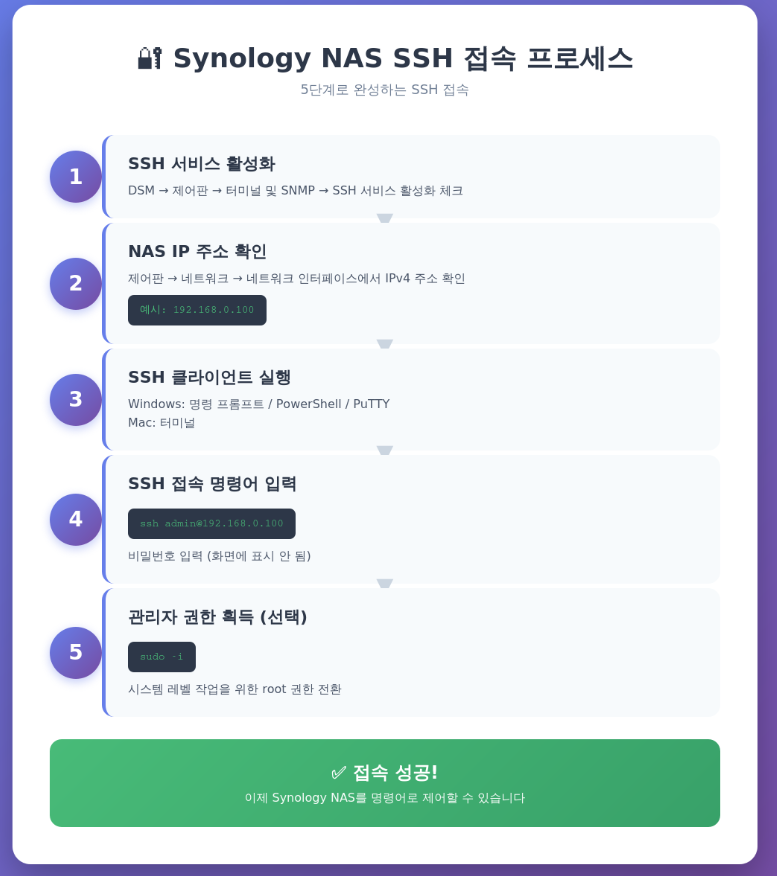
  1. DSM에 로그인한 상태에서 좌측 상단 메뉴 (9개 점 모양) 클릭
  2. 제어판 (Control Panel) 찾아서 클릭
  3. 왼쪽 메뉴에서 터미널 및 SNMP 클릭
    • 못 찾겠으면 검색 기능 써보세요!
  4. 터미널 탭을 선택
  5. ✅ SSH 서비스 활성화 체크박스를 켭니다
  6. 포트 번호는 22 그대로 두세요 (바꿔도 되긴 한데 기억하기 귀찮아요)
  7. 하단의 적용 버튼 꼭 누르세요!

🎯 제가 했던 실수: 처음에 적용 버튼 안 누르고 그냥 창 닫았다가 SSH 안 되서 한참 헤맸어요 😅 꼭 적용 버튼 누르고 확인하세요!

4. 💻 Windows에서 SSH 접속하기

Windows 사용자분들! 크게 두 가지 방법이 있어요.

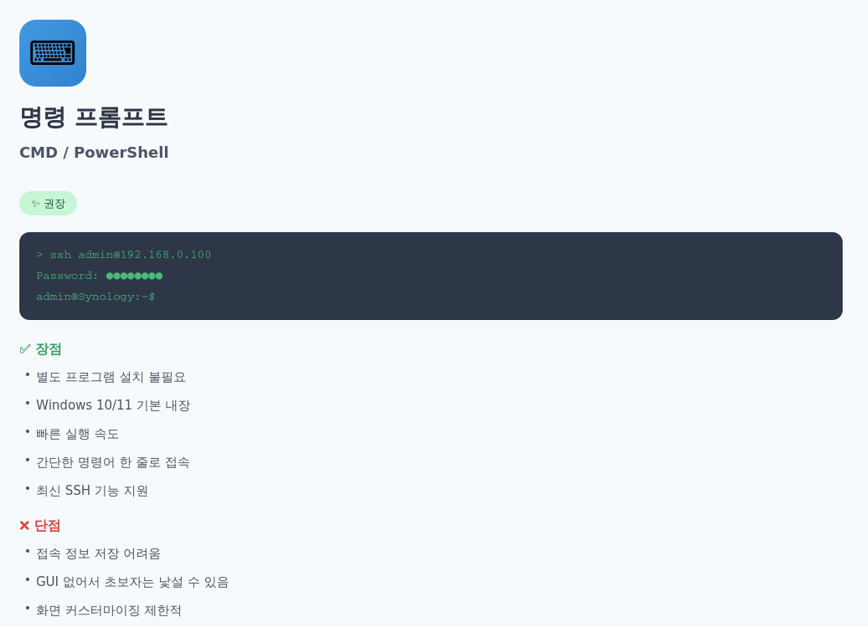
방법 1: 명령 프롬프트/PowerShell 사용 (권장!)

Windows 10/11이면 별도 프로그램 설치 필요 없어요!

4-1. 명령 프롬프트 열기

  1. Windows 키 누르기 (키보드 좌측 하단)
  2. cmd 또는 PowerShell 입력
  3. 명령 프롬프트 또는 Windows PowerShell 클릭

4-2. SSH 접속 명령어 입력

검은 창이 뜨면 다음과 같이 입력:


bash
ssh 관리자계정명@IP주소

실제 예시:


bash
ssh admin@192.168.0.100
```

💡 **명령어 설명:**
- `ssh`: SSH 접속하겠다는 명령
- `admin`: 제 관리자 계정명 (여러분 거는 다를 수 있어요)
- `@`: 구분자
- `192.168.0.100`: 제 NAS IP (여러분 거로 바꾸세요!)

#### 4-3. 보안 확인 메시지

처음 접속할 때 이런 메시지가 나와요:
```
The authenticity of host '192.168.0.100 (192.168.0.100)' can't be established.
ECDSA key fingerprint is SHA256:xxxxxxxxxxxxxxxxxxxx.
Are you sure you want to continue connecting (yes/no/[fingerprint])?
```

무섭게 생겼지만 걱정 마세요! 그냥 **yes** 입력하고 **Enter** 누르면 돼요.

#### 4-4. 비밀번호 입력
```
admin@192.168.0.100's password:

이렇게 나오면 비밀번호 입력Enter

⚠️ 엄청 중요한 팁: 비밀번호 입력할 때 화면에 아무것도 안 보입니다! 저도 처음에 고장난 줄 알았는데, 보안상 일부러 안 보이게 한 거래요. 그냥 입력하고 Enter 누르세요!

4-5. 접속 성공!

이렇게 표시되면 성공이에요:


bash
admin@Synology:~$

또는


bash
admin@DiskStation:~$

축하합니다! 이제 명령어를 입력할 수 있어요 🎉

방법 2: PuTTY 프로그램 사용 (GUI 좋아하시는 분들께)

명령어가 부담스러우신 분들은 PuTTY를 추천해요!

4-6. PuTTY 설치하기

  1. 구글에서 "putty download" 검색
  2. 공식 사이트 접속: https://www.putty.org/
  3. Download PuTTY 클릭
  4. 64-bit x86용 MSI 설치 파일 다운로드
  5. 다운로드한 파일 실행해서 설치 (Next만 누르면 돼요)

💡 설치 없이 쓰고 싶으면: putty.exe (portable) 다운로드하면 바로 실행 가능해요!

4-7. PuTTY로 접속하기

  1. PuTTY 실행
  2. Configuration 화면에서:
    • Host Name (or IP address): 192.168.0.100 (여러분 NAS IP)
    • Port: 22
    • Connection type: SSH 선택 (라디오 버튼)
  3. Open 버튼 클릭
  4. 보안 경고 나오면 예(Y) 클릭
  5. 검은 터미널 창에서:
    • login as: → 관리자 계정명 입력 (예: admin)
    • password: → 비밀번호 입력

🎯 PuTTY 장점:

  • 접속 정보 저장 가능 (Session → Save)
  • 다음에 Load만 하면 바로 접속!
  • 화면 설정 커스터마이징 가능

저는 처음엔 PuTTY 썼는데, 요즘은 그냥 PowerShell이 편하더라고요 ㅎㅎ


5. 🍎 Mac에서 SSH 접속하기

Mac 사용자분들은 더 쉬워요! 기본 터미널로 바로 접속 가능합니다.

5-1. 터미널 열기

방법 1: Spotlight 검색

  • Command(⌘) + Space 누르기
  • "terminal" 입력
  • Terminal 앱 실행

방법 2: 직접 찾기

  • Finder → 응용 프로그램 → 유틸리티 → 터미널

5-2. SSH 접속 명령어

Windows와 똑같아요:


bash
ssh admin@192.168.0.100

나머지 과정도 Windows랑 동일합니다!

🎯 Mac 꿀팁: .ssh/config 파일에 설정 저장하면 다음부터 ssh nas 이런 식으로 짧게 접속 가능해요!


6. 👑 관리자 권한 얻기 (sudo 명령어)

SSH 접속은 했는데, 중요한 작업 하려면 관리자 권한이 필요해요.

sudo란?

"SuperUser DO"의 약자로, "관리자님, 이 명령 실행해주세요!" 라는 뜻이에요.

관리자 권한으로 전환하기


bash
sudo -i

입력하고 Enter비밀번호 입력Enter

성공하면 프롬프트가 바뀝니다:

이전:


bash
admin@Synology:~$

이후:


bash
root@Synology:~#

$가 #으로 바뀌면 성공! 이제 모든 권한으로 작업할 수 있어요.

⚠️ 주의사항: 관리자 권한(root)으로는 시스템 파일도 삭제할 수 있어요. 명령어 실행 전에 꼭 한 번 더 확인하세요!

관리자 권한 해제


bash
exit
```

---

## 7. 🚨 자주 발생하는 오류 해결법

제가 실제로 겪었던 오류들과 해결 방법이에요!

### ❌ "Connection refused" 오류

**증상:**
```
ssh: connect to host 192.168.0.100 port 22: Connection refused
```

**원인과 해결:**
1. SSH 서비스 안 켜진 경우 → DSM에서 SSH 활성화 다시 확인
2. 방화벽이 22번 포트 막은 경우 → 제어판 → 보안에서 22번 포트 허용
3. IP 주소가 틀린 경우 → NAS IP 다시 확인

**제 경험:**
처음에 이 오류 나서 한참 헤맸는데, 알고 보니 SSH 활성화하고 적용 버튼을 안 눌렀더라고요... 🤦‍♂️

### ❌ "Permission denied" 오류

**증상:**
```
admin@192.168.0.100's password: 
Permission denied, please try again.
```

**원인과 해결:**
1. 비밀번호가 틀린 경우 → 대소문자 정확히 확인!
2. 계정이 비활성화된 경우 → DSM에서 사용자 계정 상태 확인
3. SSH 권한이 없는 사용자 → 제어판 → 사용자에서 해당 계정에 SSH 권한 부여

### ❌ "Host key verification failed" 오류

**증상:**
```
@@@@@@@@@@@@@@@@@@@@@@@@@@@@@@@@@@@@@@@@@@@@@@@
@    WARNING: REMOTE HOST IDENTIFICATION HAS CHANGED!     @
@@@@@@@@@@@@@@@@@@@@@@@@@@@@@@@@@@@@@@@@@@@@@@@

원인: NAS를 초기화했거나 재설치해서 보안 키가 바뀐 경우

해결 방법 (Windows):


bash
ssh-keygen -R 192.168.0.100

해결 방법 (Mac):


bash
ssh-keygen -R 192.168.0.100

또는 ~/.ssh/known_hosts 파일에서 해당 IP 라인 삭제

❌ "Network error: Connection timed out"

원인과 해결:

  1. NAS가 꺼져 있음 → NAS 전원 확인
  2. 네트워크 연결 끊김 → 인터넷 연결 확인
  3. 다른 네트워크에 있음 → 같은 WiFi/랜 사용 중인지 확인

8. 🔒 SSH 보안 강화 팁

SSH는 편한데 보안도 중요하잖아요? 제가 쓰는 보안 팁들이에요.

8-1. 기본 포트 변경하기

22번 포트는 해커들이 제일 먼저 노리는 포트예요.

변경 방법:

  1. DSM → 제어판 → 터미널 및 SNMP
  2. 포트를 22에서 2222 같은 다른 번호로 변경
  3. 적용

접속할 때:


bash
ssh -p 2222 admin@192.168.0.100

-p 옵션으로 포트 지정!

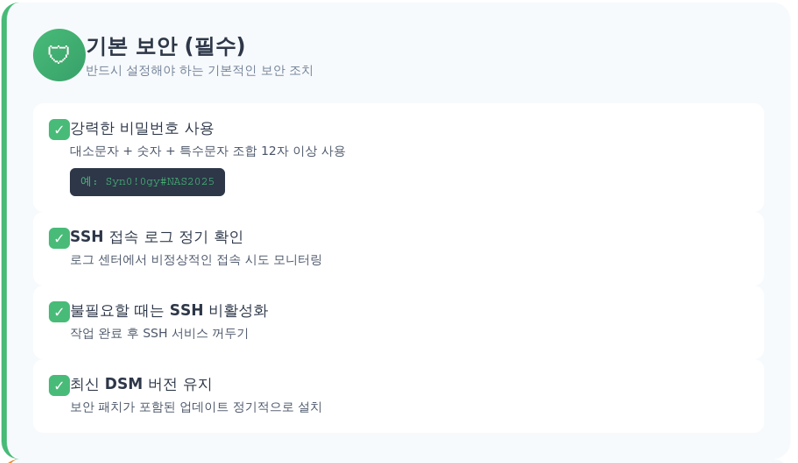
8-2. 강력한 비밀번호 사용

약한 비밀번호:

  • ❌ admin123
  • ❌ password
  • ❌ 12345678

강한 비밀번호:

  • ✅ Sy!N0l0gy#2025
  • ✅ MyNas$Secure99!
  • ✅ 대소문자+숫자+특수문자 조합 12자 이상

8-3. SSH 접속 로그 확인하기

누가 내 NAS에 접속했는지 확인하세요!

DSM에서 확인:

  1. 로그 센터 → 연결
  2. SSH 접속 기록 확인

SSH로 확인:


bash
sudo cat /var/log/auth.log | grep ssh

8-4. 특정 IP만 허용하기 (고급)

집에서만 접속한다면 집 IP만 허용하는 것도 방법이에요.

설정 위치: 제어판 → 보안 → 방화벽 → 규칙 편집

시놀로지 NAS 로그인 안될 때 해결법 완벽 가이드 (DSM 로그인 오류 8가지 해결)

안녕하세요! 시놀로지 NAS 사용한 지 2년 정도 됐는데요, 처음에 DSM 로그인이 갑자기 안 됐을 때 진짜 당황했었거든요 😱 백업해둔 중요한 파일들이 다 거기 있었는데 접속이 안 되니까... 그때 정말 식은땀 났어요.

근데 여러 번 겪다 보니까 패턴이 보이더라고요. 대부분 몇 가지 원인 중 하나고, 해결 방법도 생각보다 간단해요! 제가 직접 겪어본 시행착오들과 실제로 효과 봤던 해결 방법들을 정리해봤습니다 😊

📋 목차 (급하신 분들은 해당 번호로 바로!)

  1. 계정/비밀번호 오류 해결하기
  2. IP 주소 차단 풀기
  3. 2단계 인증 코드 문제
  4. 디스크 공간 가득 참
  5. 시스템 준비 중 오류
  6. 연결 만료 문제
  7. 권한 없음 오류
  8. 페이지 응답 없음

💡 시작하기 전에

혹시 지금 "아 진짜 왜 안 들어가지는 거야!" 하면서 답답하신가요? 저도 그랬어요 ㅠㅠ 특히 급한 파일 찾아야 할 때 로그인이 안 되면 정말... 하지만 걱정 마세요! 대부분의 시놀로지 로그인 문제는 아래 8가지 중 하나고, 생각보다 쉽게 해결할 수 있어요.

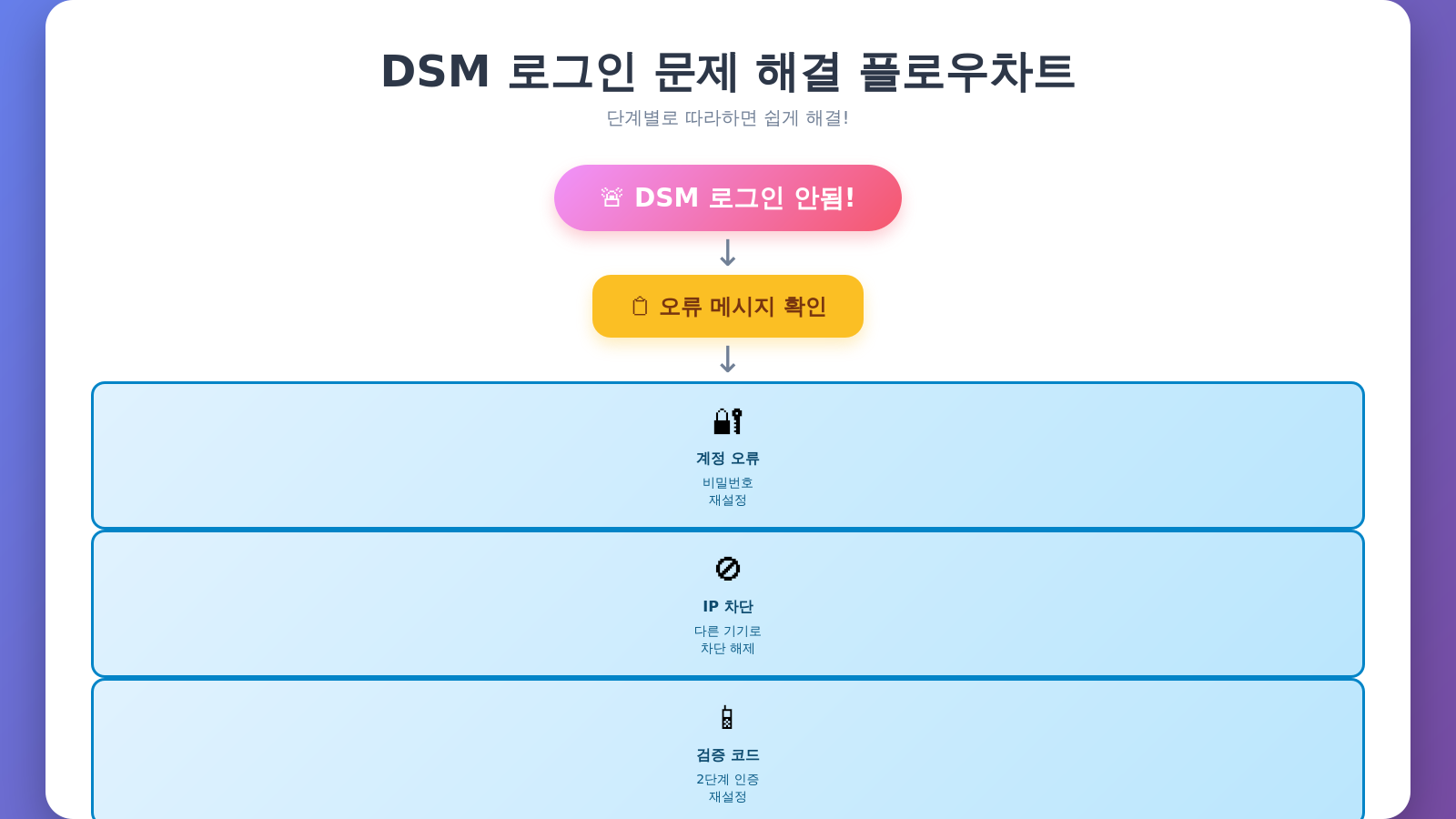
먼저 어떤 오류 메시지가 뜨는지 확인해보세요. 그게 문제 해결의 첫 번째 단계예요!

🔧 DSM 로그인 오류별 해결 방법

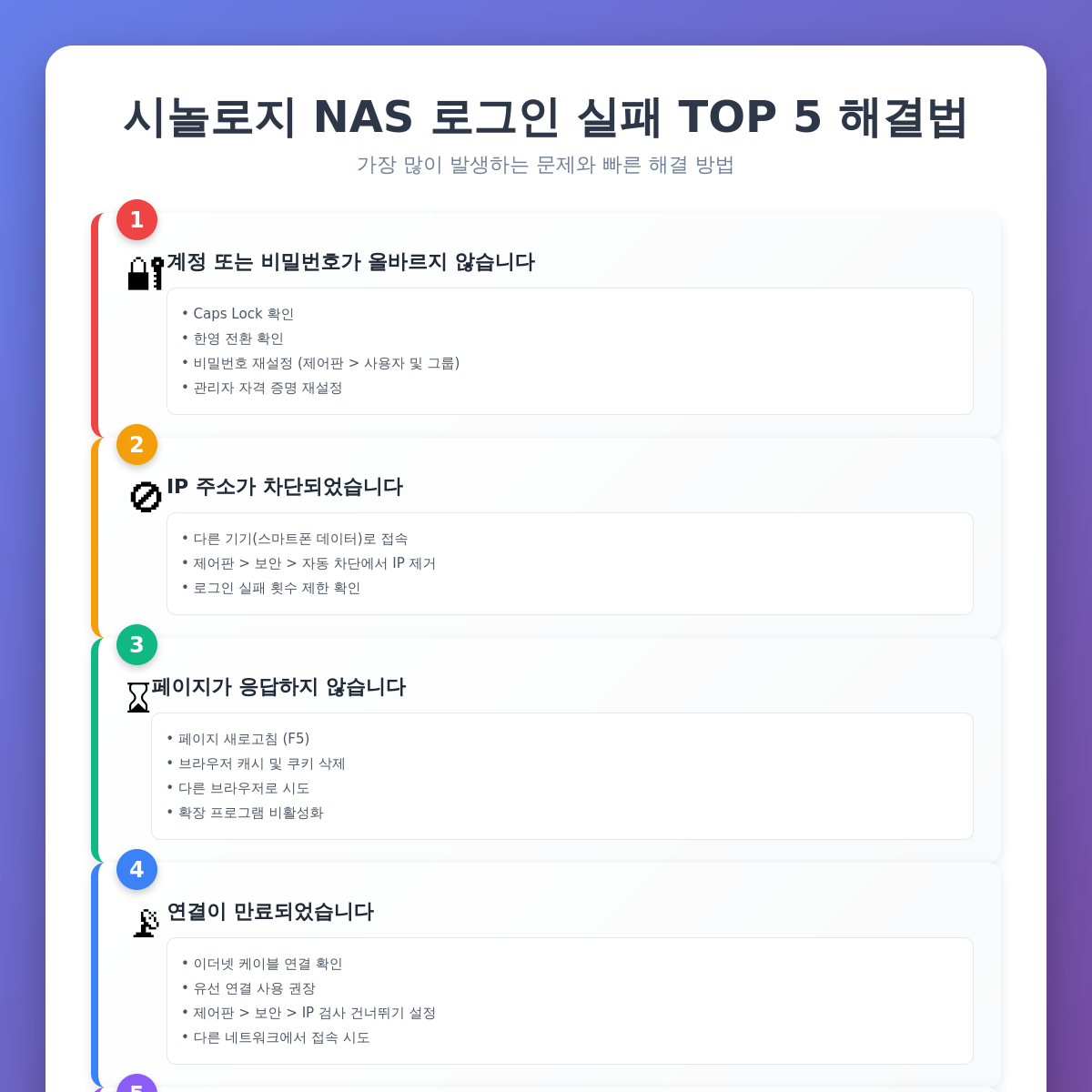
1. "계정 또는 비밀번호가 올바르지 않습니다"

이거 정말 많이 보는 메시지죠? 저는 처음에 대소문자를 헷갈려서 몇 번이나 실패했었어요 😅

왜 이런 문제가 생기나요? 사용자 이름이나 비밀번호를 잘못 입력했을 가능성이 가장 높아요. 특히 caps lock이 켜져 있거나, 한영 전환이 안 되어 있는 경우가 많더라고요.

해결 방법:

비밀번호를 정말 잊어버렸다면, 다른 관리자 계정이 있는 분께 도움을 요청해보세요. 관리자는 제어판에서 비밀번호를 재설정할 수 있거든요. DSM 7.0 이상이면 "제어판 > 사용자 및 그룹"으로 가면 되고, 6.2 이하 버전은 "제어판 > 사용자"에서 할 수 있어요.

만약 본인이 유일한 관리자라면? 좀 복잡하긴 한데 관리자 로그인 자격 증명 재설정 방법이 있어요. 시놀로지 공식 가이드를 따라하시면 돼요.

💡 제 개인적인 팁: 비밀번호 관리자 앱 쓰시는 거 강추해요! 저는 이거 쓰고부터 비밀번호 까먹는 일이 없어졌거든요.

2. "IP 주소가 차단되었습니다"

이 메시지 뜨면 진짜 난감하죠. 저는 작년에 자동

로그인 설정해놓고 비밀번호를 바꿔서 계속 틀린 비밀번호로 시도하다가 IP가 차단됐었어요 🤦‍♂️

왜 차단되나요? 시놀로지 NAS는 보안을 위해 일정 횟수 이상 로그인에 실패하면 자동으로 해당 IP 주소를 차단해요. 무차별 대입 공격을 막기 위한 기능인데, 가끔 본인이 걸리기도 하죠...

해결 방법 (단계별로 따라해보세요):

먼저 다른 기기로 접속해보세요. 예를 들어 집 컴퓨터에서 차단됐다면 스마트폰을 Wi-Fi 끄고 데이터로 접속해보는 거예요. IP 주소가 다르니까 접속이 될 거예요.

접속이 되면 관리자 계정으로 로그인하세요. 그다음 제어판으로 들어가요. DSM 7.0 이상이면 "제어판 > 보안 > 보호 > 자동 차단"으로, 6.2 이하면 "제어판 > 보안 > 계정 > 자동 차단"으로 가면 돼요.

여기서 "자동 차단 활성화" 체크를 해제하세요. 그러면 잠시 차단 기능이 꺼져요.

이제 차단됐던 원래 기기로 다시 가서 DSM에 로그인해보세요. 오른쪽 위에 사람 아이콘 클릭하고 "개인 > 보안"으로 가서 로그인 기록을 확인하면 내 IP 주소가 뭔지 알 수 있어요.

다시 다른 기기로 돌아가서 자동 차단을 다시 활성화하고, "허용/차단 목록"에서 "차단" 탭을 열어보세요. 거기서 아까 확인한 내 IP 주소를 찾아서 제거하면 끝!

⚠️ 주의할 점: 만약 다른 기기가 없고 IP 주소도 하나뿐이라면... 관리자 자격 증명을 재설정해야 해요. 좀 번거롭긴 하지만 방법이 있으니 너무 걱정하지 마세요.

3. "잘못된 검증 코드"

2단계 인증 설정해놓으신 분들이 겪는 문제예요. 저도 한번은 휴대폰을 바꾸면서 인증 앱을 백업 안 해서 진짜 곤란했었거든요 😓

이럴 때 나타나요: Google Authenticator 같은 앱에서 생성되는 6자리 코드를 잘못 입력했거나, 휴대폰을 분실하거나 바꿨는데 인증 앱을 백업 안 했을 때요.

해결 방법:

시놀로지는 이런 상황을 대비해서 복구 방법을 제공해요. 2단계 인증 재설정 가이드를 참고하시면 돼요. 설정할 때 받았던 복구 코드가 있다면 그걸로 해제할 수 있어요!

💡 강력 추천 팁: 2단계 인증 설정하실 때 꼭 복구 코드를 안전한 곳에 저장해두세요! 저는 이제 비밀번호 관리자 앱에 같이 저장해둬요.

4. "디스크 공간이 가득 참"

이건 제가 실제로 겪어본 문제는 아닌데, 친구가 겪었던 케이스예요. 의외로 시스템 파티션이 가득 차면 로그인도 안 된다는 사실!

왜 이런 일이? 스토리지 풀이나 볼륨이 아니라 시놀로지 NAS의 시스템 파티션 자체가 가득 찬 경우예요. 보통 로그 파일이 너무 많이 쌓이거나 할 때 발생해요.

해결 방법:

일단 NAS를 재부팅해보세요. 전원 버튼을 "삐" 소리가 날 때까지 길게 눌러서 종료하고, LED가 완전히 꺼질 때까지 기다렸다가 다시 켜면 돼요.

재부팅하면서 시스템이 불필요한 임시 파일들을 정리해서 공간이 확보될 수 있어요. 근데 이것도 안 되면 시놀로지 고객센터에 문의하셔야 해요. 좀 심각한 케이스거든요.

5. "시스템이 준비 중입니다. 나중에 로그인하십시오"

이거 은근히 당황스러워요. 로그인 화면은 뜨는데 막상 로그인하려니까 이런 메시지가 뜨니까요 😅

왜 이런가요? DSM이 아직 완전히 부팅이 안 된 상태예요. NAS를 재시작했거나, 정전 후 다시 켜졌거나 할 때 이런 상황이 생겨요.

해결 방법:

사실 해결 방법이랄 것도 없어요. 그냥... 기다리면 돼요! 실행 중인 서비스가 많을수록 부팅 시간이 오래 걸리는데, 제 경우는 보통 2-3분 정도 걸리더라고요.

NAS 앞면에 있는 LED 불빛을 보세요. 파란색으로 깜빡이지 않고 계속 켜져 있으면 부팅이 완료된 거예요. 그때 다시 로그인해보세요!

6. "연결이 만료됨"

네트워크 문제일 가능성이 높은 오류예요. 저는 집 인터넷이 불안정할 때 가끔 이 메시지를 봤어요.

언제 나타나나요? 인터넷 연결이 불안정하거나, Wi-Fi 신호가 약하거나, 아니면 브라우저 설정 문제일 수도 있어요.

해결 방법:

먼저 기본적인 것부터 체크해보세요. 이더넷 케이블이 제대로 꽂혀 있는지, Wi-Fi는 잘 연결되어 있는지 확인하는 거죠. 가능하면 유선 연결을 권장해요. 훨씬 안정적이거든요!

다른 네트워크에서 접속해보는 것도 방법이에요. 예를 들어 스마트폰 데이터로 접속해보는 거죠.

그래도 안 되면 DSM 설정을 좀 만져야 해요. "제어판 > 보안 > 보안"으로 가서 "IP 검사를 건너뛰기 하여 브라우저 호환성 향상"을 체크하면 돼요. 다만 이렇게 하면 보안 수준이 약간 낮아지니까 꼭 필요할 때만 사용하세요!

7. "이 서비스를 사용할 권한이 없습니다"

이건 권한 설정 문제예요. 누군가 실수로 내 계정의 DSM 접근 권한을 꺼버렸을 때 나타나죠.

해결 방법:

관리자에게 부탁해서 권한을 확인해달라고 하세요. DSM 7.0 이상이면 "제어판 > 응용 프로그램 권한 > DSM > 편집"에서 확인할 수 있어요. 6.2 이하는 "제어판 > 권한 > DSM > 편집"이에요.

근데 만약 관리자 계정을 포함해서 모든 사용자가 이 오류를 보고 있다면? 그건 좀 특수한 케이스라서 이 가이드를 참고하셔야 해요.

8. 페이지가 응답하지 않고 "처리 중"에서 멈춤

이거 정말 짜증나는 상황이에요. 로딩만 계속 돌고... 저는 이거 때문에 한참을 헤맸었거든요 😤

원인이 뭘까요? 네트워크 연결이 불안정하거나, NAS의 CPU 사용률이 너무 높거나, IP 주소가 바뀌었거나... 원인이 다양해요. 가끔 브라우저 캐시 문제일 때도 있고요.

해결 방법 (하나씩 시도해보세요):

가장 먼저 해볼 건 페이지 새로고침이에요. F5 키 누르거나 새로고침 버튼 클릭해보세요.

안 되면 다른 브라우저로 시도해보세요. 크롬 쓰셨으면 파이어폭스나 엣지로요. 저는 이 방법으로 해결된 적이 있어요!

그래도 안 되면 브라우저 캐시를 지워보세요. 크롬 기준으로 설정 > 개인정보 및 보안 > 인터넷 사용 기록 삭제로 가서 캐시와 쿠키를 지우면 돼요. 브라우저 확장 프로그램도 다 꺼보세요. 가끔 광고 차단 프로그램 같은 게 문제를 일으킬 수 있거든요.

다른 DSM 계정이 있다면 그걸로 로그인 시도해보는 것도 방법이에요.

만약 빈 페이지나 404 오류가 뜬다면? 그건 좀 다른 문제예요. NAS 연결 문제 해결 가이드를 참고하세요.

📱 모바일에서 접속하시는 분들 주목! 스마트폰이나 태블릿으로 접속하시는 분들은 꼭 데스크톱 모드로 전환하세요. 크롬이면 메뉴에서 "데스크톱 사이트" 또는 "데스크톱 사이트 요청"을 선택하면 돼요. 사파리도 비슷하게 "데스크톱 웹사이트 요청"이 있어요. 모바일 모드에서는 로그인이 제대로 안 될 때가 있거든요!

🎯 예방이 최선! (제가 지키는 것들)

문제가 생기고 나서 해결하는 것보다 아예 예방하는 게 훨씬 낫죠? 제가 실천하는 팁들을 공유할게요:

비밀번호 관리: 복잡하지만 기억할 수 있는 비밀번호를 만들어요. 저는 문장으로 만들어서 첫 글자만 따서 쓰고 특수문자 섞어요. 예를 들면 "우리집 강아지 이름은 초코!"를 "Wjgadicl!" 이런 식으로요.

2단계 인증 꼭 사용하되 복구 코드 저장: 보안을 위해 2단계 인증은 필수예요. 대신 복구 코드를 안전한 곳에 꼭 백업해두세요!

정기적인 재부팅: 한 달에 한 번 정도는 NAS를 재부팅해주는 게 좋아요. 시스템도 쉬어야 하거든요.

네트워크 안정성 체크: 유선 연결이 가능하면 꼭 유선으로 쓰세요. Wi-Fi는 편하긴 한데 불안정할 때가 있어요.

🔍 그래도 안 되면?

위에 있는 방법들 다 시도해봤는데도 안 된다면, 시놀로지 고객센터에 문의하셔야 해요. 시놀로지 공식 지원 페이지에서 기술 지원 티켓을 만들 수 있어요.

티켓 만들 때 팁을 드리자면, 어떤 오류 메시지가 나왔는지, 어떤 방법들을 시도해봤는지 자세히 적어주세요. 그래야 빠르게 해결할 수 있거든요!

💎 마무리하며

시놀로지 NAS 로그인 문제는 처음에는 정말 당황스럽지만, 대부분 위의 8가지 상황 중 하나예요. 침착하게 오류 메시지를 확인하고 해당 해결 방법을 따라하시면 대부분 해결할 수 있어요!

저도 처음에는 로그인 하나 안 된다고 NAS 고장난 줄 알고 진짜 식은땀 났었거든요 😅 근데 알고 나니까 별거 아니더라고요. 여러분도 이 가이드 보시고 쉽게 해결하셨으면 좋겠어요.

혹시 이 글 보고 해결하셨다면 댓글로 후기 남겨주세요! 어떤 방법으로 해결하셨는지 공유해주시면 다른 분들께도 도움이 될 거예요 😊

아, 그리고 궁금한 거 있으면 언제든 댓글 달아주세요. 제가 아는 범위에서 최대한 도움드릴게요!

'지식 공유 > 시놀로지 NAS' 카테고리의 다른 글

Synology NAS SSH 접속 가이드  (0) 2025.12.26

'지식 공유/시놀로지 NAS' 검색 결과

총 2개의 글이 있습니다.

Synology NAS SSH 접속 가이드

지식 공유/시놀로지 NAS · · by · 댓글 개
안녕하세요! 저도 처음 Synology NAS 샀을 때 SSH가 뭔지도 몰랐거든요 😅 근데 이거 한 번 알아두면 진짜 유용해요. 웹 인터페이스로 안 되는 고급 설정들을 할 수 있어서, NAS를 제대로 활용하려면 꼭 알아야 하는 기능이에요.처음에는 "명령어 입력한다"는 말 듣고 엄청 겁먹었는데, 막상 해보니까 생각보다 간단하더라고요! 제가 헤맸던 부분들 다 포함해서 정리해봤으니까, 이 글 하나면 SSH 접속은 완전 정복하실 수 있을 거예요 💪📋 목차 (급한 분들은 3번부터 보세요!)SSH가 뭐고 왜 필요한가요?사전 준비사항 체크리스트Synology에서 SSH 켜기 (제일 중요!)Windows에서 SSH 접속하기Mac에서 SSH 접속하기관리자 권한 얻기 (sudo)자주 발생하는 오류 해결법SSH 보안 ..

시놀로지 NAS 로그인 안될 때 해결법 완벽 가이드 (DSM 로그인 오류 8가지 해결)

지식 공유/시놀로지 NAS · · by · 댓글 개
안녕하세요! 시놀로지 NAS 사용한 지 2년 정도 됐는데요, 처음에 DSM 로그인이 갑자기 안 됐을 때 진짜 당황했었거든요 😱 백업해둔 중요한 파일들이 다 거기 있었는데 접속이 안 되니까... 그때 정말 식은땀 났어요.근데 여러 번 겪다 보니까 패턴이 보이더라고요. 대부분 몇 가지 원인 중 하나고, 해결 방법도 생각보다 간단해요! 제가 직접 겪어본 시행착오들과 실제로 효과 봤던 해결 방법들을 정리해봤습니다 😊📋 목차 (급하신 분들은 해당 번호로 바로!)계정/비밀번호 오류 해결하기IP 주소 차단 풀기2단계 인증 코드 문제디스크 공간 가득 참시스템 준비 중 오류연결 만료 문제권한 없음 오류페이지 응답 없음💡 시작하기 전에혹시 지금 "아 진짜 왜 안 들어가지는 거야!" 하면서 답답하신가요? 저도 그랬어..