


안녕하세요! 회사에서 IT 관리자로 일하다 보니까 가상 머신 세팅하는 일이 정말 많거든요 😅 처음에는 VMware나 VirtualBox만 썼는데, Windows에 내장된 Hyper-V가 있다는 걸 알고 나서부터는 완전 애용하고 있어요!
근데 처음 Hyper-V 설치하려고 했을 때 "어? 내 컴퓨터에서는 왜 안 보이지?" 하면서 한참 헤맸던 기억이 나네요 ㅎㅎ 알고 보니 Windows 버전 문제였거든요. 그래서 오늘은 제가 겪었던 시행착오들을 바탕으로 Hyper-V 설치하는 방법을 처음부터 끝까지 정리해봤어요!
📋 목차 (급하신 분은 3번부터 보세요!)
💡 Hyper-V가 뭔가요? (기본 개념부터!)
Hyper-V는 마이크로소프트에서 만든 가상화 기술이에요. 쉽게 말하면 내 컴퓨터 안에 또 다른 컴퓨터를 만들 수 있는 기능이라고 보시면 돼요!
왜 Hyper-V를 써야 할까요?
제가 실제로 Hyper-V 쓰면서 느낀 장점들:
무료예요! 🎁
- Windows Pro 이상 버전이면 별도 비용 없이 쓸 수 있어요
- VMware 유료 버전이나 다른 솔루션 살 필요 없음
성능이 좋아요! ⚡
- Windows와 완벽하게 통합되어 있어서 속도가 빠름
- 회사에서 서버 테스트할 때 VMware보다 훨씬 가볍더라고요
관리가 편해요! 🛠️
- Windows 업데이트랑 같이 관리됨
- 별도로 프로그램 설치할 필요 없음
저는 주로 이럴 때 Hyper-V를 사용해요:
- 새로운 소프트웨어 테스트할 때 (혹시나 문제 생겨도 내 컴퓨터는 안전!)
- 다른 Windows 버전 써봐야 할 때
- 개발 환경 따로 구축할 때
- Linux 서버 연습할 때
⚠️ 설치 전 필수 체크사항 (이거 안 보면 99% 실패!)
처음 Hyper-V 설치하려다가 "설치 옵션이 안 보여요!" 하시는 분들 정말 많거든요. 저도 그랬어요 😢 대부분 이 부분을 안 확인해서 그래요.
1️⃣ Windows 버전 확인 (제일 중요!)
✅ Hyper-V 사용 가능한 버전:
- Windows 10 Pro (전문가용)
- Windows 10 Enterprise (기업용)
- Windows 10 Education (교육용)
❌ Hyper-V 사용 불가능한 버전:
- Windows 10 Home (가정용) ← 이거 때문에 정말 많이들 헤매세요!
제 Windows 버전 확인하는 법:
- 윈도우 키 + R 눌러서 실행 창 열기
- winver 입력하고 엔터
- "Windows 10 Pro" 이런 식으로 표시됨
💡 꿀팁: Home 버전이시라면? 설정 → 업데이트 및 보안 → 정품 인증에서 Pro로 업그레이드할 수 있어요. 저도 예전에 Home 쓰다가 업그레이드했거든요!

2️⃣ 하드웨어 요구사항 (컴퓨터 사양 체크)
이것도 진짜 중요해요. 사양이 안 맞으면 아예 설치가 안 돼요.
필수 하드웨어:
- 64비트 프로세서 (요즘 컴퓨터는 다 해당됨)
- SLAT 지원 (Intel VT-x 또는 AMD-V) ← 이게 좀 헷갈리죠?
- 최소 4GB RAM (근데 솔직히 8GB는 있어야 쾌적해요)
- 가상화 기술 활성화 (BIOS 설정 필요!)
3️⃣ 가상화 기술 확인하기 (가장 많이 막히는 부분!)
제가 제일 많이 받는 질문이 "Hyper-V 설치했는데 안 돼요!"인데요, 90%는 BIOS에서 가상화 기능이 꺼져 있어서 그래요.
간단한 확인 방법:
- 작업 관리자 열기 (Ctrl + Shift + Esc)
- 성능 탭 클릭
- CPU 선택
- 오른쪽 아래 "가상화: 사용" 이렇게 떠야 함!
만약 "가상화: 사용 안 함"이라고 나오면? → BIOS 설정 바꿔야 해요 (나중에 자세히 설명할게요!)
🛠️ Hyper-V 설치 방법 3가지 (본인 스타일대로 선택!)
Hyper-V 설치하는 방법이 사실 여러 가지예요. 저는 상황에 따라 다르게 써요!
방법 1: PowerShell로 설치 (제일 빠름! ⚡)
장점:
- 명령어 한 줄이면 끝!
- 여러 대 설치할 때 스크립트로 자동화 가능
- 전문가처럼 보여요 ㅎㅎ
단점:
- 명령어 입력이 좀 부담스러울 수 있음
- 처음 해보시는 분들은 어려워할 수 있어요
이런 분께 추천:
- IT 경험 있으신 분
- 빠르게 설치하고 싶으신 분
- 여러 컴퓨터에 설치해야 하는 분
방법 2: CMD + DISM으로 설치 (중급자용)
장점:
- 설치 과정을 좀 더 세밀하게 제어 가능
- 시스템 이미지 관리 도구 활용
단점:
- PowerShell보다 복잡함
- 일반 사용자에게는 불필요하게 어려움
이런 분께 추천:
- 시스템 관리자
- 설치 과정 커스터마이징이 필요한 분
방법 3: Windows 설정에서 설치 (초보자 강추! 👍)
장점:
- 클릭 몇 번이면 끝!
- 직관적이고 쉬움
- 뭘 설치하는지 눈으로 확인 가능
단점:
- 다른 방법보다 조금 더 시간 걸림
- 대량 설치에는 비효율적
이런 분께 추천:
- 처음 Hyper-V 설치하시는 분 (80%는 이 방법 추천!)
- 명령어 입력이 부담스러우신 분
- 천천히 확실하게 하고 싶으신 분
📝 실제 설치 과정 따라하기 (스크린샷 보면서!)
제가 실제로 설치할 때 사용하는 순서대로 알려드릴게요. 저는 보통 상황에 따라 방법을 바꿔가면서 써요!
🚀 방법 1: PowerShell로 빠르게 설치하기
저는 급할 때 주로 이 방법 써요. 정말 1분이면 끝나거든요!
1단계: PowerShell 관리자 권한으로 실행
- Windows 시작 버튼 우클릭
- "Windows PowerShell(관리자)" 선택
- 사용자 계정 컨트롤 나오면 "예" 클릭
💡 주의: 그냥 PowerShell 말고 꼭 "관리자" 권한으로 실행해야 해요! 안 그러면 오류 나요.
2단계: 명령어 입력
파란색 PowerShell 창이 뜨면 이 명령어 복사해서 붙여넣기:
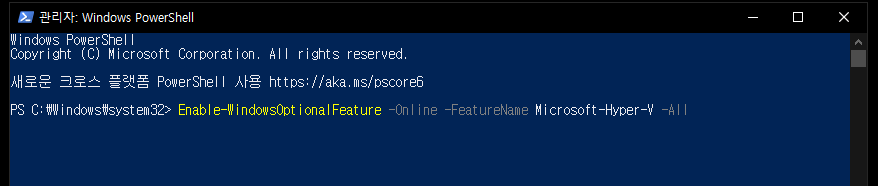
Enable-WindowsOptionalFeature -Online -FeatureName Microsoft-Hyper-V -All엔터 치면 설치 시작돼요!
3단계: 재부팅
설치 끝나면 "컴퓨터를 다시 시작하시겠습니까? [Y/N]" 이렇게 물어봐요.
- Y 입력하고 엔터 → 자동으로 재부팅됨
- 저장 안 한 작업 있으면 먼저 저장하고 Y 누르세요!
🖱️ 방법 2: Windows 설정으로 쉽게 설치하기 (초보자 추천!)
명령어 입력이 부담스러우시면 이 방법이 훨씬 편해요. 저도 처음에는 이렇게 했거든요!
1단계: Windows 기능 창 열기
여러 방법이 있는데, 제일 쉬운 방법:
- Windows 시작 버튼 우클릭
- "앱 및 기능" 선택
- 오른쪽에 "프로그램 및 기능" 클릭
- 왼쪽 메뉴에서 "Windows 기능 켜기/끄기" 클릭
또는 더 빠른 방법:
- Windows 키 + R 누르기
- optionalfeatures 입력하고 엔터!
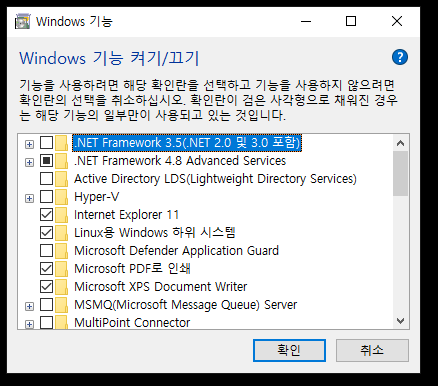
2단계: Hyper-V 체크박스 선택
- 창이 뜨면 목록에서 "Hyper-V" 찾기 (ㅎ로 시작해서 위쪽에 있어요)
- 앞에 체크박스 클릭
- 하위 항목도 자동으로 체크됨:
- Hyper-V 관리 도구
- Hyper-V 플랫폼
- "확인" 버튼 클릭
💡 꿀팁: 만약 Hyper-V가 목록에 아예 안 보이면? → Windows Home 버전이거나, 가상화 기술이 꺼져 있거나, CPU가 지원 안 하는 거예요!
3단계: 설치 진행 및 재부팅
- "필요한 파일 검색 중..." 메시지 나옴 (30초~1분 정도)
- "변경 내용 적용 중..." (1~3분 정도 걸려요)
- "지금 다시 시작" 버튼 나오면 클릭!
재부팅 후 Hyper-V가 설치되어 있을 거예요!
💻 방법 3: CMD + DISM으로 설치하기 (중급자용)
이 방법은 시스템 관리자들이 선호해요. 저도 회사에서 서버 세팅할 때 가끔 써요.
1단계: 명령 프롬프트 관리자 권한 실행
- Windows 시작 버튼 우클릭
- "명령 프롬프트(관리자)" 또는 "Windows PowerShell(관리자)" 선택
2단계: DISM 명령어 실행
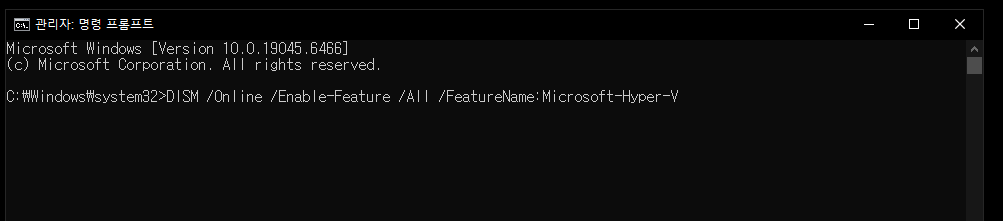
DISM /Online /Enable-Feature /All /FeatureName:Microsoft-Hyper-V이 명령어는 DISM(배포 이미지 서비스 및 관리) 도구를 사용해서 Hyper-V를 활성화해요.
3단계: 설치 완료 및 재부팅
- 진행률 표시되면서 설치됨
- 100% 완료되면 재부팅 메시지 나와요
- Y 입력해서 재부팅!
🔧 자주 발생하는 오류 해결법 (제가 다 겪어봤어요!)
문제 1: "Hyper-V를 설치할 수 없습니다" 오류
원인: 대부분 가상화 기술이 BIOS에서 꺼져 있어서 그래요.
해결방법:
- 컴퓨터 재부팅
- 부팅 중 Del, F2, F10, F12 키 눌러서 BIOS 진입 (메인보드마다 달라요)
- "Virtualization Technology", "Intel VT-x", "AMD-V" 같은 항목 찾기
- "Enabled"로 변경
- 저장하고 종료 (보통 F10)
💡 제 경험담: 메인보드마다 메뉴 위치가 달라서 저도 처음에 찾느라 진짜 고생했어요 ㅠㅠ "Advanced" 탭이나 "CPU Configuration" 쪽에 주로 있더라고요!
문제 2: "명령을 찾을 수 없습니다" 오류
원인: PowerShell을 관리자 권한으로 안 열어서 그래요.
해결방법:
- 반드시 "관리자 권한"으로 PowerShell 실행!
- 창 제목에 "관리자" 표시 있는지 확인
문제 3: Windows Home 버전인데 Hyper-V 쓰고 싶어요
해결방법:
- 설정 → 업데이트 및 보안 → 정품 인증
- Windows Store에서 Pro 업그레이드 구매
- 또는 Docker Desktop 같은 대안 프로그램 사용
저는 개인적으로 Pro 업그레이드 추천해요. Hyper-V뿐만 아니라 다른 Pro 기능들도 쓸 수 있거든요!
문제 4: 설치 후 컴퓨터가 느려졌어요
원인: Hyper-V가 백그라운드에서 리소스를 일부 사용해요.
해결방법:
- RAM 8GB 이상 권장 (4GB면 좀 버거워요)
- 당장 안 쓰면 가상 머신 종료하기
- Hyper-V 자체를 꺼버리는 것도 방법:
bcdedit /set hypervisorlaunchtype off(다시 켜려면 off 대신 auto)
🎮 첫 가상 머신 만들어보기!
설치 완료했으면 이제 가상 머신을 만들어볼 차례예요! 저는 처음 만들 때 되게 신기했거든요 ㅎㅉ
간단한 시작 방법:
- 시작 메뉴에서 "Hyper-V 관리자" 검색
- 우측 "작업" 패널에서 "빠른 생성" 클릭
- 원하는 OS 선택 (Windows 10 개발 환경이 제일 쉬워요)
- "가상 컴퓨터 만들기" 클릭!
처음 해보시는 분들은 "빠른 생성" 기능이 정말 편해요. 복잡한 설정 없이 클릭 몇 번이면 가상 머신이 뚝딱 만들어져요!
혹시 설치 중에 막히시거나 오류 나시면 댓글로 남겨주세요! 제가 아는 범위에서 최대한 도와드릴게요. 같이 삽질하면서 배워가는 거죠 뭐 ㅎㅎ
도움이 되셨다면 공유도 부탁드려요! 여러분의 Hyper-V 설치 성공을 응원합니다! 🎉
'지식 공유 > IT, 인공지능 정보' 카테고리의 다른 글
| 스마트폰으로 자동화 구축! Termux에 n8n 설치 가이드 (0) | 2026.01.01 |
|---|---|
| ffmpeg-python 설치부터 활용까지! Python 동영상 편집 가이드 (0) | 2025.12.30 |
| 챗GPT AI 브라우저 Atlas 완벽 가이드 - Perplexity Koi와 실전 비교 (1) | 2025.12.01 |
| Claude AI 200% 활용하기: Custom Skills로 나만의 AI 비서 만드는 법 (1) | 2025.10.18 |
| Python ffmpeg-python 완벽 설치 가이드 (0) | 2025.10.18 |