















챗GPT AI 브라우저 Atlas 완벽 가이드 - Perplexity Koi와 실전 비교
안녕하세요! IT 운영자로 일하면서 항상 새로운 생산성 도구에 관심이 많은데요, 최근 AI 브라우저 시장이 정말 뜨겁더라고요 🔥
솔직히 말하면 처음에 "AI 브라우저가 뭐가 다르지?"라고 생각했었어요. 그냥 크롬에 챗GPT 익스텐션 깔아서 쓰면 되는 거 아닌가 싶었거든요. 근데 직접 써보니까 완전 다른 세상이더라고요!
특히 챗GPT가 2025년 10월 21일에 드디어 자체 브라우저 Atlas를 출시했는데, 이미 한국에서 인기 있는 Perplexity의 Koi와 비교해서 어떤 차이가 있는지 정말 궁금했어요. 그래서 실제로 일주일 동안 두 개 다 써보면서 비교해봤습니다!
📋 목차 (급하신 분은 3번부터 보세요!)
- AI 브라우저가 뭐길래?
- 챗GPT Atlas 기본 소개
- Atlas의 5가지 핵심 기능
- Atlas vs Koi 실전 7가지 비교
- 각 브라우저 장단점 정리
- 누구에게 어떤 브라우저가 맞을까?
- 보안 주의사항
- 자주 묻는 질문 (FAQ)
1️⃣ AI 브라우저가 뭐길래?
💡 기존 브라우저와 뭐가 다른가요?
예전에는 우리가 이렇게 했죠:
- 구글에서 검색어 입력
- 여러 사이트 클릭해서 들어가기
- 정보 읽고 정리하기
- 필요하면 복사-붙여넣기
근데 AI 브라우저는 이렇습니다:
- "○○에 대해 알려줘" 입력
- AI가 알아서 검색하고 정리해서 보여줌
- 필요하면 바로 문서나 시트로 만들어줌
진짜 차이는 "내가 하던 작업을 AI가 대신해준다"는 거예요!
🔥 왜 갑자기 AI 브라우저 전쟁이?
솔직히 브라우저 시장은 크롬이 70% 정도 점유하고 있어서 포화 상태였잖아요. 그런데 AI가 등장하면서 완전히 새로운 기회가 생긴 거죠.
현재 경쟁 구도:
- 챗GPT Atlas - OpenAI의 야심작
- Perplexity Koi - 이미 한국에서 인기
- Chrome + Gemini - 구글의 반격 (미국만 출시)
- 기타: Arc, Brave 등등
2️⃣ 챗GPT Atlas 기본 소개
현재 상황 (2025년 10월 기준):
- ✅ macOS 버전 사용 가능
- ❌ Windows 버전 준비 중
- ❌ 모바일 버전 준비 중
다운로드: chatgpt.com/atlas
⚠️ 중요: 브라우저 자체는 무료지만, 에이전트 모드는 ChatGPT Plus 이상 구독이 필요해요!
💰 가격 정책
기능무료Plus 이상
| 기본 브라우저 | ✅ | ✅ |
| AI 검색 | ✅ | ✅ |
| 사이드바 질문 | ✅ | ✅ |
| 커서 편집 | ✅ | ✅ |
| 에이전트 모드 | ❌ | ✅ |
| 브라우저 메모리 | ✅ | ✅ |
3️⃣ Atlas의 5가지 핵심 기능
제가 실제로 써보면서 정말 유용했던 기능들을 소개할게요!
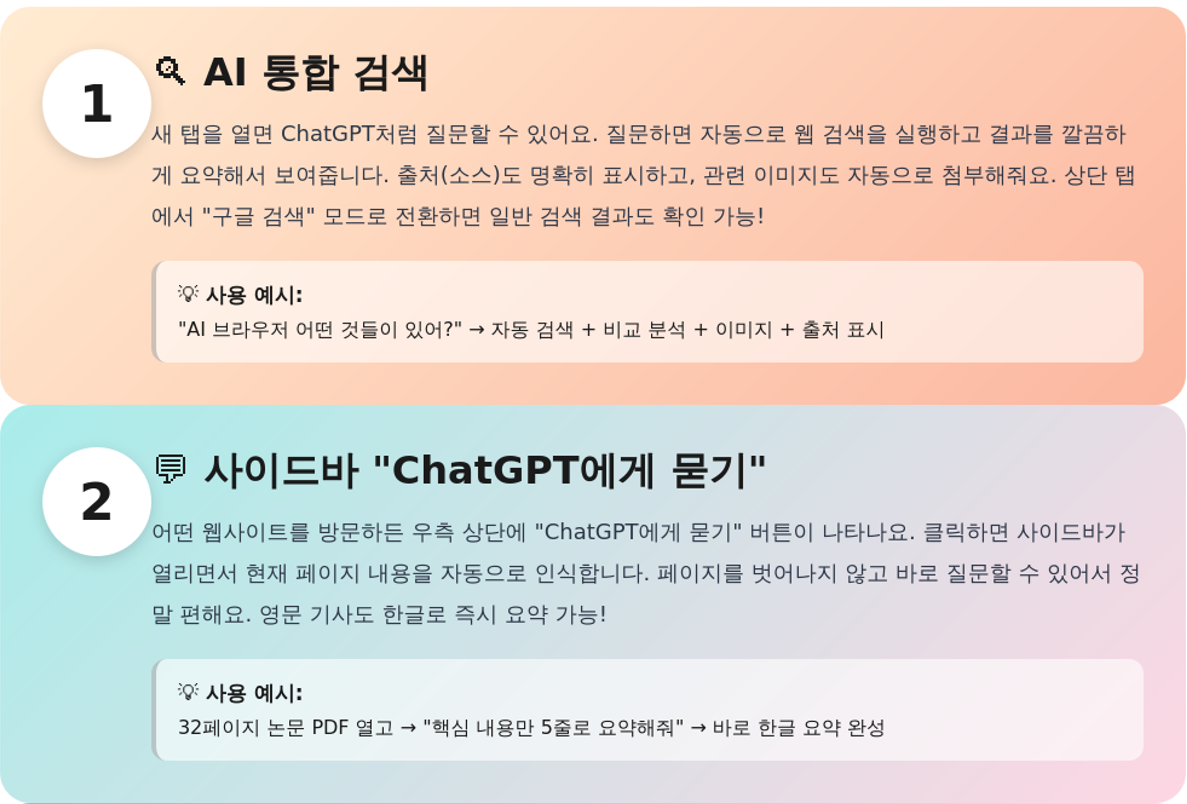
🔍 1. AI 통합 검색
새 탭을 열면 챗GPT 같은 창이 나와요. 여기서 질문하면:
예시:
"AI 브라우저 어떤 것들이 있어?"그러면 챗GPT가:
- ✅ 웹 검색 자동 실행
- ✅ 결과를 요약해서 정리
- ✅ 소스(출처) 표시
- ✅ 관련 이미지도 자동 첨부
개인적 경험담: 처음 써봤을 때 "와, 이게 진짜 구글이랑 챗GPT를 동시에 쓰는 느낌이다!"라고 생각했어요. 특히 상단 탭에서 "구글 검색" 모드로 바꾸면 일반 검색 결과도 바로 볼 수 있어서 편하더라고요.
💬 2. 사이드바 "챗GPT에게 묻기"
이게 진짜 킬러 기능이에요!
어떤 사이트든 들어가면 우측 상단에 "챗GPT에게 묻기" 버튼이 생겨요. 클릭하면 사이드바가 열리면서 현재 페이지를 자동으로 인식합니다.
실제 사용 예시:
제가 영문 기사를 읽고 있었는데:
프롬프트: "이 아티클을 간결하게 요약해 주세요"→ 바로 한글로 요약해줌! 🎉
장점:
- 페이지를 벗어나지 않고 질문 가능
- 복사-붙여넣기 필요 없음
- 영문 기사도 한글로 즉시 번역
제가 자주 쓰는 방식:
- 논문 PDF 열기
- 사이드바에서 "핵심 내용만 5줄로 요약해줘"
- 추가 질문: "이 연구의 한계점은?"
- 또 추가 질문: "실무에 어떻게 적용할 수 있어?"
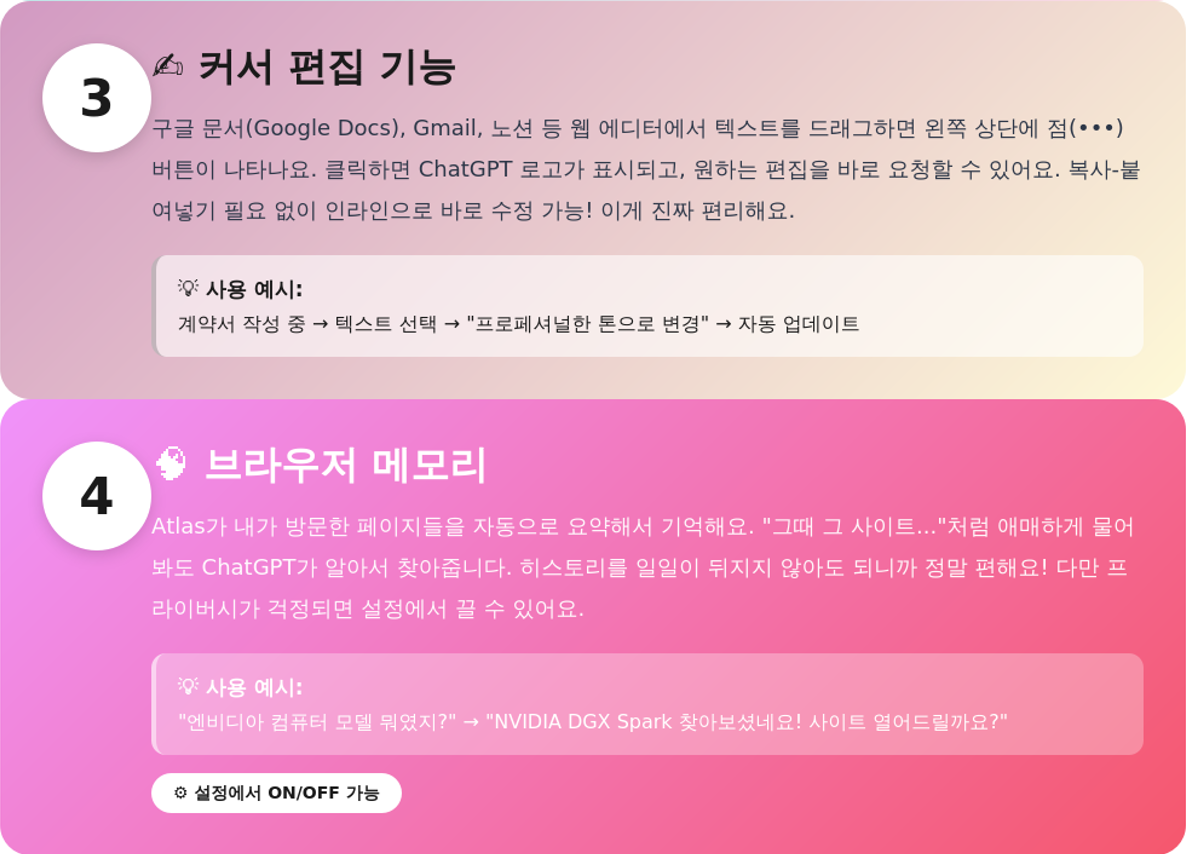
✍️ 3. 커서 편집 기능
이거 정말 편리한데, 처음에는 몰라서 못 썼어요 😅
사용 방법:
- 구글 문서(Google Docs)나 Gmail에서 텍스트 선택
- 왼쪽 상단에 점(•••) 버튼 나타남
- 클릭하면 챗GPT 로고 표시
- 원하는 편집 요청
실제 사례:
계약서를 작성하고 있었는데 너무 캐주얼하게 써놨더라고요. 그래서:
프롬프트: "프로페셔널한 톤으로 계약 범위를 문장으로 변경해서 작성해 달라"→ 블릿포인트였던 내용이 전문적인 문장으로 변환!
Tip: 구글 문서는 이미 Gemini가 있지만, 노션(Notion)이나 다른 웹 에디터에서 쓸 때 진짜 유용해요!
🧠 4. 브라우저 메모리
이게 좀 신기한 기능이에요.
Atlas가 내가 방문한 페이지들을 요약해서 기억해요. 그래서 나중에:
질문: "엔비디아 무슨 컴퓨터 찾아봤던 거 같은데, 그거 모델 이름이 뭐였지?"→ "NVIDIA DGX Spark라고 찾아보셨네요! 사이트 주소 알려드릴까요?"
진짜 편한 점:
- 히스토리 다시 찾을 필요 없음
- 자연어로 물어보면 알아서 찾아줌
- "그때 그 사이트..." 이런 기억으로도 찾을 수 있음
⚠️ 프라이버시 우려:
물론 "AI가 내 브라우징 기록을 다 본다"는 게 불편할 수 있죠. OpenAI는 전체 문서를 저장하는 게 아니라 요약본만 저장한다고 하는데...
끄는 방법:
- Atlas 설정 열기
- "개인 맞춤 설정" 메뉴
- "브라우저 메모리 참조" OFF
또는:
- URL 옆 옵션 버튼 → "챗GPT 표시 상태: 허용하지 않음"
- 시크릿 모드 사용 (챗GPT 계정 미연결)
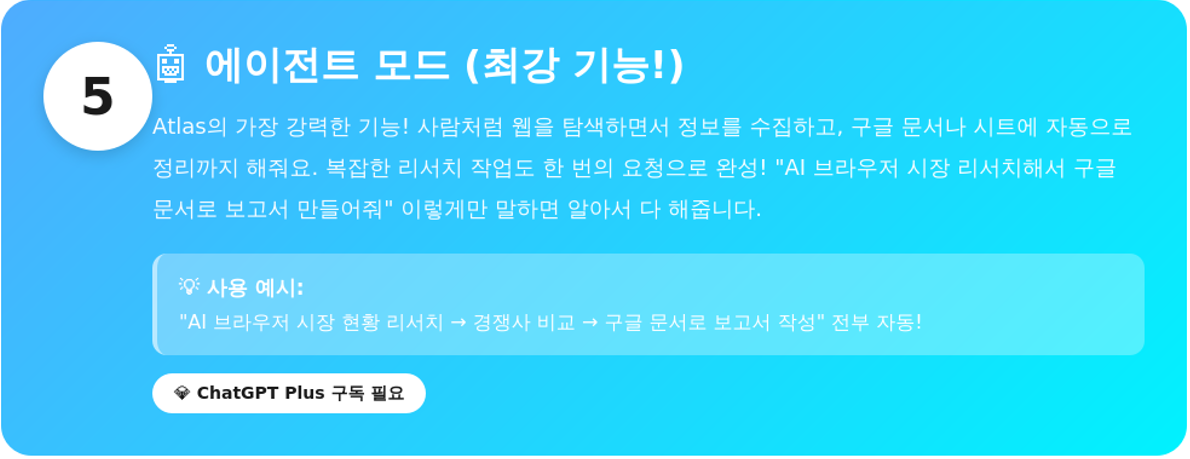
🤖 5. 에이전트 모드 (가장 강력!)
이게 Atlas의 진짜 핵심 기능입니다!
새 탭에서 "에이전트 모드" 선택하면, 사람처럼 브라우저 안에서 복잡한 작업을 수행해요.
예시:
프롬프트: "AI 브라우저 시장 현황을 리서치해서 구글 문서로 보고서 만들어줘"그러면 Atlas가:
- 🔍 웹에서 관련 정보 검색
- 📊 여러 사이트 방문해서 데이터 수집
- 📝 구글 문서 자동 생성
- ✍️ 보고서 형식으로 작성
- ✅ 완성된 문서 링크 제공
Plus 이상 구독자만 사용 가능하지만, 진짜 돈값 합니다!
4️⃣ Atlas vs Koi 실전 7가지 비교
제가 일주일 동안 실제 업무에서 두 브라우저를 비교해봤어요. 왼쪽은 Atlas, 오른쪽은 Koi를 띄워놓고 똑같은 작업을 시켰습니다!
📄 테스트 1: 논문 요약
상황: 32페이지 영문 논문을 읽기 싫어서 요약 요청
프롬프트:
"핵심 내용을 다음 구조로 요약해 줘:
- 연구 배경과 목적
- 주요 방법론
- 핵심 결과
- 실무 적용 가능성
- 참고해야 할 관련 연구"
결과:
항목Koi (Perplexity)Atlas (ChatGPT)
| 속도 | ⚡ 매우 빠름 (10초) | 🐢 느림 (40초) |
| 소스 참조 | ✅ PDF만 참조 | ❌ 웹도 같이 검색함 |
| 요약 품질 | 간결하고 핵심만 | 상세하고 문장형 |
| 출처 표시 | 명확함 | 애매함 |
솔직한 평가:
- Koi 승! 논문 PDF를 띄워놓고 빠르게 요약받기에는 Koi가 훨씬 낫더라고요.
- Atlas는 에이전트 모드로 "PDF만 보고 요약해줘"라고 명시해야 제대로 작동
🎥 테스트 2: 유튜브 영상 분석
상황: 41분짜리 제품 리뷰 영상 요약
프롬프트:
"이 NVIDIA DGX Spark 리뷰 영상을 다음 기준으로 분석해줘:
- 핵심 내용 요약
- 장점 3가지
- 단점 3가지
- 상위 댓글 50개 분석해서 시청자 의견 3가지
- 구매해야 할 사람 vs 구매하지 말아야 할 사람"
결과:
항목KoiAtlas
| 속도 | ⚡⚡⚡ 초고속 | 🐢 느림 |
| 내용 요약 | 📌 일목요연 | 📝 상세함 |
| 구매 가이드 | 간단함 | ✅ 맥락 고려해서 잘 정리 |
| 출처 표시 | 명확함 | 애매함 |
느낀 점:
- Koi: 핵심만 빠르게 파악하기 좋음
- Atlas: 좀 더 고민이 필요한 "가공된" 답변을 원할 때 좋음
Tip: Atlas 사용 시 영상 아래 "스크립트 표시" 켜고 에이전트 모드로 요청하면 더 정확해요!
📊 테스트 3: 노션 리스트 → 표로 변환
상황: 노션에 적어놓은 AI 툴 리스트를 보기 좋게 표로 만들기
프롬프트:
전체 선택 후 → "해당 툴 정보를 확인하고 보기 좋게 표 형태로 정리해줘"결과:
Atlas:
- ✅ 커서 편집 기능 활용
- ✅ 바로 표로 변환
- ✅ 카테고리, 사용 목적, 특징까지 자동 생성
- ⭐ 훨씬 상세함
Koi:
- 사이드바에서 표 생성
- 복사-붙여넣기 필요
- 간결한 버전
승자: Atlas! 커서 편집 기능이 정말 편하고, 자동으로 추가 정보까지 채워주니까 시간이 엄청 절약됐어요.
📧 테스트 4: 이메일 답장 초안 작성
상황: Gmail에 온 문의 이메일에 답장 초안 작성
프롬프트:
"첫 번째 이메일 문의에 대해 프로페셔널한 톤으로 답변 초안을 작성해줘"결과:
Atlas:
- ✅ 바로 Gmail 답장창에 초안 작성
- ✅ 한 번에 완성
- 사용자 의도 파악 우수
Koi:
- Gmail 연동 시도 → 실패
- 사이드바에만 답장 작성
- 수동으로 복사-붙여넣기 필요
- 재요청 필요
승자: Atlas 압승! Gmail 같은 다른 웹앱과의 연동성은 Atlas가 훨씬 낫더라고요.
📑 테스트 5: 시장 리서치 보고서 생성
상황: "AI 브라우저 시장 현황 리서치해서 구글 문서로 보고서 만들어줘"
프롬프트:
"다음 기준으로 리서치해줘:
- 주요 플레이어 (Atlas, Koi, Chrome 등)
- 각 제품의 핵심 기능과 차별점
- 가격 정책 비교
- 장단점 분석
- 시장 점유율 및 성장 전망

최종 결과를 구글 문서에 보고서 형태로 작성해줘"
결과:
Koi:
- ❌ 구글 문서 생성 실패 ("예상치 못한 오류")
- ✅ 시장 리서치 요약은 잘함
- ✅ 출처 명확히 표시
Atlas:
- ✅ 구글 문서 자동 생성
- ✅ 보고서 형식으로 작성
- ✅ 표, 개요, 장단점 분석 모두 포함
- ✅ 참고 문헌도 자동 정리
- 🐢 시간은 좀 걸림 (5분+)
승자: Atlas 완승! 복잡한 작업을 다른 앱에까지 연결해서 해야 할 때는 Atlas가 확실히 강력해요.
📊 테스트 6: X(트위터) 크롤링 → 구글 시트 정리
상황: "OpenAI 계정의 최근 포스트 15개를 크롤링해서 구글 시트에 정리해줘"
프롬프트:
"OpenAI 계정 최근 포스트 15개 크롤링해서 다음 정보를 추출해줘:
- 포스트 날짜
- 본문 내용
- 좋아요 수
- 리트윗 수
- 주요 키워드
- 가장 많이 언급된 토픽 5개
- 인게이지먼트 높았던 포스트 3개
- 주간별 포스팅 패턴 분석

최종 결과를 구글 시트에 표로 정리해줘"
결과:
Koi:
- ❌ 구글 시트 생성 시도 → 실패
- 무제 시트만 여러 개 생성
- 데이터 입력 안 됨
Atlas:
- ✅ X 계정 방문
- ✅ 포스트 내용 크롤링
- ✅ 구글 시트 생성 및 데이터 입력
- ✅ 날짜, 좋아요, 리트윗 수 정확히 수집
승자: Atlas! 웹 크롤링 + 다른 앱 연동까지 필요한 작업은 Atlas가 확실히 잘하네요.
📷 테스트 7: 인스타그램 인플루언서 리서치
상황: "패션 인플루언서 찾아서 구글 시트로 정리해줘"
프롬프트:
"다음 조건의 인플루언서를 찾아줘:
- 팔로워: 3만~20만 사이
- 타겟: 남성 20~30대
- 카테고리: 패션

각 인플루언서의:
- 계정명, 팔로워 수
- 평균 좋아요, 댓글 수
- 주요 콘텐츠 스타일
- 브랜드 협찬 여부
- 인게이지먼트 레이트

최종 결과를 구글 시트에 표로 정리해줘"
결과:
Koi:
- ❌ 데이터 수집 제약
- 4개 계정만 찾음
- 내용 빈약
- 구글 시트 생성 실패
Atlas:
- ✅ 5개 계정 찾음
- ✅ 팔로워 범위 정확히 맞춤
- ✅ 구글 시트 생성 및 데이터 입력
- ⚠️ 완벽하진 않지만 유의미한 결과
승자: Atlas! 복잡한 리서치 작업은 아직 완벽하지 않지만, Atlas가 훨씬 나은 결과를 보여줬어요.
Tip: 구체적으로 "이 해시태그에서 상위 10개 포스트 찾아서..."처럼 명확히 지시하면 더 좋은 결과를 얻을 수 있어요!
5️⃣ 각 브라우저 장단점 정리
🎯 Perplexity Koi
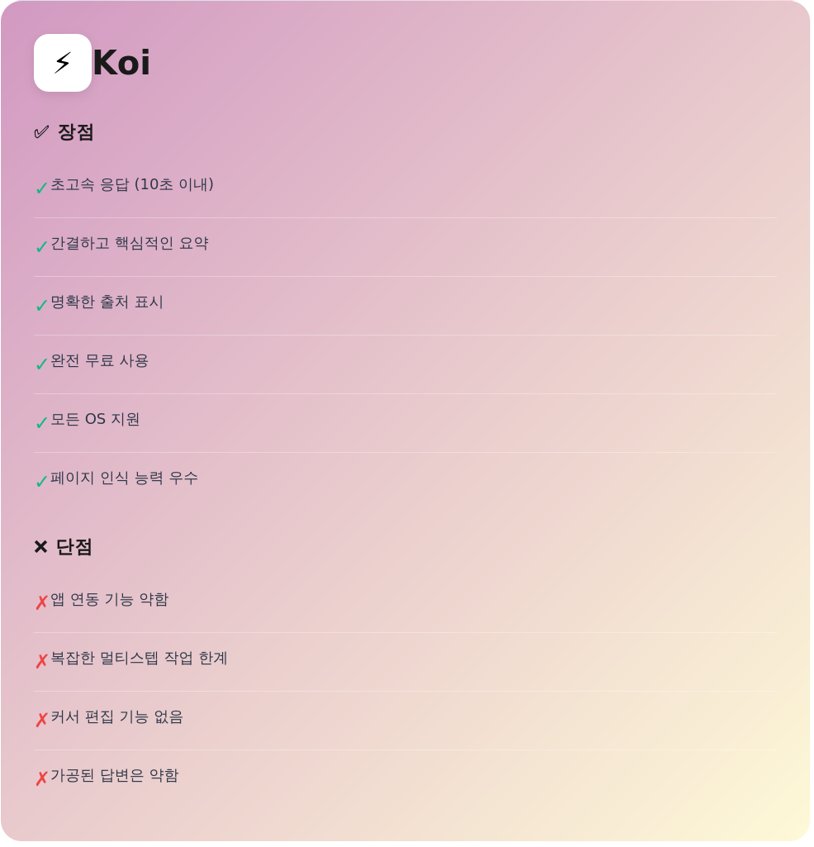
장점:
- ⚡ 압도적인 속도 (진짜 빠름!)
- 📌 간결하고 핵심적인 요약
- ✅ 명확한 출처 표시
- 🔍 페이지 인식 능력 우수
- 💰 무료로도 충분히 활용 가능
단점:
- ❌ 다른 앱(구글 문서, 시트)과 연동 약함
- ❌ 복잡한 멀티스텝 작업 어려움
- ❌ 커서 편집 기능 없음
- ❌ 문맥 고려한 "가공" 답변은 약함
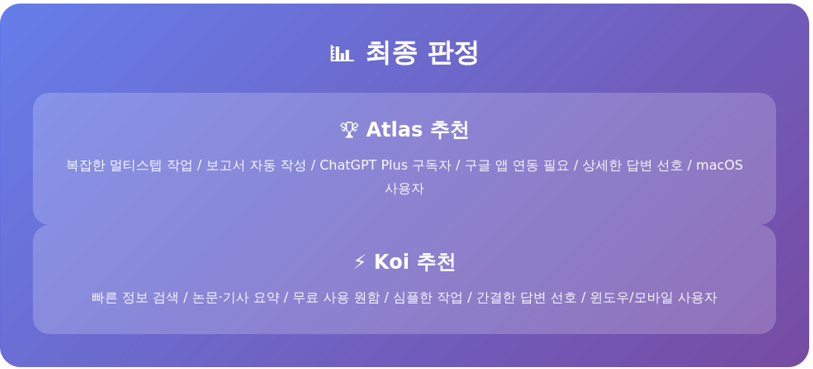
어떤 사람에게 추천?
- ✅ 빠르게 정보만 요약받고 싶은 분
- ✅ 논문, 기사, 영상 요약 주로 하시는 분
- ✅ 무료로 쓰고 싶은 분
- ✅ 심플한 게 좋은 분
🤖 ChatGPT Atlas
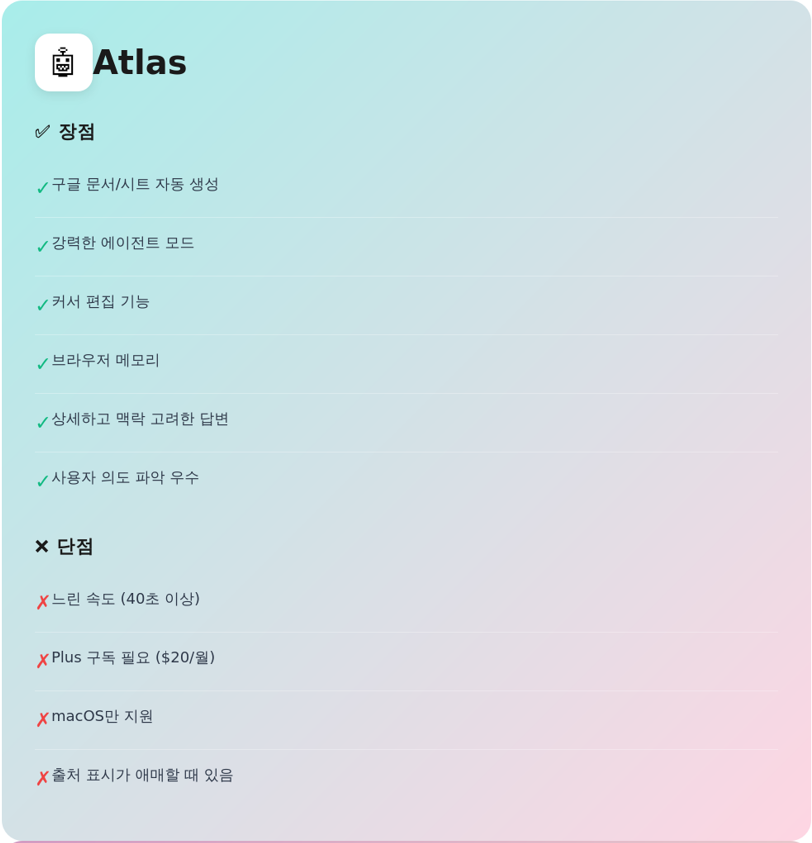
장점:
- 🔗 다른 앱 연동 능력 (구글 문서, 시트, Gmail 등)
- 🎯 사용자 의도 파악 능력 우수
- ✍️ 커서 편집 기능 (정말 편함!)
- 🧠 브라우저 메모리 (히스토리 기억)
- 📝 상세하고 문맥 고려한 답변
- 🤖 강력한 에이전트 모드
단점:
- 🐢 느린 속도 (답답할 수 있음)
- 💰 에이전트 모드는 Plus 필요 ($20/월)
- ❌ macOS만 지원 (Windows는 준비 중)
- ⚠️ 출처 표시가 애매할 때 있음
어떤 사람에게 추천?
- ✅ 이미 ChatGPT Plus 구독자
- ✅ 복잡한 멀티스텝 작업 많이 하시는 분
- ✅ 구글 문서, 시트 등과 연동 필요한 분
- ✅ 개인화된 답변 원하시는 분
- ✅ macOS 사용자
6️⃣ 누구에게 어떤 브라우저가 맞을까?
🏢 업무별 추천
마케터 / 리서처:
- Koi → 빠른 시장 조사, 트렌드 파악
- Atlas → 보고서 작성, 데이터 정리
개발자:
- Koi → 빠른 문서 참조, 에러 검색
- Atlas → 코드 리팩토링, 문서 작성
학생 / 연구자:
- Koi → 논문 요약, 개념 이해
- Atlas → 레포트 작성, 자료 정리
컨텐츠 크리에이터:
- Koi → 아이디어 리서치
- Atlas → 스크립트 작성, 기획안 정리
💡 제 개인적인 사용 전략
솔직히 저는 둘 다 씁니다! 😅
Koi 사용:
- 아침에 뉴스, 트렌드 빠르게 훑어볼 때
- 논문이나 기사 요약받을 때
- 빠른 정보 확인할 때
Atlas 사용:
- 보고서 작성할 때
- 복잡한 리서치 + 문서화 필요할 때
- 이메일 답장, 글 편집할 때
- 여러 단계 거쳐야 하는 작업할 때
7️⃣ 보안 주의사항 (꼭 읽어주세요!)
⚠️ AI 브라우저 사용 시 주의점
AI 브라우저가 편리한 만큼, 보안 리스크도 있어요:
리스크 1: 개인정보 유출 가능성
- AI가 브라우징 히스토리 분석
- 민감한 정보 노출 가능
리스크 2: 프롬프트 인젝션 공격
- 악의적인 프롬프트로 AI 조작 가능
- 원하지 않는 행동 수행 가능
🛡️ 안전하게 사용하는 방법
1. 듀얼 브라우저 전략 (추천!)
업무용 = AI 브라우저 (Atlas, Koi)
개인용 = 일반 브라우저 (Chrome, Safari)
2. 민감한 작업은 AI OFF
- 인터넷 뱅킹할 때
- 개인 정보 입력할 때
- 회사 기밀 문서 볼 때
→ AI 기능 끄거나 시크릿 모드 사용
3. 브라우저 메모리 설정 확인
- 불편하면 OFF 해도 됨
- 특정 사이트만 제외 가능
4. 정기적으로 히스토리 삭제
- AI가 학습한 데이터도 함께 삭제
8️⃣ 자주 묻는 질문 (FAQ)
Q1. Atlas 한국에서 잘 작동하나요?
A: 네, 잘 작동해요! 한글 인식, 한글 답변 모두 문제없습니다. 다만 일부 한국 사이트(네이버 등)에서는 로그인 연동이 안 될 수 있어요.
Q2. 둘 다 무료로 쓸 수 있나요?
A:
- Koi: 완전 무료 (Perplexity 계정만 있으면 됨)
- Atlas: 브라우저는 무료, 에이전트 모드는 Plus 필요 ($20/월)
Q3. 기존 크롬 북마크를 옮길 수 있나요?
A: 네, 둘 다 크롬 북마크 가져오기 기능이 있어요. 설정에서 "북마크 가져오기" 선택하면 됩니다.
Q4. 모바일에서도 쓸 수 있나요?
A:
- Koi: iOS, Android 앱 있음
- Atlas: 아직 준비 중 (2025년 말 출시 예정)
Q5. ChatGPT Plus 구독하면 Atlas도 무료인가요?
A: 네! Plus 구독자는 Atlas 브라우저의 모든 기능(에이전트 모드 포함)을 무료로 사용할 수 있어요.
Q6. 어떤 걸 먼저 써봐야 할까요?
A: 제 추천:
- Koi 먼저 시작 (무료라서 부담 없음)
- 2주 정도 써보기
- 복잡한 작업 필요하면 Atlas 체험 (7일 무료 체험)
- 필요에 따라 선택 또는 병행
Q7. 회사 업무용으로 써도 되나요?
A: 회사 정책에 따라 다르지만:
- ⚠️ 기밀 문서는 절대 AI 브라우저에서 열지 마세요
- ✅ 공개 정보 리서치, 일반 업무는 OK
- 💡 회사 IT 부서에 먼저 확인 추천
Q8. 한글 번역 품질은 어떤가요?
A:
- Atlas: ChatGPT 기반이라 자연스러움
- Koi: 가끔 어색할 수 있지만 전반적으로 양호
Q9. 인터넷 속도가 느린데 괜찮을까요?
A:
- Koi: 상대적으로 덜 민감 (응답 빠름)
- Atlas: 느린 인터넷에서는 답답할 수 있음
Q10. 크롬 확장 프로그램도 쓸 수 있나요?
A:
- Koi: 대부분의 크롬 확장 프로그램 호환
- Atlas: 일부 확장 프로그램 호환 (계속 개선 중)

💎 마무리하며
제가 일주일 써보고 느낀 점
AI 브라우저는 이제 선택이 아니라 필수입니다!
처음에는 "그냥 크롬 쓰면 되지 뭐"라고 생각했는데, 직접 써보니까 생산성이 확실히 달라지더라고요. 특히:
- 📚 논문, 기사 읽는 시간 → 70% 절감
- 📧 이메일 답장 시간 → 50% 절감
- 📊 보고서 작성 시간 → 60% 절감
물론 완벽하진 않아요. 가끔 엉뚱한 답변도 하고, 느릴 때도 있죠. 하지만 전반적으로는 정말 혁신적이에요!
🎯 최종 추천
이렇게 선택하세요:
💰 예산 없음 + 빠른 정보 필요 → Koi
💰 이미 Plus 구독 + 복잡한 작업 → Atlas
💰 둘 다 궁금함 → 둘 다 써보세요! (무료니까)
🔮 앞으로의 전망
2025년 말~2026년 초에 구글 크롬에도 Gemini 에이전트 기능이 추가될 예정이에요. 크롬이 브라우저 시장 70%를 점유하고 있으니까, 어떻게 될지 정말 궁금하네요!
개인적 예상:
- 크롬 = 대중적 선택 (점유율 유지)
- Atlas = 파워 유저 선택 (ChatGPT 생태계)
- Koi = 틈새 시장 (빠른 검색 특화)
하지만 확실한 건, AI 브라우저가 우리의 인터넷 사용 방식을 완전히 바꿀 거라는 점이에요!
🙋♂️ 여러분의 경험을 공유해주세요!
혹시 Atlas나 Koi 써보신 분 계신가요? 댓글로 후기 남겨주시면 정말 감사하겠습니다! 😊
저도 계속 써보면서 새로운 팁 발견하면 업데이트할게요!
다음 포스팅 주제 투표:
- AI 브라우저 고급 활용법 (프롬프트 템플릿)
- ChatGPT Plus vs Pro 비교 (어떤 걸 구독할까?)
- AI 도구로 업무 자동화하기 (실전 가이드)
댓글로 투표해주세요! 👇
'지식 공유 > IT, 인공지능 정보' 카테고리의 다른 글
| ffmpeg-python 설치부터 활용까지! Python 동영상 편집 가이드 (0) | 2025.12.30 |
|---|---|
| Windows 10 Hyper-V 설치 완벽 가이드 - 가상 머신 초보자도 5분이면 OK! (0) | 2025.12.25 |
| Claude AI 200% 활용하기: Custom Skills로 나만의 AI 비서 만드는 법 (1) | 2025.10.18 |
| Python ffmpeg-python 완벽 설치 가이드 (0) | 2025.10.18 |
| 외부 네트워크 vs 내부 네트워크, DHCP 서버까지 완벽 정리 (0) | 2025.10.16 |