















Claude AI 200% 활용하기: Custom Skills로 나만의 AI 비서 만드는 법
안녕하세요! 요즘 Claude AI 쓰시는 분들 많으시죠? 저도 업무에 정말 많이 활용하고 있는데요, 최근에 Custom Skills 기능을 알게 되면서 완전 게임체인저였어요! 😍
처음에는 "이게 뭐야? 복잡할 것 같은데..." 했는데, 막상 써보니까 진짜 제 업무 스타일에 딱 맞게 Claude를 커스터마이징할 수 있더라고요.
오늘은 제가 직접 써보면서 알게 된 Custom Skills 만드는 법을 최대한 쉽게 정리해봤어요! 👍

📋 목차
- Custom Skills가 뭐예요?
- 왜 써야 하나요? (이거 꼭 읽어보세요!)
- Skills 만들기 - 기초편
- Skills 만들기 - 실전편
- 실제로 제가 만들어본 Skills 사례
- 자주 하는 실수와 해결법
- 팁과 주의사항
1. Custom Skills가 뭐예요?
쉽게 말하면, Claude에게 "이런 상황에서는 이렇게 해줘!"라고 미리 학습시켜두는 기능이에요.
예를 들어:
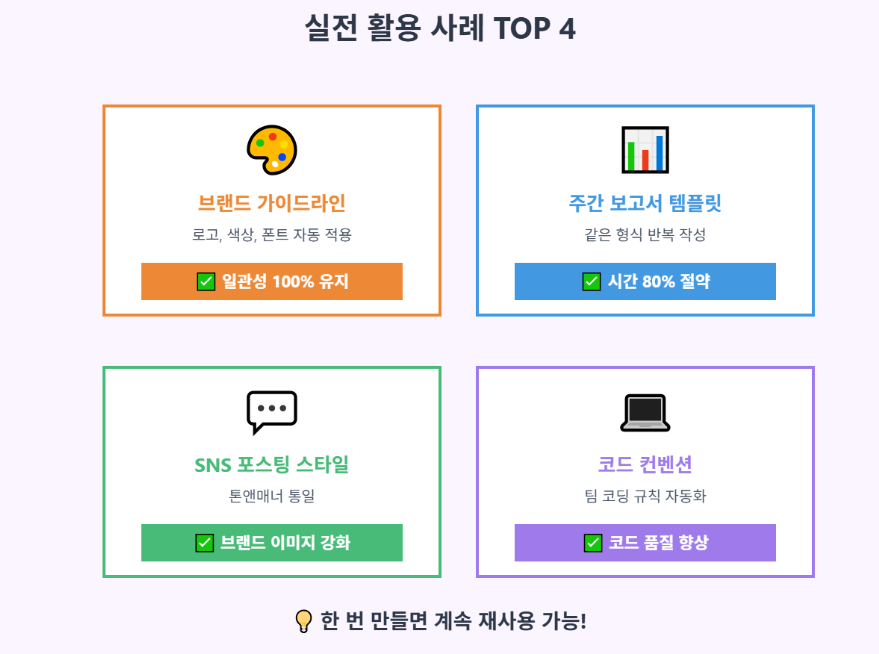
- 우리 회사 브랜드 가이드라인을 따라서 문서 작성하기
- 특정 형식의 보고서 자동으로 만들기
- 코딩할 때 우리 팀 컨벤션 자동 적용하기
이런 걸 한 번만 설정해두면, 매번 같은 지시를 반복할 필요가 없어요! 진짜 편해요 🙌
2. 왜 써야 하나요? (이거 꼭 읽어보세요!)
✅ 실제로 제가 느낀 장점들
시간 절약이 장난 아니에요
- 매번 "우리 회사 로고는 이렇게, 색상은 저렇게..." 설명 안 해도 돼요
- 한 번 만들어두면 계속 재사용 가능!
일관성 유지가 쉬워져요
- 팀원들끼리 다르게 작업하는 일이 줄어들어요
- 브랜드 가이드라인도 자동으로 적용!
업무 자동화가 가능해요
- 반복적인 작업을 Skills로 만들어두면
- Claude가 알아서 척척 처리해줘요
💡 이런 분들에게 강추!
- 매일 같은 형식의 문서 작성하시는 분
- 팀 단위로 Claude 활용하시는 분
- 브랜드 가이드라인 관리하시는 분
- 코딩할 때 규칙 정해놓고 쓰시는 분
3. Skills 만들기 - 기초편
📁 기본 구조 이해하기
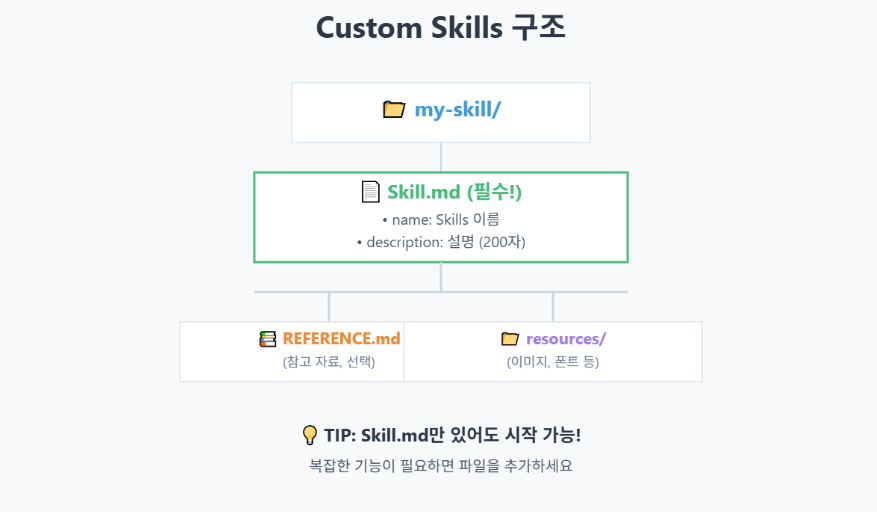
Custom Skill은 폴더 하나 + Skill.md 파일로 시작해요.
my-skill/
└── Skill.md (필수!)
이게 끝이에요! 생각보다 간단하죠? 😊
📝 Skill.md 파일 기본 형식
모든 Skill.md 파일은 이렇게 시작해야 해요:
---
name: 브랜드 가이드라인
description: 우리 회사 브랜드 가이드라인을 문서에 자동 적용해요
version: 1.0.0
---

## 개요
여기에 자세한 설명을 써주세요...
🎯 필수 항목 (이거 꼭 넣어야 해요!)
1. name (이름)
- 64자 이내로 짧고 명확하게
- 예: "브랜드 가이드라인", "보고서 템플릿"
2. description (설명)
- 200자 이내
- 진짜 중요해요! Claude가 이걸 보고 언제 Skill을 써야 할지 판단해요
- 명확하고 구체적으로 써주세요
예시:
❌ 나쁜 예: "문서 작성 도와주기"
✅ 좋은 예: "Acme 회사의 공식 브랜드 색상, 폰트, 로고 사용 규칙을 프레젠테이션과 문서에 적용"
3. version (버전) - 선택사항
- 나중에 업데이트 추적용
- 예: "1.0.0", "2.1.3"
4. Skills 만들기 - 실전편
🌟 실전 예제: 브랜드 가이드라인 Skill
제가 실제로 만들어본 예제를 보여드릴게요!
---
name: 브랜드 가이드라인
description: Acme Corp 브랜드 가이드라인을 모든 프레젠테이션과 문서에 적용
version: 1.0.0
---

## 개요
이 Skill은 Acme Corp의 공식 브랜드 가이드라인을 제공해요.
프레젠테이션, 문서, 마케팅 자료를 만들 때 이 기준을 적용해서
일관된 비주얼 아이덴티티를 유지할 수 있어요.

## 브랜드 컬러

공식 브랜드 색상:
- 주 색상: #FF6B35 (코랄)
- 보조 색상: #004E89 (네이비 블루)
- 강조 색상: #F7B801 (골드)
- 중립 색상: #2E2E2E (차콜)

## 타이포그래피

헤더: Montserrat Bold
본문: Open Sans Regular

크기 가이드라인:
- H1: 32pt
- H2: 24pt
- 본문: 11pt

## 로고 사용법

밝은 배경에는 항상 풀컬러 로고 사용
어두운 배경에는 화이트 로고 사용
로고 주변에 최소 0.5인치 여백 유지

## 언제 적용하나요?

다음 작업할 때 이 가이드라인 적용:
- PowerPoint 프레젠테이션
- 외부 공유용 워드 문서
- 마케팅 자료
- 고객용 보고서

## 리소스

로고 파일과 폰트 다운로드는 resources 폴더 참고
📚 추가 파일 넣기 (고급 기능)
Skill.md만으로 부족하면, 폴더에 파일을 더 추가할 수 있어요!
my-skill/
├── Skill.md
├── REFERENCE.md (참고 자료)
└── resources/
    ├── logo.png
    └── fonts/
예를 들어, 너무 자세한 내용은 REFERENCE.md에 따로 빼두고, Skill.md에서 참조만 하면 돼요.
💻 스크립트 추가하기 (개발자용)
프로그래밍 할 줄 아시는 분들은 실행 가능한 코드도 넣을 수 있어요!
예시:
my-skill/
├── Skill.md
└── scripts/
    ├── data_analyzer.py
    └── report_generator.js
Claude가 필요할 때 이 스크립트를 직접 실행할 수 있어요. 완전 자동화 가능! 🚀
사용 가능한 언어:
- Python (pandas, numpy, matplotlib 등)
- JavaScript/Node.js
- 각종 파일 편집 도구
- 시각화 툴
5. 실제로 제가 만들어본 Skills 사례
💼 케이스 1: 주간 보고서 자동 생성
상황: 매주 같은 형식의 보고서를 써야 했어요
해결: 보고서 템플릿 Skill 만들어서 시간 80% 절약!
---
name: 주간 보고서 템플릿
description: 매주 월요일 작성하는 팀 보고서 형식 자동 적용
---

## 보고서 형식

### 1. 이번 주 목표 달성률
- KPI 1:
- KPI 2:
- KPI 3:

### 2. 주요 성과
-

### 3. 이슈 및 해결방안
-

### 4. 다음 주 계획
-
이제 Claude한테 "주간 보고서 써줘"라고만 하면 끝! 👌
🎨 케이스 2: 소셜 미디어 포스팅 스타일 가이드
상황: 인스타그램, 페이스북 포스팅 톤앤매너가 제각각이었어요
해결: 브랜드 톤앤매너 Skill로 일관성 확보!
---
name: 소셜 미디어 스타일 가이드
description: 인스타그램, 페이스북 포스팅에 우리 브랜드 톤앤매너 적용
---

## 말투
- 반말 사용 (친근하게)
- 이모지 적절히 활용 (과하지 않게)
- 질문으로 마무리해서 참여 유도

## 금지 사항
- 과장된 표현 자제
- 경쟁사 직접 언급 금지

## 해시태그 규칙
- 메인 해시태그 3개
- 서브 해시태그 7개
- 총 10개 이내
📊 케이스 3: 데이터 분석 자동화 (개발자용)
상황: 매일 같은 형식의 데이터 분석 반복
해결: Python 스크립트 포함한 Skill로 완전 자동화!
# data_analyzer.py
import pandas as pd
import matplotlib.pyplot as plt

def analyze_sales_data(file_path):
    df = pd.read_csv(file_path)
    # 분석 로직...
    return summary_report
6. 자주 하는 실수와 해결법
❌ 실수 1: Description이 너무 애매해요
문제:
description: 문서 작성 도와주기해결:
description: 외부 고객용 제안서 작성 시 회사 템플릿과 브랜드 가이드라인 자동 적용왜 중요해요?
- Claude가 description을 보고 언제 Skill을 써야 할지 판단해요
- 구체적일수록 정확하게 작동해요!
❌ 실수 2: 한 Skill에 너무 많은 기능 넣기
문제:
name: 모든 업무 자동화
description: 문서 작성, 데이터 분석, 이메일 작성, 보고서 생성 등 모든 업무
해결:
- 각 기능별로 별도의 Skill 만들기
- 여러 Skills를 동시에 사용하는 게 더 효율적이에요!
❌ 실수 3: ZIP 파일 구조가 잘못됐어요
잘못된 구조:
my-skill.zip
├── Skill.md (ZIP 루트에 바로 파일들)
└── resources/
올바른 구조:
my-skill.zip
└── my-skill/
    ├── Skill.md (폴더 안에 파일들)
    └── resources/
꿀팁: 폴더째로 압축하세요!
7. Skills 업로드하고 테스트하기
📤 업로드 방법
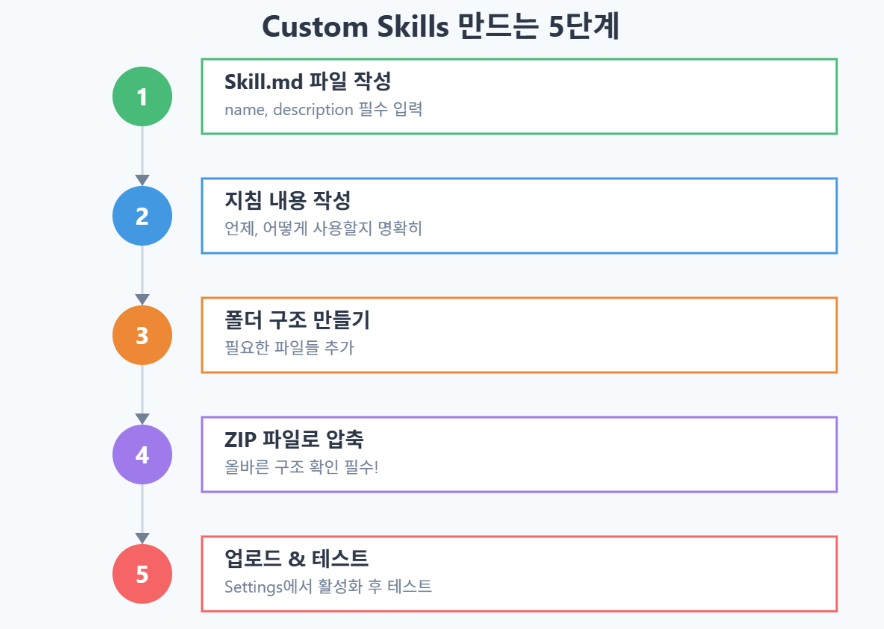
- Skill 폴더를 ZIP 파일로 압축 (위에서 말한 구조 확인!)
- Claude 웹사이트 접속
- Settings > Capabilities 메뉴로 이동
- Skills 섹션에서 업로드
- 활성화 버튼 클릭!
🧪 테스트 방법 (이거 꼭 해보세요!)
업로드 전:
- Skill.md 내용 꼼꼼히 확인
- Description이 명확한지 체크
- 참조 파일들 다 들어있는지 확인
업로드 후:
- 여러 가지 프롬프트로 테스트해보기
- Claude가 제대로 Skill을 불러오는지 확인
- 예상대로 작동 안 하면 Description 수정하기
- 버전 업데이트하면서 개선하기
💬 테스트 프롬프트 예시
브랜드 가이드라인 Skill을 테스트한다면:
✅ "고객용 제안서 만들어줘"
✅ "신제품 소개 PPT 만들어줘"
✅ "마케팅 브로셔 디자인해줘"

❌ "날씨 어때?" (이건 Skill이 안 켜져야 정상!)
💡 꿀팁 모음
🎯 Best Practices (제가 써보니 이게 최고!)
1. 작게 시작하세요
- 처음부터 복잡하게 만들지 마세요
- 간단한 Markdown 지시문부터 시작
- 나중에 점점 확장하면 돼요!
2. 예시를 넣어주세요
- "이렇게 해줘"보다 "이런 예시처럼 해줘"가 효과적!
- 입력 예시 + 출력 예시 함께 넣기
## 예시

입력:
"2024년 1분기 매출 보고서"

출력:
# 2024년 1분기 매출 보고서
## 요약
- 목표 달성률: 105%
- 총 매출: ₩500,000,000
...
3. 버전 관리하세요
- 수정할 때마다 버전 번호 올리기
- 문제 생기면 이전 버전으로 돌아갈 수 있어요
4. 여러 Skills를 조합하세요
- Skills끼리 같이 쓸 수 있어요!
- 예: 브랜드 가이드라인 + 보고서 템플릿
5. 점진적으로 테스트하세요
- 큰 변경 한 번에 하지 말고
- 조금씩 바꿔가면서 테스트
- 뭐가 문제인지 찾기 쉬워요!
⚠️ 보안 주의사항 (진짜 중요!)
🔒 절대 하지 말아야 할 것들
❌ API 키, 비밀번호 같은 민감 정보 넣지 마세요!
나쁜 예:
API_KEY: "abc123xyz456"
PASSWORD: "mypassword123"
❌ 다운받은 Skills 바로 쓰지 마세요
- 먼저 내용 확인하고
- 이상한 코드 없는지 체크
- 믿을 수 있는 출처인지 확인
✅ 안전하게 사용하는 법:
- 민감 정보는 MCP 연결 사용
- 스크립트 코드 검토 후 사용
- 정기적으로 Skills 내용 확인
📚 참고 자료
🔗 더 공부하고 싶다면
공식 문서:
예제 Skills 다운로드:
- Anthropic 공식 GitHub
- 여기 가면 바로 쓸 수 있는 Skills 많아요!
Claude 도움말:
🎉 마무리하며
처음에는 "이거 복잡할 것 같은데..." 했는데, 막상 해보니까 생각보다 쉽더라고요!
Custom Skills의 핵심:
- 반복 작업을 한 번만 설정
- 팀 전체가 같은 기준으로 작업
- 시간 절약 + 품질 향상
저는 특히 브랜드 가이드라인 Skill이랑 보고서 템플릿 Skill이 진짜 유용했어요. 매번 같은 말 반복 안 해도 되니까 너무 편하더라고요! 😊
혹시 Custom Skills 만들어보신 분들, 댓글로 어떤 Skills 만들어 쓰시는지 공유해주세요! 서로 아이디어 나누면 더 좋잖아요 🙌
질문 있으시면 댓글 남겨주세요. 제가 아는 범위에서 도와드릴게요!
'지식 공유 > IT, 인공지능 정보' 카테고리의 다른 글
| Windows 10 Hyper-V 설치 완벽 가이드 - 가상 머신 초보자도 5분이면 OK! (0) | 2025.12.25 |
|---|---|
| 챗GPT AI 브라우저 Atlas 완벽 가이드 - Perplexity Koi와 실전 비교 (1) | 2025.12.01 |
| Python ffmpeg-python 완벽 설치 가이드 (0) | 2025.10.18 |
| 외부 네트워크 vs 내부 네트워크, DHCP 서버까지 완벽 정리 (0) | 2025.10.16 |
| Synology NAS에 JIRA + PostgreSQL 설치 완벽 가이드 (0) | 2025.10.15 |