


안녕하세요! 오늘은 제가 몇 달 전부터 써보고 있는 꿀팁을 공유하려고 해요. 바로 안드로이드 스마트폰에 n8n 설치하기입니다! 🚀
사실 처음에는 "스마트폰에 자동화 도구를 설치한다고?" 싶었거든요. 근데 막상 해보니까 생각보다 훨씬 괜찮더라고요. 특히 집에 굴러다니는 헌 폰 있으면 딱이에요!
저는 작년에 갤럭시 S10 바꾸면서 옛날 폰이 남았는데, 그냥 서랍에 넣어두기 아깝잖아요? 그래서 이것저것 찾아보다가 Termux로 n8n 돌리는 걸 알게 됐어요. 지금은 매일 아침 날씨 알림, 주식 가격 모니터링, 심지어 블로그 백업까지 자동으로 돌아가고 있어요 😎
이 글을 읽고 나면:
- ✅ Termux가 뭔지, n8n이 뭔지 확실히 이해할 수 있어요
- ✅ 스마트폰에 n8n을 직접 설치할 수 있어요
- ✅ 제가 겪었던 삽질을 피할 수 있어요
- ✅ 실제로 활용할 수 있는 자동화 아이디어를 얻을 수 있어요
📋 목차 (급한 분들은 3번부터 보세요!)
- n8n이 뭐고, 왜 스마트폰에 설치하나요?
- 시작하기 전 준비사항 체크리스트
- Termux 설치 및 초기 설정 (여기서 많이 헤매요!)
- 필수 패키지 설치하기
- n8n 설치 완벽 가이드
- 실행 및 접속하기
- 외부 접속 설정하기 (선택사항)
- 트러블슈팅 - 제가 겪은 문제들
- 실전 활용 사례
- 자주 묻는 질문 (FAQ)

1. n8n이 뭐고, 왜 스마트폰에 설치하나요?
🤔 n8n이 뭔가요?
n8n은 노드 기반의 워크플로우 자동화 도구예요. 쉽게 말하면 "이걸 하면 저걸 자동으로 해줘!" 하는 거죠. Zapier나 Make.com 같은 서비스 아시죠? 그런데 무료고 오픈소스예요!
제가 처음 봤을 때는 "아, IFTTT 비슷한 건가?" 했는데, 써보니까 훨씬 강력하더라고요. 코딩 몰라도 마우스 클릭으로 복잡한 자동화를 만들 수 있어요.
📱 왜 굳이 스마트폰에 설치해요?
처음에 저도 의아했어요. PC나 서버에 설치하면 되는데 왜 스마트폰이냐고요. 근데 장점이 꽤 많더라고요:
장점:
- 💰 무료! 클라우드 서버 비용 안 들어요 (AWS, GCP 요금 무서워요...)
- 🔌 24시간 돌리기 좋아요 - 헌 폰 충전기 꽂아두면 끝
- 📶 모바일 네트워크 활용 - WiFi 없어도 데이터로 돌릴 수 있어요
- 🎯 테스트용으로 딱 - 본격적인 자동화 전에 연습하기 좋아요
- ♻️ 헌 폰 활용 - 서랍에 있는 폰에 새 생명을!
솔직한 단점도 있어요:
- ⚡ 성능 제한 - 복잡한 워크플로우는 버벅일 수 있어요
- 🔋 배터리 관리 - 오래 쓰면 배터리 팽창 위험 (저는 배터리 빼고 써요)
- 🌡️ 발열 - 여름에는 좀 뜨거워져요
- 📱 Android 12 이상 제약 - phantom process 제한 때문에 좀 까다로워요
저는 가벼운 자동화는 스마트폰으로, 무거운 건 Synology NAS로 돌리고 있어요. 적재적소로 쓰면 최고죠!
2. 시작하기 전 준비사항 체크리스트
제가 처음 시도했을 때 제일 후회한 게 준비 없이 덤볐던 거예요. 중간에 막히면 진짜 답답하거든요 😅
✅ 필수 준비물
1. 안드로이드 기기
- Android 7.0 (누가) 이상 (저는 Android 10에서 했어요)
- 램 3GB 이상 권장 (2GB도 되긴 하는데 버벅여요)
- 저장 공간 최소 2GB 여유분 (설치하다 보면 1GB는 금방 가요)
2. Termux 앱 ⚠️ 중요! 꼭 F-Droid나 GitHub에서 받으세요!
- Play Store 버전은 2020년 이후 업데이트 중단됐어요
- 저는 처음에 Play Store에서 받아서 삽질 엄청 했어요... ㅠㅠ
다운로드 링크:
3. 시간
- 처음 하시면 1-2시간 정도 잡으세요
- 저는 3시간 걸렸어요... (삽질 포함)
4. 인내심
- 진짜 중요해요 ㅎㅎ 에러 나면 당황하지 마세요!
📝 선택사항 (있으면 좋아요)
- 외장 키보드 - 명령어 치기 훨씬 편해요
- 보조 배터리 - 충전하면서 작업할 때
- PC나 태블릿 - 명령어 복사 붙여넣기용
3. Termux 설치 및 초기 설정
📥 Step 1: Termux 설치
F-Droid나 GitHub에서 Termux APK 다운받아서 설치하세요.
처음 실행하면 이렇게 나와요:
$ Welcome to Termux!검은 화면에 녹색 글씨... 처음 보면 좀 무섭죠? 😅 저도 그랬어요. 근데 익숙해지면 진짜 강력한 도구예요.
🔧 Step 2: 초기 설정
첫 명령어 입력해보기:
pkg update && pkg upgrade이 명령어는 Termux의 패키지 매니저를 업데이트하는 거예요. 처음 실행하면 시간 좀 걸려요 (저는 10분 정도 걸렸어요).
중간에 이런 메시지 나올 수 있어요:
Do you want to continue? [Y/n]그냥 Enter 누르면 돼요 (기본값이 Y예요).
저장소 접근 권한 설정:
termux-setup-storage이거 실행하면 권한 요청 팝업이 뜹니다. 꼭 "허용" 눌러주세요! 나중에 파일 저장할 때 필요해요.
성공하면 ~/storage 폴더가 생성돼요.
⚠️ 여기서 제가 실수했던 것
- Play Store 버전 사용 → 온갖 에러... F-Droid 버전 다시 깔았어요
- 업데이트 안 하고 진행 → 패키지 설치 중 오류 발생
- 저장소 권한 안 줌 → n8n 데이터 저장 못 함
4. 필수 패키지 설치하기
자, 이제 본격적으로 설치 시작이에요! 여기서부터 집중하셔야 해요 💪
📦 기본 패키지 설치
pkg install nodejs-ltsNode.js LTS 버전을 설치합니다. n8n이 Node.js 기반이라 필수예요! 설치 시간: 5-10분 정도 (폰 성능에 따라 다름)
pkg install pythonPython도 필요해요. 일부 n8n 노드에서 사용합니다.
pkg install build-essential컴파일 도구들이에요. 네이티브 모듈 빌드할 때 씁니다.
pkg install git나중에 업데이트나 플러그인 설치할 때 필요해요.
🛠️ 추가 의존성 패키지
pkg install binutils clang make pkg-config libsqlite한 번에 설치하는 명령어예요. 하나씩 해도 되는데 귀찮잖아요 ㅎㅎ
각 패키지가 뭐 하는 건지 궁금하시죠?
- binutils: 바이너리 유틸리티
- clang: C/C++ 컴파일러
- make: 빌드 자동화 도구
- pkg-config: 라이브러리 설정 관리
- libsqlite: SQLite 데이터베이스 (n8n이 설정 저장할 때 씀)
✅ 설치 확인하기
다 설치됐는지 확인해볼까요?
node --version저는 v20.11.0 이렇게 나왔어요. 버전은 다를 수 있는데, v18 이상이면 OK!
npm --versionnpm도 같이 설치됐을 거예요. 10.2.4 이런 식으로 나오면 성공!

5. n8n 설치 완벽 가이드
드디어 메인 이벤트! n8n 설치입니다 🎉
🚀 기본 설치 방법
npm install -g n8n-g는 global의 약자예요. 시스템 전역에 설치하는 거죠.
설치 시간: 10-20분 정도 걸려요. 제 경우엔 15분 걸렸습니다.
터미널에 막 글자가 쭉쭉 지나가는데 겁먹지 마세요! 정상이에요 😅
⚠️ sqlite3 오류 발생 시 (제가 겪은 문제!)
설치 중 이런 에러 봤다면:
gyp ERR! build error
Error: `make` failed with exit code: 2
당황하지 마세요! sqlite3 네이티브 모듈 빌드 문제예요. 저도 이거 때문에 한참 헤맸어요 ㅠㅠ
해결 방법:
npm install sqlite3 --build-from-source --sqlite=/data/data/com.termux/files/usr이 명령어로 sqlite3를 먼저 수동으로 빌드하세요.
그 다음 다시:
npm install -g n8n이번엔 성공할 거예요! (안 되면 댓글 주세요 ㅎㅎ)
✨ 설치 완료 확인
n8n --version버전 번호 나오면 설치 성공! 🎊
저는 1.19.4 버전이 설치됐어요. (2025년 1월 기준)
6. 실행 및 접속하기
🎬 n8n 첫 실행
자, 이제 진짜 실행해볼까요?
n8n딱 이것만 치면 돼요!
실행되면 이렇게 나와요:
Editor is now accessible via:
http://localhost:5678/

Press "o" to open in Browser.
"o" 누르면 브라우저가 자동으로 열려요! 근데 Termux에서는 안 될 수도 있어니까 그냥 직접 브라우저 여세요.
🌐 브라우저에서 접속하기
스마트폰 브라우저(크롬, 삼성 인터넷 등) 열고:
http://localhost:5678주소창에 입력하세요!
첫 화면이 나타나면 성공! 🎉
계정 만들라고 나올 거예요:
- 이메일 (아무거나 써도 돼요, 로컬이라)
- 비밀번호 (잊어버리지 마세요!)
🔄 백그라운드 실행 (선택사항)
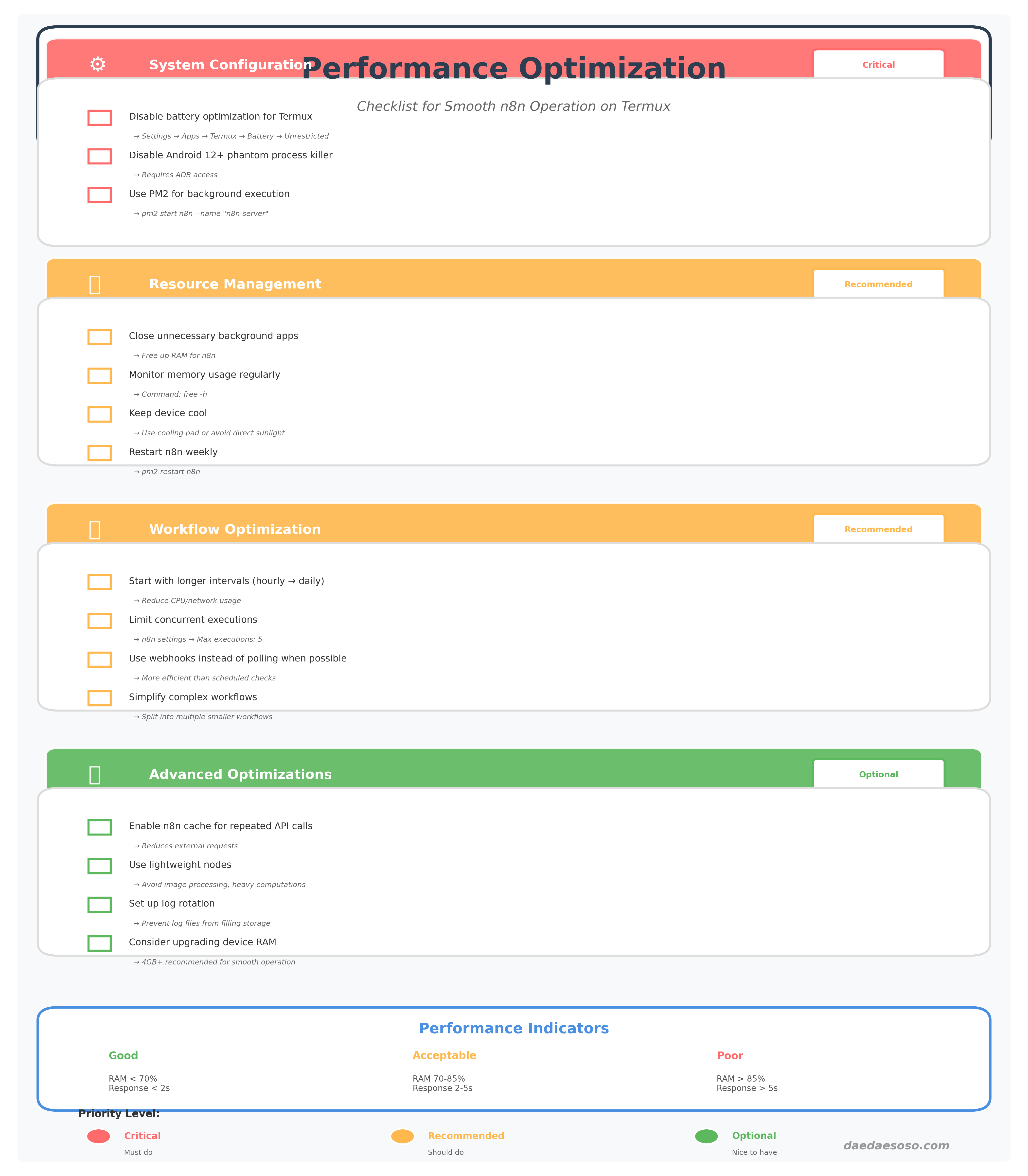
근데 Termux 창 닫으면 n8n도 같이 꺼지거든요. 그래서 백그라운드로 돌리는 게 좋아요.
PM2 설치:
npm install -g pm2PM2로 n8n 실행:
pm2 start n8n이제 Termux 닫아도 n8n은 계속 돌아가요!
유용한 PM2 명령어들:
pm2 status          # 상태 확인
pm2 logs n8n        # 로그 보기
pm2 restart n8n     # 재시작
pm2 stop n8n        # 중지
pm2 delete n8n      # 삭제
저는 항상 PM2로 돌려요. 훨씬 편하더라고요!

7. 외부 접속 설정하기 (선택사항)
🌍 왜 외부 접속이 필요한가요?
같은 WiFi에 있는 PC나 태블릿에서도 n8n에 접속하고 싶을 때 있잖아요? 스마트폰 작은 화면보다 큰 화면에서 작업하는 게 훨씬 편하거든요.
방법 1: 로컬 네트워크 접속
스마트폰 IP 주소 확인:
ifconfig엄청 많이 나오는데, wlan0 부분 찾으세요:
wlan0: flags=...
        inet 192.168.0.15 netmask 0xffffff00 broadcast 192.168.0.255
여기서 192.168.0.15가 제 폰 IP예요.
PC에서 접속:
http://192.168.0.15:5678같은 WiFi 연결돼 있으면 접속 돼요!
방법 2: Cloudflare Tunnel (제가 추천!)
외부 인터넷에서도 접속하고 싶다면:
npm install -g cloudflaredcloudflared tunnel --url http://localhost:5678그럼 이런 URL이 나와요:
https://random-words-1234.trycloudflare.com이 주소로 어디서든 접속 가능! 무료고요. 진짜 편해요.
단점:
- 터널 끊기면 URL 바뀌어요 (매번 달라짐)
- 속도가 약간 느려요
방법 3: ngrok
pkg install wget
wget https://bin.equinox.io/c/bNyj1mQVY4c/ngrok-v3-stable-linux-arm64.tgz
tar xvzf ngrok-v3-stable-linux-arm64.tgz./ngrok http 5678ngrok은 무료 플랜도 있는데, 계정 만들어야 해요.
개인적 의견:
- 집에서만 쓸 거면 → 로컬 네트워크 접속
- 가끔 밖에서 쓸 거면 → Cloudflare Tunnel
- 자주 밖에서 쓸 거면 → ngrok 유료 플랜
8. 트러블슈팅 - 제가 겪은 문제들
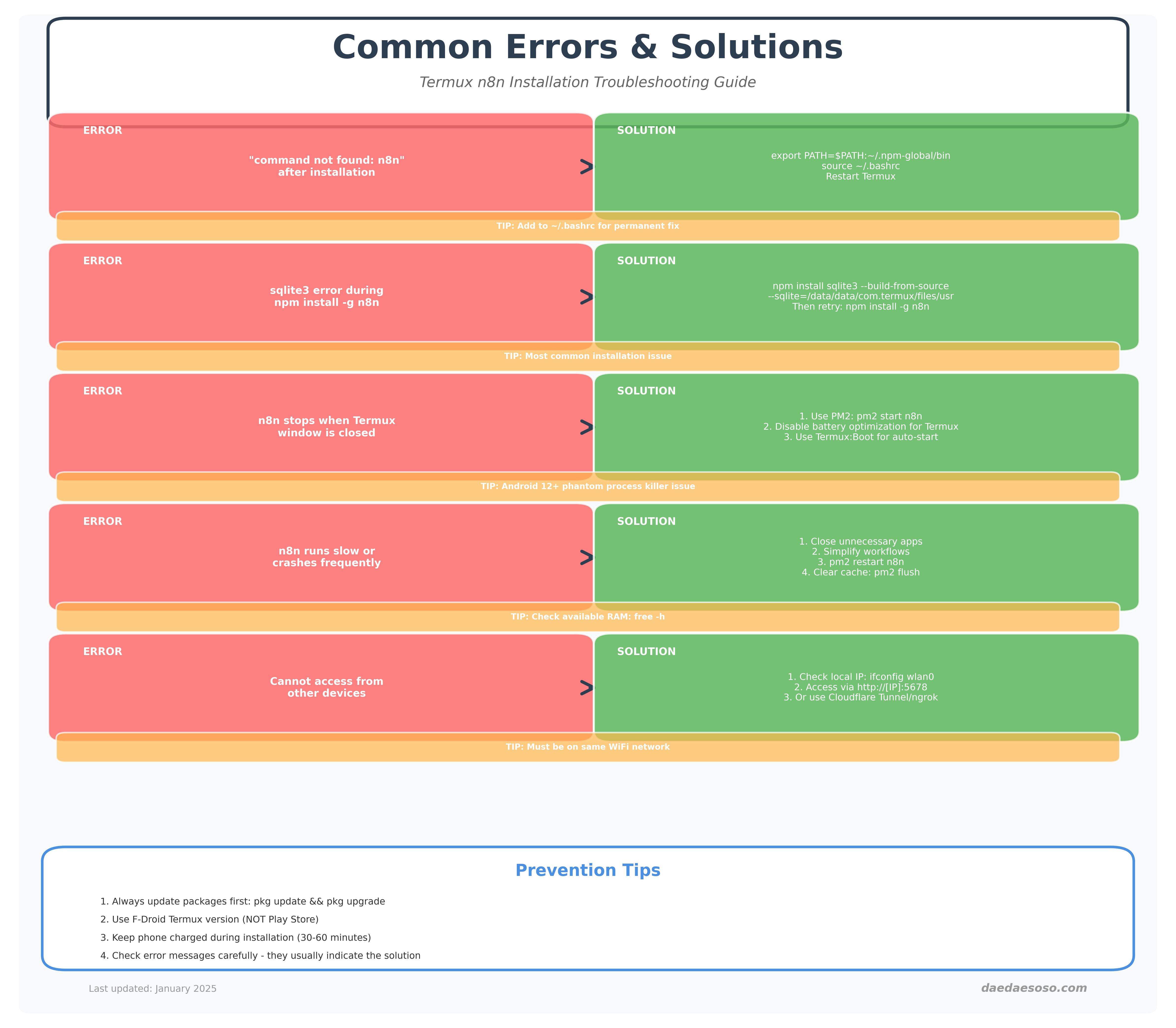
🐛 문제 1: "command not found: n8n"
증상: n8n 설치했는데 n8n 명령어가 안 먹혀요.
원인: PATH 설정 문제예요.
해결:
echo 'export PATH=$PATH:~/.npm-global/bin' >> ~/.bashrc
source ~/.bashrc
그 다음 Termux 재시작하세요.
🐛 문제 2: "Cannot find module 'sqlite3'"
증상: n8n 실행하면 sqlite3 모듈 없다고 나와요.
해결:
cd ~/.npm-global/lib/node_modules/n8n
npm install sqlite3 --build-from-source --sqlite=/data/data/com.termux/files/usr
저도 이거 때문에 한참 헤맸어요... ㅠㅠ
🐛 문제 3: Termux 창 닫으면 n8n 종료됨
증상: 백그라운드로 돌렸는데도 Termux 닫으면 꺼져요.
원인: Android 12 이상의 phantom process killer 때문이에요.
해결 (ADB 필요):
PC에서 ADB 연결 후:
adb shell "/system/bin/device_config set_sync_disabled_for_tests persistent; /system/bin/device_config put activity_manager max_phantom_processes 2147483647"이거 한 번 해주면 해결돼요. 저는 이 방법으로 해결했어요!
ADB 없으면:
- Termux:Boot 앱 설치해서 부팅 시 자동 실행 설정
- 또는 Termux:Widget으로 버튼 만들어서 재실행
🐛 문제 4: n8n 느려요/버벅여요
원인: 폰 성능 부족이거나 메모리 부족
해결:
- 불필요한 앱 종료
- n8n 워크플로우 단순화 - 복잡한 건 PC나 서버에서
- 캐시 정리:
pm2 flush- 재시작:
pm2 restart n8n🐛 문제 5: 배터리 최적화로 종료됨
증상: 폰 화면 끄면 n8n 꺼져요.
해결:
설정 → 배터리 → Termux 찾기 → 배터리 최적화 해제
기종마다 메뉴가 좀 달라요. 삼성은 "백그라운드 제한 없음"으로 설정하세요!
9. 실전 활용 사례
💡 제가 실제로 쓰고 있는 자동화들
1. 매일 아침 날씨 알림 (Telegram)
날씨 API → n8n → Telegram 봇
아침 7시에 오늘 날씨, 미세먼지 알려줘요. 우산 챙길지 판단 가능!
2. 주식 가격 모니터링
야후 파이낸스 API → n8n → 특정 가격 되면 알림
삼성전자 80,000원 이하 떨어지면 텔레그램 알림 오게 해뒀어요.
3. 블로그 자동 백업
Tistory RSS → n8n → Google Drive
하루에 한 번 자동으로 백업돼요. 나중에 글 날아가도 안전!
4. 할 일 관리 동기화
Todoist → n8n → Notion
Todoist에서 완료한 작업 자동으로 Notion에 기록돼요.
5. 유튜브 새 영상 알림
YouTube RSS → n8n → Discord 웹훅
좋아하는 채널 새 영상 올라오면 바로 알림 와요!
🎯 초보자 추천 워크플로우
처음 시작하시면 이런 거부터 해보세요:
- RSS to Telegram - 뉴스 구독
- Webhook to Notification - 웹훅 받아서 알림
- Scheduled Tweet - 자동 트윗 예약
- Weather Alert - 비 오면 알림
간단한 것부터 하나씩 늘려가는 게 좋아요!
10. 자주 묻는 질문 (FAQ)
Q1. 루팅 필요한가요?
A. 아니요! 루팅 없이도 됩니다. 제 폰도 루팅 안 했어요.
단, Android 12 이상에서 백그라운드 실행 문제 있으면 ADB 권한 설정이 필요할 수 있어요.
Q2. 배터리 소모 얼마나 되나요?
A. 제 경험상 하루 30~40% 정도? 충전기 꽂아두고 쓰는 걸 추천해요.
배터리 팽창 무서우면 배터리 빼고 충전기만 연결해서 쓰는 방법도 있어요. (기종에 따라 가능/불가능)
Q3. 성능이 충분한가요?
A. 가벼운 워크플로우는 문제없어요. 복잡한 데이터 처리는 버벅일 수 있습니다.
제 갤럭시 S10 기준으로:
- ✅ RSS 구독, 웹훅, 알림 → 완벽
- ⚠️ 이미지 처리, 대용량 파일 → 느림
- ❌ AI 모델 실행, 복잡한 연산 → 비추
Q4. 데이터 요금 얼마나 나올까요?
A. WiFi로만 쓰면 0원이죠! 데이터로 쓰면... 워크플로우에 따라 달라요.
제 경우 한 달에 1GB도 안 써요. 가벼운 API 호출만 하거든요.
Q5. 업데이트는 어떻게 하나요?
A. 간단해요!
npm update -g n8n그 다음 재시작:
pm2 restart n8n한 달에 한 번 정도 업데이트 체크하는 게 좋아요.
Q6. 보안은 괜찮나요?
A. 로컬에서만 쓰면 상관없는데, 외부 접속 열면 주의해야 해요!
보안 팁:
- 강력한 비밀번호 설정
- Cloudflare Tunnel 같은 보안 터널 사용
- 중요한 자동화는 하지 말기 (금융 관련 등)
- 정기적으로 로그 확인
Q7. iOS(아이폰)에서도 되나요?
A. 안타깝게도 iOS에는 Termux가 없어요 ㅠㅠ
대신 iSH 앱이 있긴 한데, 완벽하지 않고 느려요. 안드로이드 권장합니다!
Q8. n8n 말고 다른 자동화 도구는요?
A. Termux에서 돌릴 수 있는 것들:
- Node-RED - n8n보다 가벼워요
- Huginn - 루비 기반, 좀 복잡함
- Automatisch - n8n 대체제
개인적으론 n8n이 UI도 예쁘고 기능도 많아서 제일 좋더라고요!
🎯 마무리하며
휴, 정말 길었죠? 😅 근데 처음 한 번만 설치해놓으면 진짜 편해요!
저도 처음에는 "이게 될까?" 반신반의했는데, 지금은 매일 쓰고 있어요. 특히 헌 폰 활용할 수 있다는 게 너무 좋더라고요.
제가 3개월 써보고 느낀 점:
✅ 장점
- 무료로 자동화 배울 수 있어요
- 헌 폰이 유용한 서버로 변신!
- 간단한 워크플로우는 충분히 실용적
⚠️ 단점
- 처음 설치가 좀 까다로워요
- 성능은 한계가 있어요
- 배터리/발열 관리 필요
이런 분들께 추천해요:
- 🎓 자동화 공부하고 싶은데 서버 비용 부담되는 분
- 📱 집에 안 쓰는 안드로이드 폰 있는 분
- 🔧 간단한 일상 자동화 해보고 싶은 분
- 💡 n8n 테스트 환경 필요한 분
추천 안 해요:
- 💼 비즈니스 크리티컬한 자동화 (서버 쓰세요!)
- 🚀 고성능 필요한 워크플로우
- 🔒 높은 보안 수준 필요한 경우
'지식 공유 > IT, 인공지능 정보' 카테고리의 다른 글
| Stable Diffusion WebUI 확장 프로그램 가이드 (1) | 2026.01.06 |
|---|---|
| TrafficMonitor로 PC 성능 실시간 모니터링 (무료 프로그램) (0) | 2026.01.01 |
| ffmpeg-python 설치부터 활용까지! Python 동영상 편집 가이드 (0) | 2025.12.30 |
| Windows 10 Hyper-V 설치 완벽 가이드 - 가상 머신 초보자도 5분이면 OK! (0) | 2025.12.25 |
| 챗GPT AI 브라우저 Atlas 완벽 가이드 - Perplexity Koi와 실전 비교 (1) | 2025.12.01 |