

안녕하세요! 오늘은 제가 5년째 애용하고 있는 프로그램 하나를 소개해드리려고 해요 😊
여러분, 컴퓨터 쓰다가 갑자기 느려지면 "어? 뭐가 문제지?" 하면서 작업관리자 열어보신 적 있으시죠? 저도 처음에는 맨날 Ctrl+Shift+Esc 눌러서 확인했거든요. 근데 매번 이렇게 하니까 너무 번거롭더라고요 ㅠㅠ
그러다가 우연히 발견한 게 TrafficMonitor라는 프로그램이에요! 이거 진짜 신세계더라고요. 바탕화면 오른쪽 아래에 조그맣게 떠서 인터넷 속도, CPU 사용률, RAM 사용량, 온도까지 실시간으로 보여주거든요. 마치 자동차 계기판처럼요!
특히 제가 영상 편집이나 게임 하면서 "아, CPU 온도가 너무 올라가네?" 이런 거 바로바로 확인할 수 있어서 정말 편하더라고요. 요즘은 이거 없으면 불안할 정도예요 😅
📋 목차 (급한 분들은 3단계부터 보세요!)
- TrafficMonitor가 뭐길래? (왜 써야 하는지)
- 다운로드부터 설치까지 (5분이면 끝!)
- 기본 설정하기 (핵심!)
- 온도 모니터링 설정 (여름철 필수)
- 내 스타일대로 꾸미기
- 자주 묻는 질문 & 트러블슈팅
- 실사용 후기 및 팁
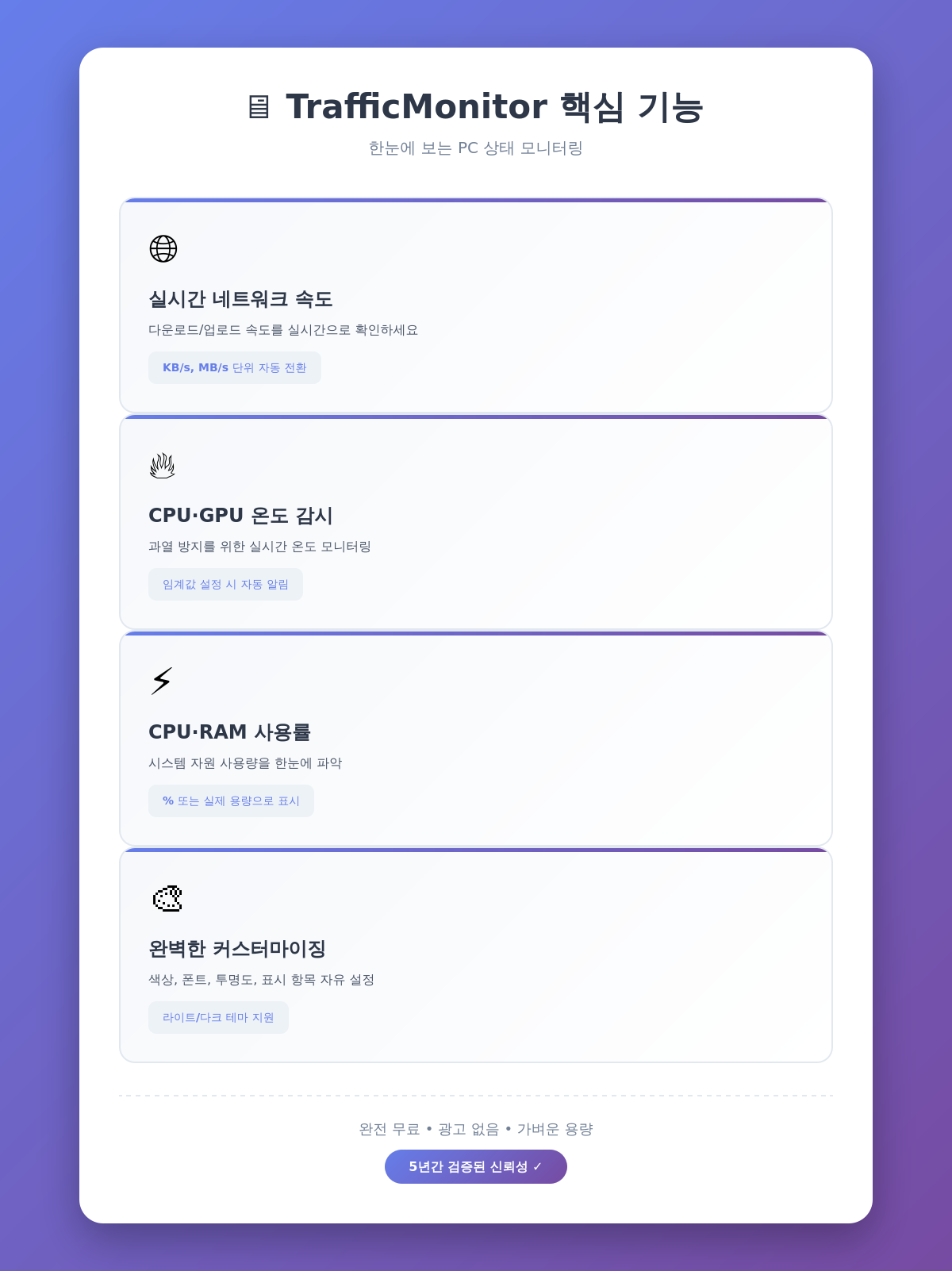
1. 🤔 TrafficMonitor가 뭐길래?
이런 분들께 딱이에요!
처음에 제가 이 프로그램을 찾게 된 계기가 있어요. 작년 여름에 컴퓨터가 자꾸 다운되는 거예요. 알고 보니 CPU 온도가 90도를 넘어가고 있었던 거죠... 😱
그때부터 "아, 온도를 항상 확인할 수 있으면 좋겠다"는 생각이 들었고, 여러 프로그램을 써보다가 TrafficMonitor를 발견했어요.
이런 분들께 강력 추천해요:
✅ 게임이나 영상 편집 같은 고사양 작업을 자주 하시는 분 ✅ 노트북 발열이 걱정되시는 분 ✅ 인터넷 속도를 자주 체크하시는 분 (저도 유튜브 보다가 버퍼링 걸리면 바로 확인해요) ✅ PC 성능 관리에 관심 있으신 분 ✅ 깔끔한 디자인 좋아하시는 분 (진짜 이쁘게 나와요)
TrafficMonitor의 장점
제가 5년간 써보면서 느낀 장점들이에요:
완전 무료예요! 💰
- 광고도 없고, 유료 버전 유도도 없어요
- 오픈소스라서 안심하고 쓸 수 있어요
가벼워요! 🪶
- 메모리 10MB도 안 먹어요
- CPU 점유율도 거의 0%라서 부담 없어요
커스터마이징 자유로움! 🎨
- 색상, 폰트, 표시 항목 다 바꿀 수 있어요
- 제 취향대로 꾸미는 재미가 있더라고요
한눈에 보기 편해요! 👀
- 작업하면서 언제든 확인 가능
- 작업관리자 열 필요 없이 바로 확인
2. 📥 다운로드부터 설치까지 (진짜 쉬워요!)
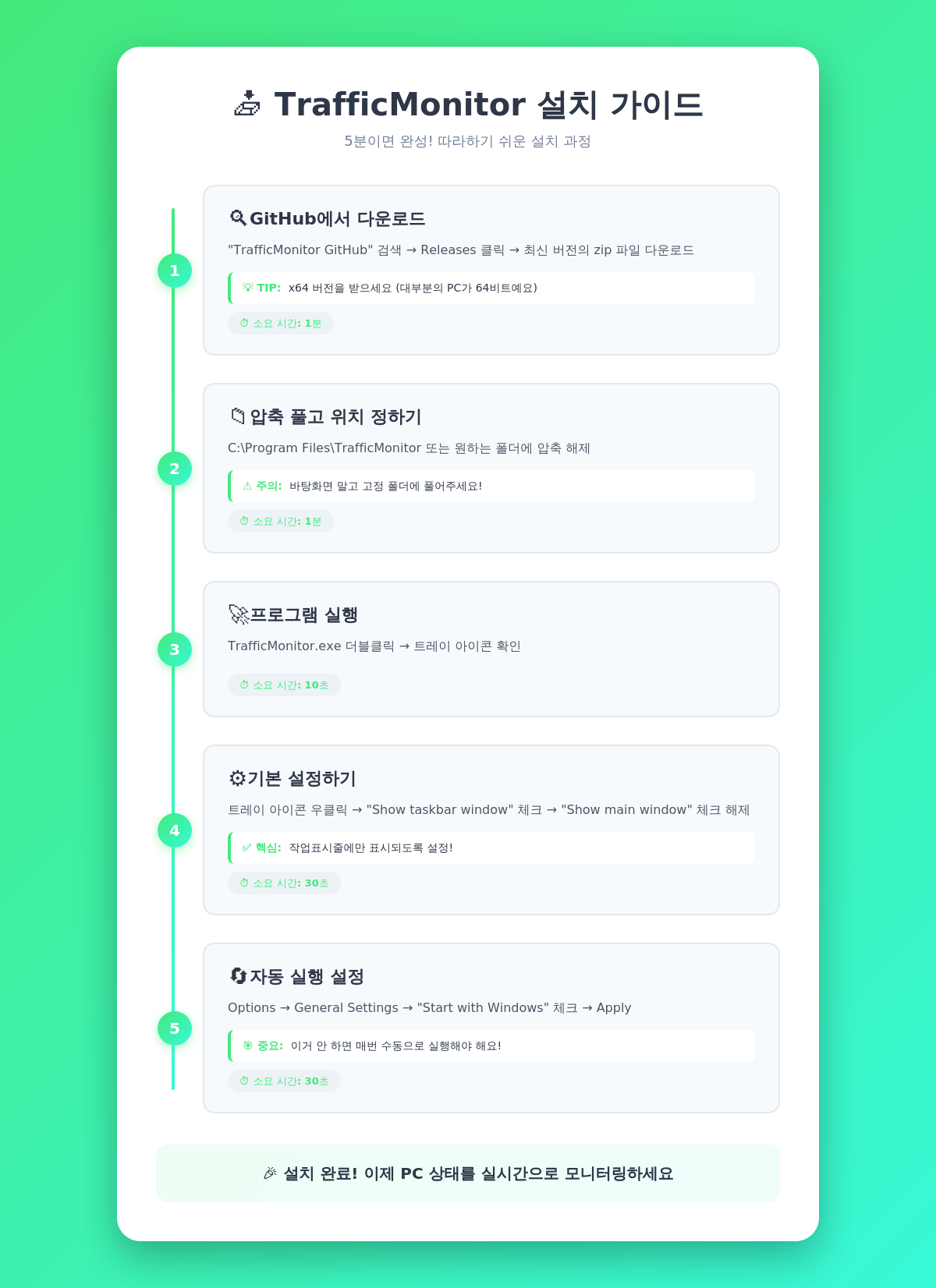
1단계: TrafficMonitor 다운로드
이 부분은 정말 간단해요. 저도 처음에 "어렵겠지?" 했는데 5분도 안 걸렸어요.
다운로드 방법:
- GitHub 페이지 접속
- 인터넷 검색창에 "TrafficMonitor GitHub" 검색하세요
- 또는 제가 댓글에 링크 남겨놓을게요!
- 최신 버전 다운로드
- 페이지 오른쪽에 "Releases" 클릭
- 가장 위에 있는 최신 버전 선택
- TrafficMonitor_V버전번호_x64.zip 파일 다운로드
- (32비트 윈도우라면 x86 버전 받으세요)
💡 제가 실수했던 점: 처음에 소스 코드를 다운받았다가 당황했어요 ㅋㅋ Assets 부분에서 zip 파일을 받아야 해요!
2단계: 압축 풀고 위치 정하기
다운로드 폴더에 zip 파일이 받아졌을 거예요.
제가 추천하는 방법:
- 프로그램 전용 폴더 만들기
- C:\Program Files 폴더에 TrafficMonitor 폴더 생성
- 또는 C:\Apps\TrafficMonitor 같은 곳도 괜찮아요
- (바탕화면은 추천 안 해요. 나중에 정리할 때 실수로 지울 수 있어서요)
- 압축 풀기
- zip 파일 우클릭 → "압축 풀기"
- 위에서 만든 폴더에 압축 해제
- 폴더 안에 TrafficMonitor.exe 파일이 보이면 성공!
⚠️ 주의사항: 나중에 폴더를 옮기면 자동 실행 설정이 깨질 수 있어요. 처음부터 영구적으로 둘 위치에 압축 풀어주세요!

3. 🚀 기본 설정하기 (여기가 핵심이에요!)
이제 본격적으로 설정해볼게요. 저도 처음에는 어디서부터 시작해야 할지 몰라서 헤맸거든요. 그래서 단계별로 아주 자세히 설명할게요!
1단계: 프로그램 첫 실행
- TrafficMonitor.exe 실행
- 압축 푼 폴더에서 TrafficMonitor.exe 더블클릭
- 작은 창이 하나 뜰 거예요 (네트워크 속도 보여주는 창)
- 동시에 작업표시줄 오른쪽 트레이에도 아이콘이 생겨요
- 기본 화면 설정
- 트레이 아이콘 우클릭 (🖱️ 화살표가 세 개 있는 아이콘)
- 메뉴가 영어로 나올 텐데 당황하지 마세요!
여기서 제가 헤맸던 부분: 처음에 창이 두 개 떠서 "뭐지?" 했어요. 하나는 Main Window(메인 창), 하나는 Taskbar Window(작업표시줄 창)거든요. 우리는 작업표시줄 창만 쓸 거예요!
2단계: 작업표시줄에 표시하기
이게 핵심이에요! 이렇게 해야 깔끔하게 오른쪽 아래 표시돼요.
설정 순서:
- 트레이 아이콘 우클릭
- "Show main window" 체크 해제 ✅→❌
- 다시 우클릭
- "Show taskbar window" 체크 ❌→✅
그럼 작업표시줄 오른쪽에 조그맣게 인터넷 속도가 표시될 거예요! 와, 벌써 모니터링이 시작된 거예요 👏
3단계: 자동 실행 설정 (이거 안 하면 매번 켜야 해요!)
PC 켤 때마다 자동으로 실행되게 설정해볼게요.
- 트레이 아이콘 우클릭
- "Options" 클릭 (설정창이 열려요)
- "General Settings" 탭에 있는지 확인
- "Start with Windows" 항목 찾아서 체크 ✅
- 아래 "Apply" 버튼 클릭
이제 컴퓨터 켤 때마다 자동으로 실행돼요! 저는 이거 설정 안 해서 한 달 동안 매번 수동으로 켰어요 ㅋㅋ 바보같죠? 😅

4. 🌡️ 온도 모니터링 설정 (여름철 필수!)
여기서부터가 진짜 꿀팁이에요! 저는 이 기능 때문에 TrafficMonitor 쓴다고 해도 과언이 아니에요.
1단계: 하드웨어 모니터링 활성화
- Options 창 열기
- 트레이 아이콘 우클릭 → Options
- General Settings 탭에서 스크롤 내리기
- 중간쯤에 "Hardware Monitoring" 섹션이 있어요
- 모니터링 항목 체크하기
- ☑️ Enable CPU usage monitoring (CPU 사용률)
- ☑️ Enable memory usage monitoring (메모리 사용량)
- ☑️ Enable GPU usage monitoring (그래픽카드 사용률)
- ☑️ Enable temperature monitoring (온도 모니터링)
- Apply → OK 클릭
- 중요! 프로그램 재시작
- 트레이 아이콘 우클릭 → Exit
- 다시 TrafficMonitor.exe 실행
⚠️ 제가 실수했던 것: 재시작 안 하고 "왜 안 보이지?" 하면서 30분 헤맸어요 ㅠㅠ 꼭 재시작하세요!
2단계: 온도 센서 선택하기
재시작했으면 이제 어떤 온도를 표시할지 정해야 해요.
- Options → General Settings
- Hardware Monitoring 섹션에서 온도 설정
- Temperature source 1: CPU (보통 "CPU Package" 선택)
- Temperature source 2: GPU (그래픽카드 있으면)
- Temperature source 3: SSD (NVMe SSD면 표시돼요)
💡 참고: 저는 CPU 온도와 SSD 온도를 표시해요. 그래픽카드는 게임 안 할 때는 거의 안 쓰니까요.
3단계: 표시할 항목 선택하기
이제 작업표시줄에 뭘 보여줄지 정할 차례예요!
- Taskbar Window Settings 탭 클릭
- Display Settings 섹션 찾기
- 표시할 항목 체크
제가 추천하는 조합:
- ☑️ Download speed (다운로드 속도) - 필수!
- ☑️ Upload speed (업로드 속도) - 필수!
- ☑️ CPU usage (CPU 사용률)
- ☑️ Memory used (메모리 사용량)
- ☑️ CPU temperature (CPU 온도)
- ☑️ SSD temperature (SSD 온도)
너무 많이 표시하면: 공간이 부족해져서 글자가 겹칠 수 있어요. 저는 6개 정도가 딱 적당하더라고요.
- Apply → OK 클릭
짠! 이제 작업표시줄에 여러 정보가 한 줄로 쫙 표시될 거예요 🎉
5. 🎨 내 스타일대로 꾸미기 (진짜 재미있어요!)
기본 설정은 끝났어요! 이제 취향껏 꾸며볼까요? 저는 이 부분이 제일 재미있더라고요 😄
메모리 표시 단위 바꾸기
기본적으로 메모리가 %로 표시되는데, GB로 보는 게 더 직관적이에요.
- Taskbar Window Settings 탭
- Memory display 찾기
- "Memory used" 선택 (% 대신 실제 사용량)
- Apply 클릭
예시:
- 변경 전: "MEM 45%"
- 변경 후: "MEM 7.2GB"
훨씬 알아보기 쉽죠? 😊
표시 이름 한글로 바꾸기
영어로 나오는 게 싫으신 분들은 한글로 바꿀 수 있어요!
- Display Text Settings 섹션
- 변경하고 싶은 항목 더블클릭
- "CPU" → "씨피유" 또는 "프로세서"
- "MEM" → "메모리" 또는 "램"
- "Download" → "다운" 또는 "↓"
- "Upload" → "업로드" or "↑"
저는 심플하게 "↓↑ CPU 램 온도" 이런 식으로 써요. 공간도 아끼고 깔끔해 보여서요!
색상 테마 변경하기
라이트 모드 vs 다크 모드
윈도우 테마에 따라 글씨가 안 보일 수 있어요.
- Taskbar Window Settings
- Presets (프리셋) 찾기
- 테마 선택:
- 라이트 모드: "Light theme" 또는 "Colorful"
- 다크 모드: "Dark theme"
- 커스텀: "Custom"
개인적으로 좋아하는 조합:
- 다크 모드 윈도우 → "Colorful" 테마 (각 항목마다 다른 색으로 표시돼요)
- 라이트 모드 윈도우 → "Dark theme" (검은 배경에 흰 글씨)
투명도 조절
배경 투명도도 조절할 수 있어요!
- Taskbar Window Settings
- Background transparency 슬라이더
- 0% (완전 불투명) ~ 100% (완전 투명) 조절
저는 10% 정도만 투명하게 설정했어요. 너무 투명하면 글씨가 안 보이더라고요 😅
6. ❓ 자주 묻는 질문 & 트러블슈팅
제가 직접 겪었거나 댓글로 많이 받은 질문들이에요!
Q1. 온도가 표시 안 돼요! (제일 많은 질문)
원인: 하드웨어 모니터링 드라이버가 없어서 그래요.
해결 방법:
- LibreHardwareMonitor 또는 HWiNFO 같은 프로그램 먼저 설치
- 또는 메인보드 제조사 유틸리티 설치 (MSI Afterburner, ASUS AI Suite 등)
- TrafficMonitor 재시작
저도 처음에 이거 때문에 고생했어요. 온도가 아예 안 나오더라고요 ㅠㅠ
Q2. CPU 사용률이 이상해요
증상: CPU가 0%로 계속 표시되거나 100%로 고정됨
해결 방법:
- Options → General Settings
- "Hardware Monitoring" 체크 해제 후 다시 체크
- 프로그램 재시작
- 안 되면 관리자 권한으로 실행 (exe 우클릭 → 관리자 권한으로 실행)
Q3. 글씨가 너무 작아요/커요
해결 방법:
- Taskbar Window Settings
- Font size 슬라이더 조절
- 저는 12pt가 딱 좋더라고요 (기본은 9pt)
Q4. 인터넷 속도 단위가 이상해요
증상: KB/s로 표시되는데 MB/s로 보고 싶어요
해결 방법:
- Taskbar Window Settings
- Speed unit 선택
- Auto (자동)
- KB/s (킬로바이트)
- MB/s (메가바이트)
저는 Auto로 설정했어요. 속도에 따라 자동으로 단위가 바뀌거든요!
Q5. 윈도우 업데이트 후 설정이 초기화됐어요
원인: 프로그램 폴더 위치가 변경되거나 권한 문제
해결 방법:
- 설정 파일 백업 (폴더 내 config.ini 파일)
- 윈도우 업데이트 전에 미리 복사해두기
- 업데이트 후 원래 위치에 다시 붙여넣기
이거 몰라서 한 번 설정 다 날려먹었어요... 😭
Q6. SSD 온도가 안 나와요
원인: 일부 SSD는 온도 센서를 지원 안 해요
확인 방법:
- CrystalDiskInfo 같은 프로그램으로 확인
- 온도가 거기서도 안 나오면 하드웨어 미지원
- NVMe SSD는 대부분 지원, SATA SSD는 반반
저는 삼성 970 EVO 쓰는데 잘 나오더라고요!
Q7. 너무 많은 공간을 차지해요
해결 방법:
- 표시 항목 줄이기 (4-5개가 적당)
- 폰트 크기 줄이기
- 항목 이름을 짧게 (예: "Download" → "↓")
제 설정: "↓↑ CPU 램 🌡️" 이렇게 이모지도 써요!
7. 💎 실사용 후기 및 팁
제가 실제로 느낀 점들
장점들:
- 편의성 최고
- 작업하다가 바로바로 확인 가능
- 게임할 때 오버레이 안 써도 됨
- 영상 편집할 때 RAM 부족 미리 알 수 있음
- 예상치 못한 문제 발견
- 평소에 CPU 온도 70도 넘는 걸 발견
- 쿨러 청소하니까 50도로 떨어짐!
- 몰랐으면 계속 뜨겁게 썼겠죠? 😅
- 인터넷 문제 확인
- "왜 유튜브가 버퍼링 걸리지?" → 업로드 속도 확인
- ISP 문제인지 내 문제인지 바로 파악
아쉬운 점:
- 처음 설정이 좀 복잡
- 영어 메뉴라서 헷갈려요
- 한글 버전 있으면 좋겠어요
- 일부 하드웨어 미지원
- 온도 안 나오는 부품도 있음
- 구형 PC는 제한적
- 가끔 버그
- 윈도우 업데이트 후 이상해질 때 있음
- 재시작하면 대부분 해결되긴 해요
제가 추천하는 활용법
게임할 때:
- CPU/GPU 온도 체크
- 프레임 드롭 원인 파악 (온도? CPU? RAM?)
영상 편집할 때:
- RAM 사용량 모니터링
- 렌더링 중 온도 체크
일상적으로:
- 인터넷 속도 확인
- 백그라운드 프로그램 체크 (CPU 높으면 뭔가 도는 중)
원격 근무할 때:
- 화상회의 중 네트워크 상태 확인
- 업로드 속도 낮으면 화질 조절
꿀팁 모음 🍯
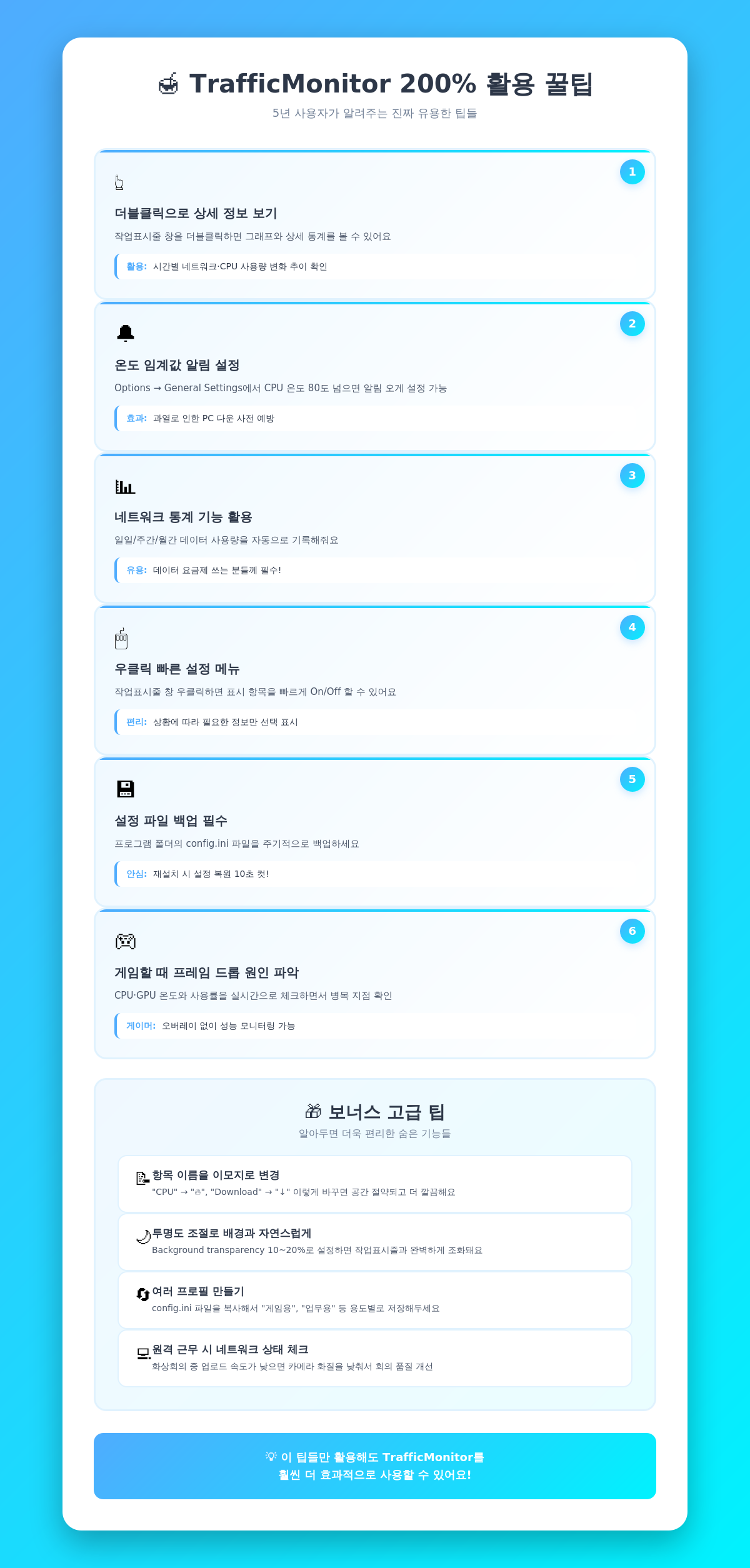
- 더블클릭하면 상세 정보 나와요
- 작업표시줄 창 더블클릭
- 그래프로 시간별 변화 확인 가능
- 우클릭 메뉴 활용
- 빠른 설정 변경 가능
- 표시 항목 On/Off 토글
- 네트워크 통계 기능
- 일일/월별 데이터 사용량 확인
- 데이터 요금제 쓰시는 분들 유용
- 알림 설정
- Options → General Settings
- 온도 임계값 설정하면 알람 울려요
- 저는 CPU 80도 넘으면 알림 오게 해놨어요
- 백업 꼭 하세요
- 설정 파일 백업해두면 재설치 시 편해요
- 폴더 통째로 복사하면 됨
🎯 마무리하며
처음에는 "이것까지 필요한가?" 싶었는데, 5년 쓰다 보니 이제는 필수 프로그램이 됐어요. 특히 여름철에 온도 관리하는 데 정말 도움 많이 됐고요!
무료인데 이 정도면 정말 양심적인 프로그램 아닌가요? 😊
설정이 처음엔 좀 복잡해 보일 수 있는데, 이 가이드대로 하나하나 따라하시면 금방이에요. 저도 처음에 헤맸지만 지금은 눈 감고도 설정할 수 있을 정도거든요 ㅎㅎ
혹시 설정하다가 막히는 부분 있으면 댓글로 물어봐주세요! 제가 아는 선에서 최대한 도와드릴게요. 같이 정보 공유하면서 더 편하게 PC 쓰면 좋겠어요 👍
마지막으로 체크리스트!
✅ TrafficMonitor 다운로드 및 설치 ✅ 작업표시줄 창 표시 설정 ✅ 자동 실행 설정 ✅ 하드웨어 모니터링 활성화 ✅ 온도 센서 설정 ✅ 표시 항목 선택 ✅ 색상/폰트 커스터마이징 ✅ 설정 파일 백업
다들 PC 관리 잘하시고, 쾌적한 컴퓨팅 라이프 되세요! 🖥️
'지식 공유 > IT, 인공지능 정보' 카테고리의 다른 글
| Stable Diffusion WebUI 확장 프로그램 가이드 (1) | 2026.01.06 |
|---|---|
| 스마트폰으로 자동화 구축! Termux에 n8n 설치 가이드 (0) | 2026.01.01 |
| ffmpeg-python 설치부터 활용까지! Python 동영상 편집 가이드 (0) | 2025.12.30 |
| Windows 10 Hyper-V 설치 완벽 가이드 - 가상 머신 초보자도 5분이면 OK! (0) | 2025.12.25 |
| 챗GPT AI 브라우저 Atlas 완벽 가이드 - Perplexity Koi와 실전 비교 (1) | 2025.12.01 |