















Obsidian과 Todoist의 완벽 조합: Todoist 플러그인으로 생산성 극대화하기
📋 목차
🤔 이런 고민 있으시죠?
"Obsidian에서 노트 정리는 잘하고 있는데, 할 일 관리까지 통합할 수 있는 방법은 없을까?"
많은 Obsidian 사용자들이 노트 정리와 작업 관리를 별도의 앱에서 진행하며 불편함을 겪고 있습니다. Todoist 플러그인은 이런 문제를 해결해주는 강력한 솔루션입니다. 이 글에서는 Obsidian Todoist 플러그인을 활용하여 노트 정리와 할 일 관리를 완벽하게 통합하는 방법을 단계별로 알아보겠습니다.
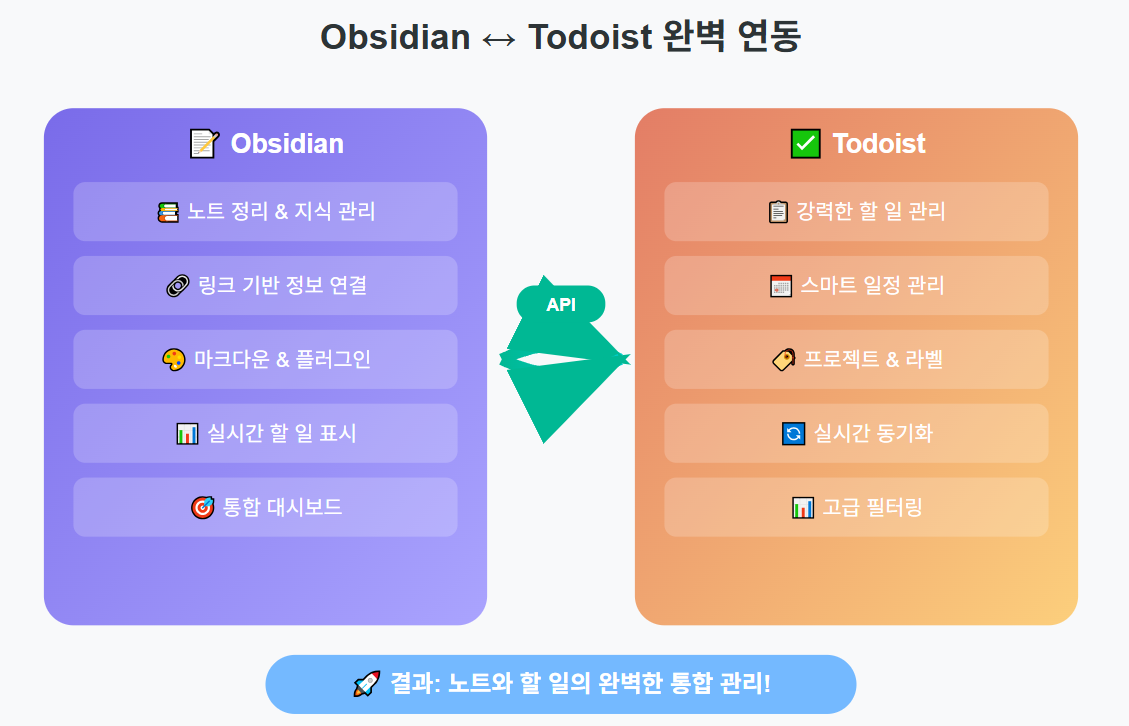
💡 Obsidian Todoist 플러그인이란?
🎯 핵심 개념
Obsidian Todoist 플러그인은 Todoist의 작업 데이터를 Obsidian 노트에 실시간으로 가져와 표시할 수 있게 해주는 커뮤니티 플러그인입니다. 이를 통해 별도의 앱 전환 없이 Obsidian 내에서 모든 작업을 관리할 수 있습니다.
✅ 주요 장점
- 실시간 동기화: Todoist의 변경사항이 즉시 Obsidian에 반영
- 유연한 필터링: 프로젝트, 라벨, 날짜별로 원하는 작업만 표시
- 자동 새로고침: 설정한 주기마다 자동으로 작업 목록 업데이트
- 완벽한 통합: 노트와 할 일이 하나의 공간에서 관리
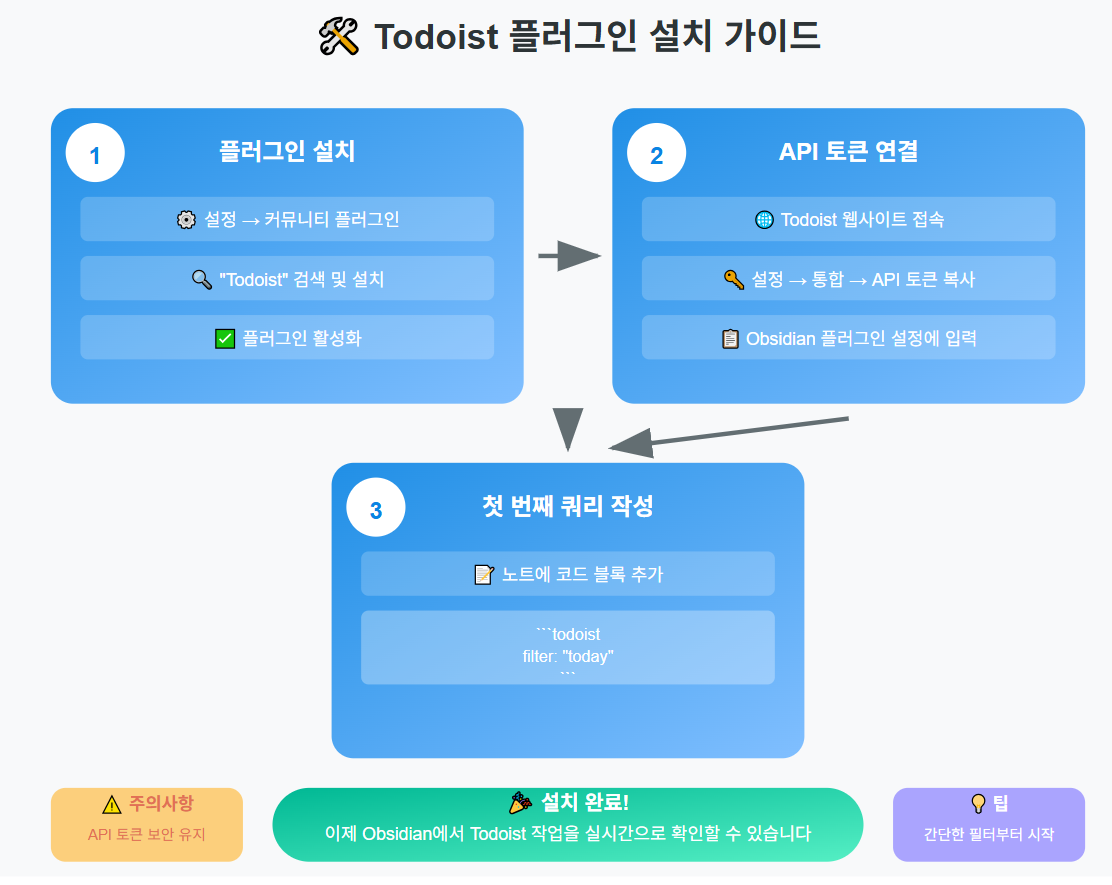
🛠️ 플러그인 설치 및 초기 설정
1단계: 플러그인 설치하기
- Obsidian 설정 > 커뮤니티 플러그인 이동
- 브라우저 버튼 클릭
- "Todoist" 검색 후 설치
- 플러그인 활성화
2단계: Todoist API 토큰 연결
- Todoist 웹사이트 접속 → 설정 → 통합
- API 토큰 복사
- Obsidian → 플러그인 설정 → Todoist → API 토큰 입력
- 연결 테스트 완료
⚠️ 주의사항
- API 토큰은 개인정보이므로 타인과 공유 금지
- 토큰 변경 시 플러그인에서도 업데이트 필요
🔥 기본 사용법과 핵심 기능
📝 기본 쿼리 문법
Obsidian 노트에서 다음과 같은 코드 블록을 사용하여 Todoist 작업을 불러올 수 있습니다:
filter: "today | overdue"
이 간단한 코드만으로도 오늘 할 일과 기한이 지난 작업을 한눈에 확인할 수 있습니다.
🎨 필수 속성 활용하기
1. 이름 지정 (name)
name: "오늘의 중요 작업"
filter: "today | overdue"
2. 자동 새로고침 (autorefresh)
filter: "today | overdue"
autorefresh: 120
120초(2분)마다 자동으로 작업 목록이 업데이트됩니다.
3. 정렬 기능 (sorting)
filter: "today | overdue"
sorting:
- date
- priority
💎 주요 필터 예시
프로젝트별 필터:
filter: "#개인프로젝트"
라벨별 필터:
filter: "@긴급"
날짜별 필터:
filter: "next 7 days"
🚀 고급 활용법과 커스터마이징
🎯 복합 필터 활용
우선순위가 높은 오늘 작업:
name: "🔥 긴급 작업"
filter: "today & p1"
autorefresh: 60
특정 프로젝트의 이번 주 작업:
name: "📊 프로젝트 진행상황"
filter: "#업무프로젝트 & next 7 days"
sorting:
- date
- priority
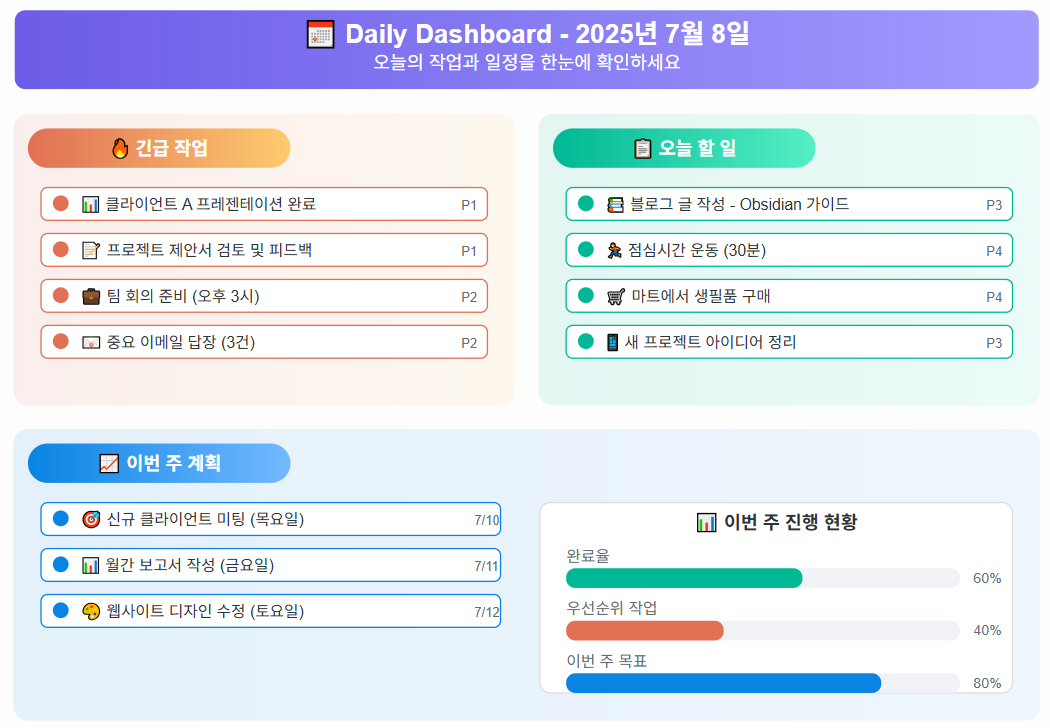
📊 대시보드 구성하기
일일 대시보드 노트 예시:
# 📅 Daily Dashboard - {{date}}

## 🔥 긴급 작업
```todoist
name: "긴급"
filter: "today & p1"
📋 오늘 할 일
name: "오늘 작업"
filter: "today"
sorting:
- priority
- date
📈 이번 주 계획
name: "주간 계획"
filter: "next 7 days"
### 🎨 **템플릿 활용하기**

**주간 리뷰 템플릿:**
```todoist
name: "완료된 작업"
filter: "completed & last week"
name: "다음 주 계획"
filter: "next week"
sorting:
- date
- priority
📚 실전 활용 사례
사례 1: 학생의 학습 관리
목표: 과제, 시험, 프로젝트를 체계적으로 관리
name: "📚 이번 주 과제"
filter: "#학교 & next 7 days"
autorefresh: 180
name: "⏰ 시험 일정"
filter: "@시험 & next 30 days"
sorting:
- date
사례 2: 프리랜서의 프로젝트 관리
목표: 여러 클라이언트의 작업을 효율적으로 추적
name: "🎯 우선순위 작업"
filter: "p1 | p2"
sorting:
- priority
- date
name: "💼 클라이언트별 작업"
filter: "#클라이언트A | #클라이언트B"
사례 3: 팀 리더의 업무 관리
목표: 개인 업무와 팀 관리를 동시에
name: "👥 팀 관련 작업"
filter: "@팀회의 | @리뷰"
name: "📊 개인 업무"
filter: "#개인업무 & today"
⚠️ 문제 해결 및 팁
🔧 자주 발생하는 문제
문제 1: 작업이 표시되지 않음
- 해결책: API 토큰 재확인, 인터넷 연결 상태 점검
- 팁: autorefresh 설정으로 주기적 업데이트
문제 2: 필터가 작동하지 않음
- 해결책: Todoist 공식 필터 문법 확인
- 팁: 간단한 필터부터 시작해서 점진적으로 복잡하게
문제 3: 성능 저하
- 해결책: autorefresh 주기를 늘리거나 제거
- 팁: 너무 많은 Todoist 블록을 한 노트에 배치하지 않기
💡 효율성 극대화 팁
- 템플릿 활용: 자주 사용하는 쿼리를 템플릿으로 저장
- 핫키 설정: 자주 사용하는 대시보드 노트에 핫키 할당
- 정기적 정리: 완료된 작업은 주기적으로 아카이브
- 라벨 시스템: 일관된 라벨 체계로 필터링 효율성 향상
🎯 고급 워크플로우
GTD(Getting Things Done) 시스템 구현:
name: "📥 수집함"
filter: "#수집함"
name: "📋 다음 행동"
filter: "@다음행동"
name: "⏳ 대기 중"
filter: "@대기중"
📈 성과 측정 및 개선
📊 생산성 지표 추적
완료율 모니터링:
name: "✅ 이번 주 완료 작업"
filter: "completed & this week"
진행 상황 확인:
name: "📊 프로젝트 진행률"
filter: "#중요프로젝트"
sorting:
- date
🔄 지속적 개선 방법
주간 리뷰 루틴:
- 완료된 작업 확인
- 미완료 작업 분석
- 다음 주 우선순위 설정
- 시스템 최적화
🎉 마무리
Obsidian Todoist 플러그인은 단순한 할 일 관리를 넘어 지식 관리와 작업 관리의 완벽한 통합을 가능하게 합니다. 이 가이드의 방법들을 단계별로 적용하면:
✅ 얻을 수 있는 효과
- 시간 절약: 앱 전환 없이 모든 작업을 한 곳에서
- 생산성 향상: 노트와 할 일의 연결로 컨텍스트 유지
- 체계적 관리: 강력한 필터링으로 원하는 정보만 표시
- 유연성: 개인의 워크플로우에 맞는 커스터마이징
💡 시작 팁: 복잡한 설정보다는 간단한 "오늘 할 일" 필터부터 시작해서 점진적으로 기능을 확장해보세요!
이제 Obsidian과 Todoist의 시너지를 통해 더욱 효율적인 작업 환경을 구축하고, 생산성의 새로운 차원을 경험해보시기 바랍니다.
'지식 공유 > 옵시디언' 카테고리의 다른 글
| 옵시디언(Obsidian)과 MCP로 완전 자동화된 지식 관리 시스템 만들기 - 제 1년 사용 후기 (1) | 2025.10.19 |
|---|---|
| Obsidian Dataview 함수 완벽 가이드: 데이터 조작의 모든 것 (5) | 2025.07.08 |
| 2025년 옵시디언 필수 플러그인 추천 8선 - 생산성 10배 높이는 완벽 가이드 (1) | 2025.07.08 |
| 옵시디언 Dataview 플러그인으로 노트를 데이터베이스처럼 활용하기 4탄 (0) | 2025.05.10 |
| 옵시디언 Dataview 플러그인으로 노트를 데이터베이스처럼 활용하기 3탄 (0) | 2025.05.10 |