















Contact Links 플러그인으로 Outlook 연락처를 옵시디언 노트로 손쉽게 연결하기

옵시디언은 개인 지식 관리(knowledge‑management) 도구로서 사용자마다 맞춤형 플러그인을 통해 기능을 확장할 수 있습니다. 그 중에서도 ‘Contact Links’는 마이크로소프트 365의 연락처를 옵시디언 내에서 바로 링크해 주는 편리한 도구입니다. 이 플러그인은 Outlook 연락처와 CSV·vCard 파일을 동기화하고, 입력 시 자동완성으로 사람 이름을 빠르게 연결해 줍니다. 업무 기록이나 프로젝트 문서에 인물 정보를 손쉽게 삽입할 수 있어 생산성을 높여줍니다.
주요 기능
- 자동완성: 연락처와 ‘People’ 폴더 내 노트에서 사람 이름, 별명, 이메일을 입력하면 제안이 표시됩니다.
soren이라 타면 “Søren”이 뜨고,sj는 “Søren Jensen”로 바로 연결합니다. - 별명 지원: Outlook의 닉네임은 자동으로 별명이 됩니다. 사용자가 직접 추가한 별명(
aliases:)도 인식해[[Full Name|alias]]형식으로 삽입됩니다. - 첫 언급 시 노트 생성: 링크를 처음 끼우면
People/Full Name.md가 만들어집니다. 이 파일에는 프론트마터(aliases, email, company, role)만 포함되어 이후 그래프 노드와 백링크, 리네임이 가능해집니다. - 다양한 트리거:
[[입력 후 2자 이상,@기호 뒤, 또는 옵션 켰을 때 대문자 단어에서도 제안이 나옵니다.
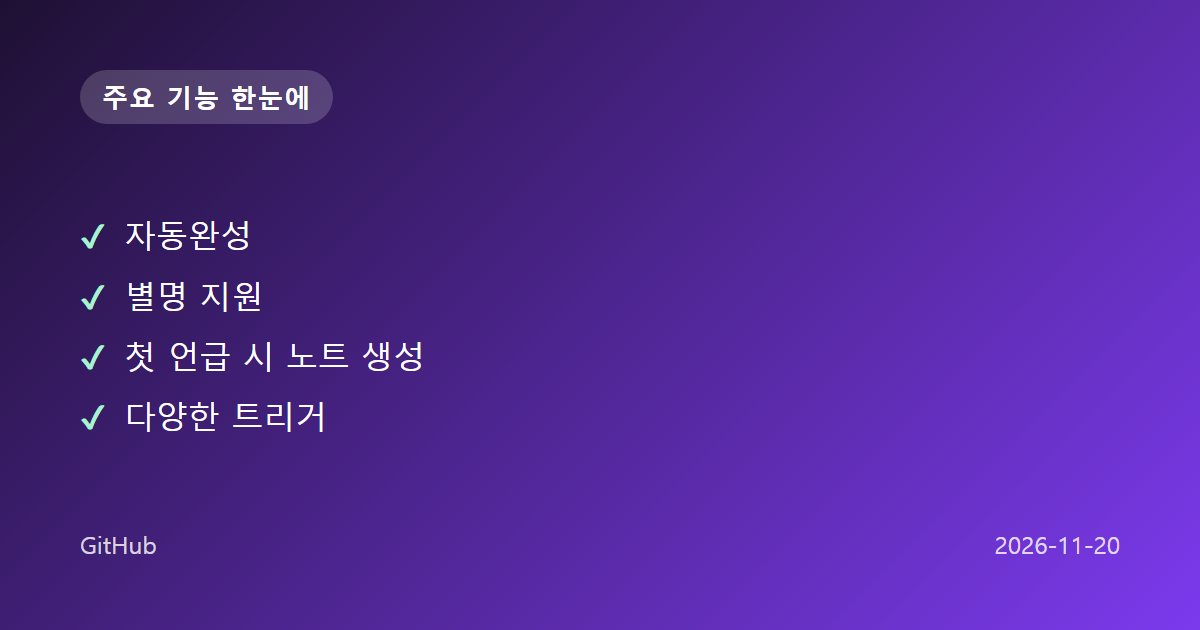
Contact Links (옵시디언 플러그인) 주요 기능 요약
기술적인 특징
- 데이터 소스: Microsoft 365의
/me/contacts(Contacts.Read)와/me/people(People.Read)를 읽는 read‑only 동기화가 기본입니다. 500명까지 자동 정렬되어 우선순위에 따라 제안됩니다. - 동기화 주기: 옵시디언이 시작되면 바로 실행되고, 이후 매 12시간마다 업데이트됩니다. 설정에서 ‘Sync now’ 명령으로 즉시 동기화가 가능합니다.
- 파일 수입: CSV·vCard 파일을 임포트하면 이메일 주소를 기준으로 중복 없이 갱신됩니다. 영어와 덴마크어 열 헤더, UTF‑8/ANSI 인코딩 모두 지원합니다.
- 설정 옵션: 동기화 여부, 동기화 주기, 사람 폴더 경로(
People), 첫 언급 시 노트 생성 여부 등 세부 조정을 할 수 있습니다.
설치 방법
- 옵시디언 설정 > 커뮤니티 플러그인 > 탐색에서 “Contact Links”를 검색해 설치합니다.
- ‘Sign in’ 버튼을 클릭하고, Microsoft Entra 앱 등록 정보를 입력한 뒤 OAuth 디바이스 코드를 통해 로그인합니다.
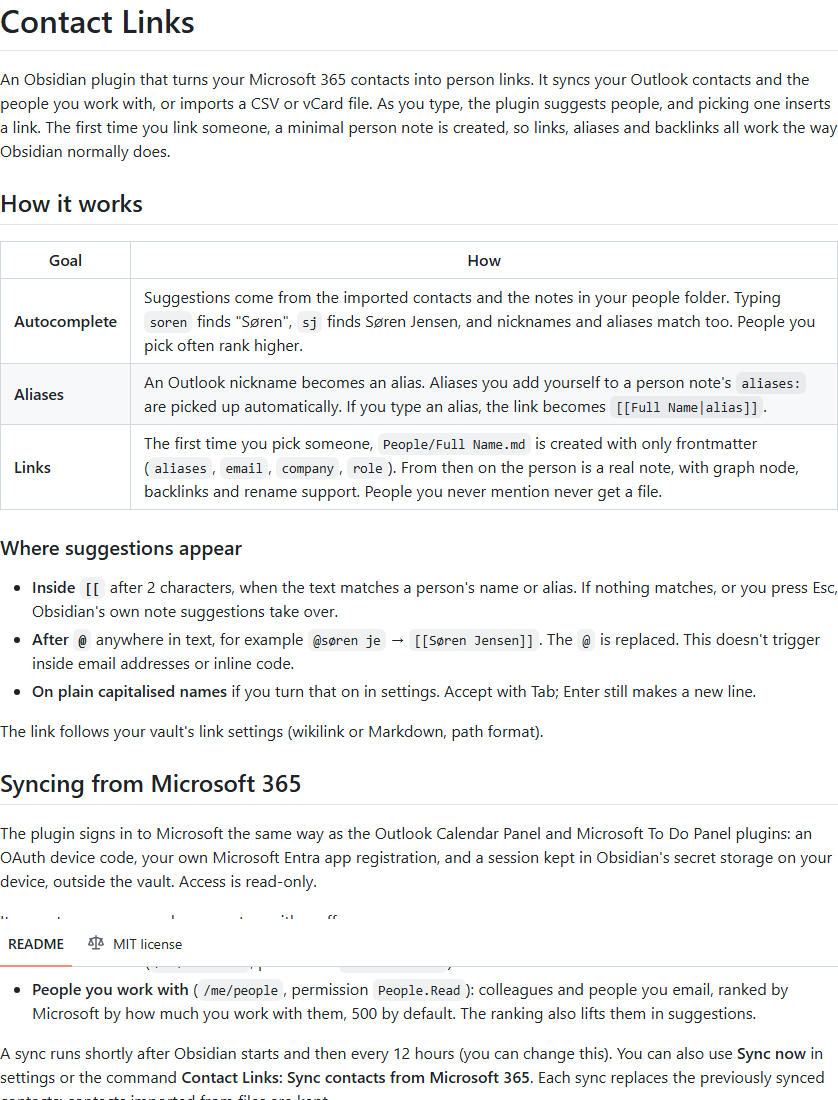
GitHub 공식 페이지 화면
활용법
- 업무 기록: 회의록에 참석자를 바로 링크하면
People폴더에서 각 인물의 프로필과 과거 대화 내역을 한눈에 확인할 수 있습니다. 예를 들어, “회의 결과를 정리한 뒤 @Søren Jensen에게 공유”처럼 작성하면 자동으로[[Søren Jensen]]이 삽입됩니다. - 프로젝트 문서: 프로젝트 기획서를 작성하면서 팀원들의 역할을 링크로 연결하면, 각 인물의 담당 업무와 연락처가 한 곳에 모여 협업 효율이 높아집니다. “개발팀 – [[John Doe]]”, “디자인 – [[Jane Smith|Janie]]”처럼 간단히 입력합니다.
- 연락처 관리: CSV 파일로 Outlook에서 내보낸 대규모 연락처를 한 번에 가져오면, 옵시디언 내에서 별명·이메일·회사 정보를 바로 활용할 수 있습니다. 이후
People폴더의 노트를 통해 추가 정보(직위, 메모 등)를 편집하면 전체 데이터가 동기화됩니다.
정리
Contact Links는 Outlook 연락처를 옵시디언에 자연스럽게 연결해 주어 문서 작성 시 인물 정보를 손쉽게 관리할 수 있는 플러그인입니다. 자동완성 기능과 첫 언급 시 노트 생성 덕분에 반복적인 입력을 줄이고, 백링크·리네임 등 옵시디언의 장점을 그대로 활용합니다. 다만, Microsoft 365 동기화는 read‑only이며, 파일 수입은 CSV·vCard 한정이므로 대규모 연락처를 자주 업데이트해야 할 경우 추가 설정이 필요할 수 있습니다. 업무 노트, 프로젝트 문서, 개인 연락처 관리에 관심 있는 사용자에게 적극 추천합니다.
참고 링크
'지식 공유 > 옵시디언' 카테고리의 다른 글
| 옵시디언 모바일 1.15.1, 웹 뷰어와 새 위젯으로 더 편한 노트 활용 시작해요 (0) | 2026.11.20 |
|---|---|
| 옵시디언 마크다운 작성법 가이드 (1) | 2026.01.06 |
| 옵시디언 Obsidian Tasks 플러그인 완벽 가이드 - 할일 관리 이렇게 하세요 (0) | 2025.12.30 |
| 옵시디언(Obsidian)과 MCP로 완전 자동화된 지식 관리 시스템 만들기 - 제 1년 사용 후기 (1) | 2025.10.19 |
| Obsidian Dataview 함수 완벽 가이드: 데이터 조작의 모든 것 (5) | 2025.07.08 |