















엑셀로 파일명과 폴더경로 쉽게 바꾸는 방법
엑셀을 활용하면 여러 파일의 이름을 한 번에 변경하는 작업을 효율적으로 처리할 수 있습니다. 특히 파일명에 규칙적인 패턴이 있거나 대량의 파일을 관리해야 할 때 유용합니다. 이 글에서는 Windows 명령 프롬프트와 엑셀을 결합하여 파일명과 폴더경로를 손쉽게 변경하는 방법을 알아보겠습니다.
💡 TIP: 엑셀 수식을 활용하면 수백 개의 파일명도 단 몇 분 만에 일괄 변경할 수 있습니다!
목차
🔍 기본 원리 이해하기
Windows에서는 'ren' 명령어를 사용하여 파일 이름을 변경할 수 있습니다. 엑셀에서는 이 명령어를 포함한 문자열을 생성하여 배치 파일로 저장하고 실행하는 방식으로 파일명을 일괄 변경합니다.
기본 문법은 다음과 같습니다:
ren 현재파일명 새파일명예를 들어, "0000이소민.png"라는 파일을 "이소민.png"로 변경하려면:
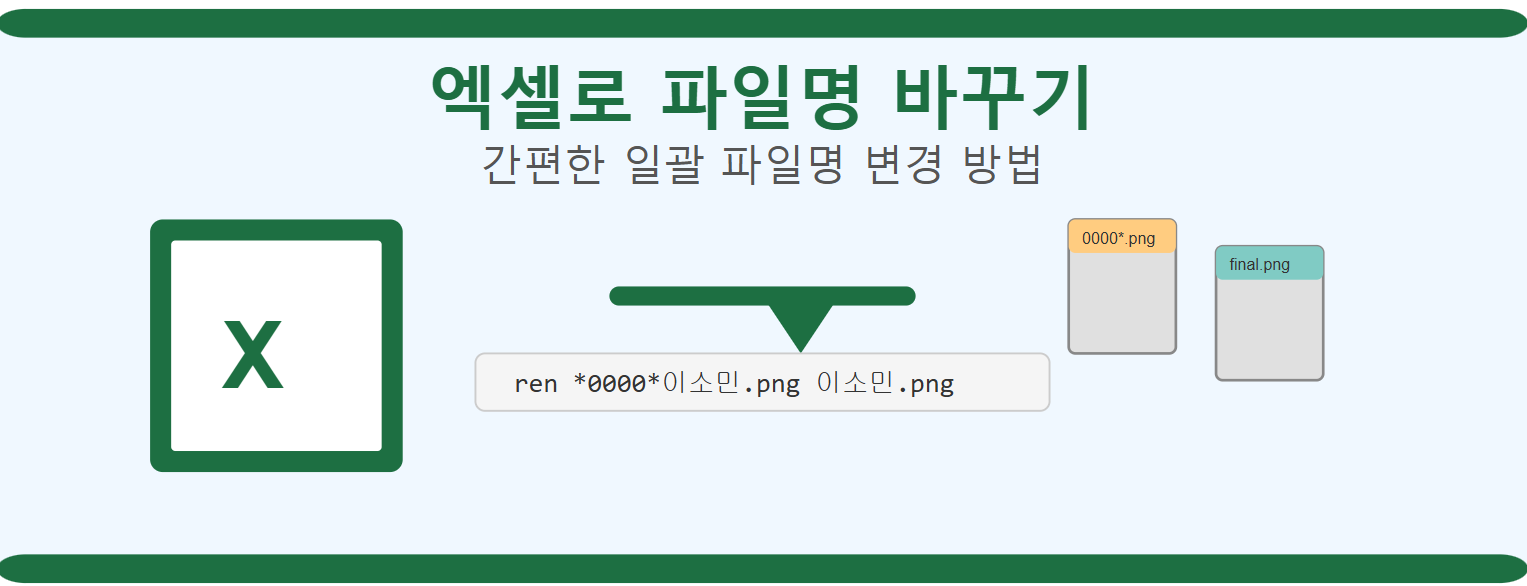
ren *0000*이소민.png 이소민.png📝 엑셀 셀 구성 방법
효율적인 파일명 변경을 위한 엑셀 테이블 구성은 다음과 같습니다:
열내용설명
| A | name | 현재 파일명 |
| B | folder | 파일이 위치한 폴더 경로 |
| C | rename | 변경하려는 새 파일명 |
| D | run | 실행할 명령어 (수식) |
실제 예시:
- A1: 0000이소민.png (현재 파일명)
- B1: C:\Users\user\Desktop\새 폴더 (4)\이소민.png (폴더 경로)
- C1: 이소민.png (새 파일명)
- D1: =CONCATENATE("ren ",A1," ",C1) 또는 ="ren "&A1&" "&C1 (실행 명령어)
⚙️ 실제 사용 방법
1️⃣ 엑셀 파일 준비하기
- 새 엑셀 파일을 열고 위의 열 구조로 테이블을 만듭니다
- 필요한 경우 폴더 내 파일 목록을 가져오는 방법:
- 명령 프롬프트에서 dir /b > 파일목록.txt 명령 실행
- 생성된 텍스트 파일을 엑셀로 가져와 A열에 붙여넣기
2️⃣ 파일명 변경 규칙 설정하기
- C열에 변경하려는 새 파일명 입력
- 패턴이 있는 경우 Excel 함수 활용 (예: =SUBSTITUTE(A1,"0000",""))
3️⃣ 명령어 생성하기
- D열에 수식 입력: ="ren "&A1&" "&C1
- 수식을 모든 행에 적용 (셀 끌어내리기)
4️⃣ 배치 파일 만들기
- D열의 모든 명령어를 복사하여 메모장에 붙여넣기
- "rename_files.bat" 이름으로 저장
📋 배치 파일 만들기
완성된 명령어로 배치 파일을 만드는 과정은 다음과 같습니다:
1️⃣ D열의 모든 명령어를 선택하고 복사합니다 (Ctrl+C)
2️⃣ 메모장을 열고 붙여넣기 합니다 (Ctrl+V)
3️⃣ 파일 > 다른 이름으로 저장 > 파일 형식을 "모든 파일(.)"로 변경
4️⃣ 파일명을 "rename_files.bat"으로 입력하고 파일이 있는 폴더에 저장
5️⃣ 저장된 배치 파일을 더블클릭하여 실행
💡 중요: 배치 파일은 반드시 변경할 파일들이 있는 폴더에 저장하거나, 배치 파일 내에 경로를 명시해야 합니다!
❓ 자주 묻는 질문
🤔 와일드카드( 기호)가 포함된 파일명도 변경할 수 있나요?*
- 답변: 네, 가능합니다. 예시처럼 "0000이소민.png"와 같은 파일명도 변경할 수 있습니다. 다만 명령어에서는 와일드카드 문자를 적절히 처리해야 합니다.
🤔 여러 폴더에 있는 파일들을 한 번에 변경할 수 있나요?
- 답변: 기본적으로는 동일한 폴더 내 파일들만 변경 가능합니다. 다른 폴더의 파일을 변경하려면 각 명령어에 전체 경로를 포함해야 합니다.
🤔 파일명 변경 전에 백업을 만들 수 있을까요?
- 답변: 예, 파일 변경 전에 원본 폴더를 복사해두는 것이 안전합니다. 또는 배치 파일 첫 줄에 copy *.* backup\ 명령을 추가하여 백업 폴더를 만들 수 있습니다.
🤔 특정 파일 확장자만 변경하는 방법이 있나요?
- 답변: A열에 파일을 필터링하여 원하는 확장자의 파일만 남기거나, 명령어에 ren *.jpg ??????.png와 같은 패턴을 사용할 수 있습니다.
📝 마무리
엑셀을 활용한 파일명 변경 방법은 단순한 작업이지만 수백 개의 파일을 관리해야 할 때 큰 시간을 절약해줍니다. 특히 규칙적인 패턴으로 파일명을 변경해야 하는 경우에 유용하게 사용할 수 있습니다.
💡 TIP: 항상 중요한 파일은 변경 전에 백업하고, 소규모 테스트를 통해 명령어가 의도한 대로 작동하는지 확인하세요!
'지식 공유 > IT, 인공지능 정보' 카테고리의 다른 글
| 티스토리 서식 활용해 프로페셔널한 블로그 포스팅 만들기 (0) | 2025.05.10 |
|---|---|
| 후원 QR 코드 커피한잔으로 응원하기!! (0) | 2025.05.07 |
| Outlook 앱 실행 파일 위치 확인 및 접근 권한 획득 가이드 (0) | 2025.05.07 |
| 토스 QR 코드 및 링크로 간편하게 송금받기 (0) | 2025.05.07 |
| 시놀로지 NAS Docker 환경에서 n8n 설치하기 (0) | 2025.05.05 |