

안녕하세요! Todoist 사용한 지 벌써 2년이 넘었는데요, 처음에는 유료 플랜 써야 하나 고민 많이 했거든요 😅 그런데 무료 플랜만으로도 정말 많은 걸 할 수 있더라고요!
물론 유료 플랜이 더 좋긴 하지만, 처음 시작하는 분들이나 개인 용도로 쓰기에는 무료 플랜도 충분해요. 제가 실제로 써보면서 발견한 꿀팁들과 활용법들을 정리해봤어요 😊
📋 목차 (바쁜 분들은 3번부터!)
- Todoist 무료 플랜, 진짜 괜찮나요?
- 꼭 알아야 할 무료 플랜 제한사항
- 무료로 쓸 수 있는 통합 기능 6가지 (핵심!)
- 실전 활용 팁 & 꿀조합
- 유료 플랜 vs 무료 플랜 솔직 비교
- 제가 추천하는 세팅 방법
1. Todoist 무료 플랜, 진짜 괜찮나요?
💭 제 솔직한 후기부터
처음에 Todoist 쓸 때는 "이거 무료로 얼마나 쓸 수 있을까?" 하는 의심이 많았어요. 다른 앱들은 무료 플랜이 너무 제한적이잖아요?
그런데 막상 써보니까... 혼자 쓰기에는 무료 플랜도 충분하더라고요! 특히 제가 개인 일정 관리용으로만 쓴다면 전혀 불편함이 없었어요.
✅ 무료 플랜으로도 할 수 있는 것들:
- 기본적인 할 일 관리 (당연히!)
- 프로젝트 5개까지 생성 (생각보다 많아요)
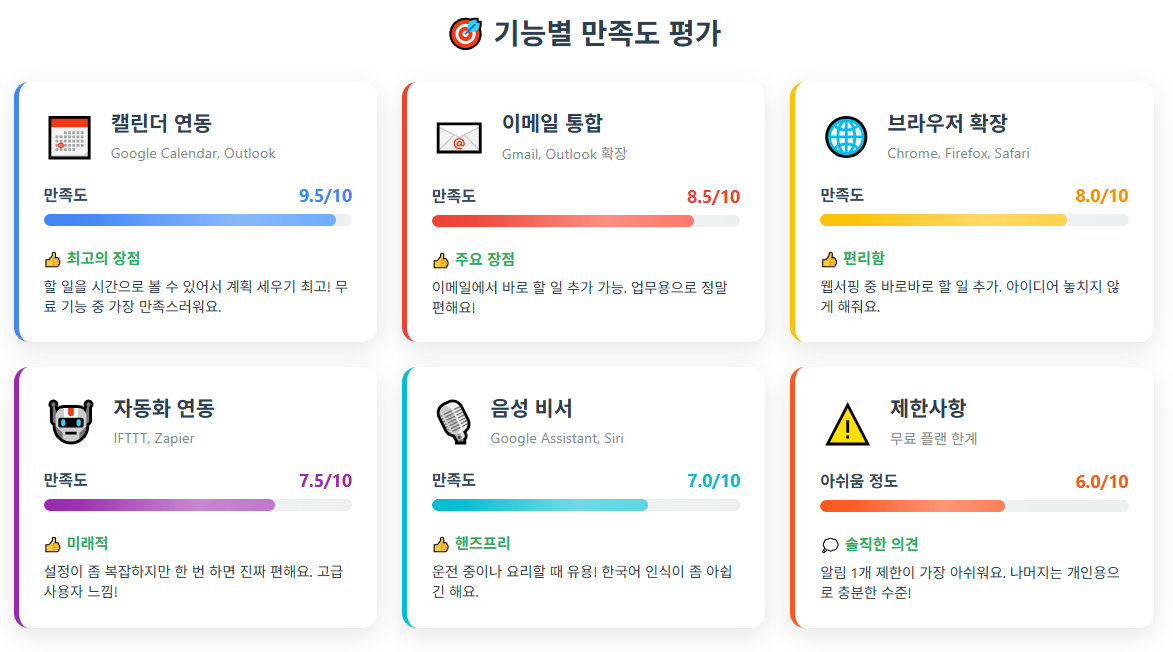
- 캘린더 연동 (이게 진짜 꿀 기능!)
- 이메일 통합 (Gmail, Outlook)
- 음성 명령 사용 (Google Assistant, Siri)
- 브라우저 확장 프로그램
- 자동화 도구 연결 (IFTTT, Zapier)

2. 꼭 알아야 할 무료 플랜 제한사항
⚠️ 이것만은 알고 시작하세요!
무료 플랜 써보기 전에 제한사항을 미리 알아두시면 좋을 것 같아요. 저도 처음에 모르고 썼다가 "어? 왜 안 돼지?" 했거든요 ㅠㅠ
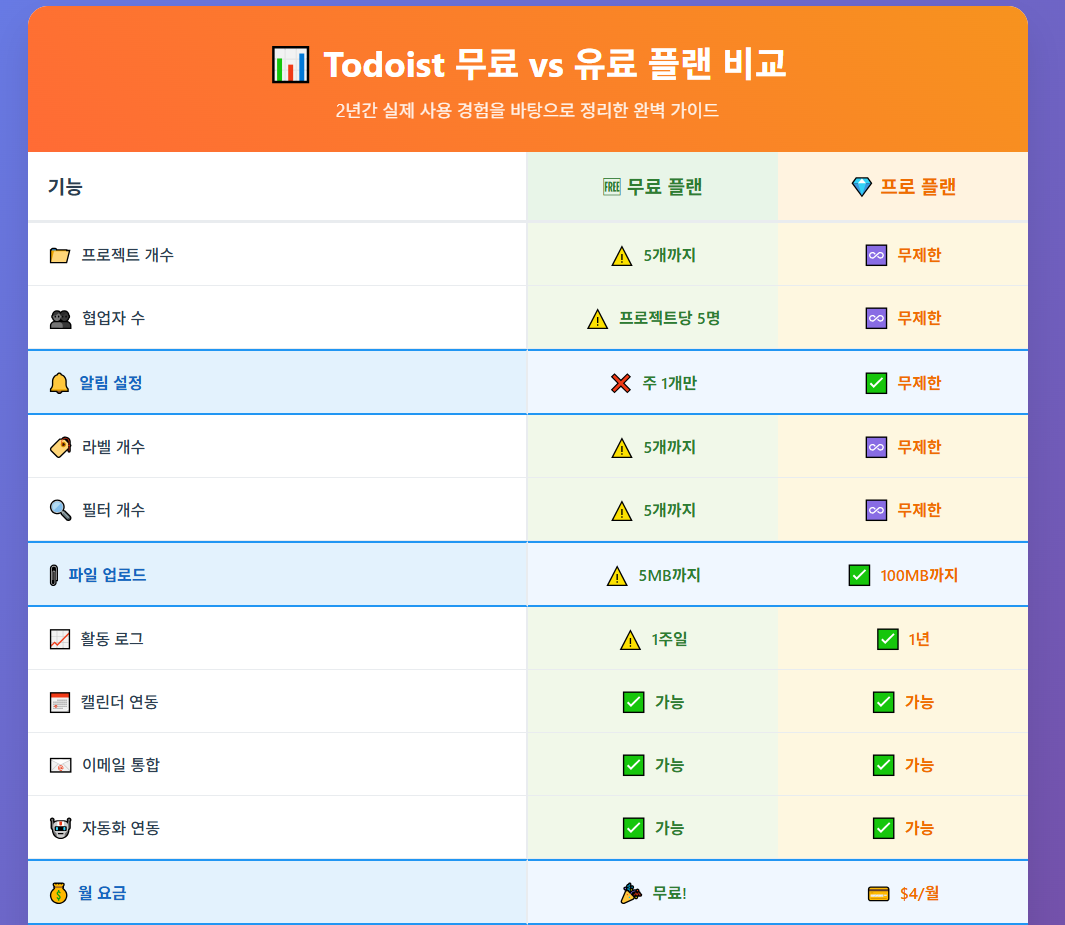
📊 무료 플랜 제한사항:
기능무료 플랜제 경험담
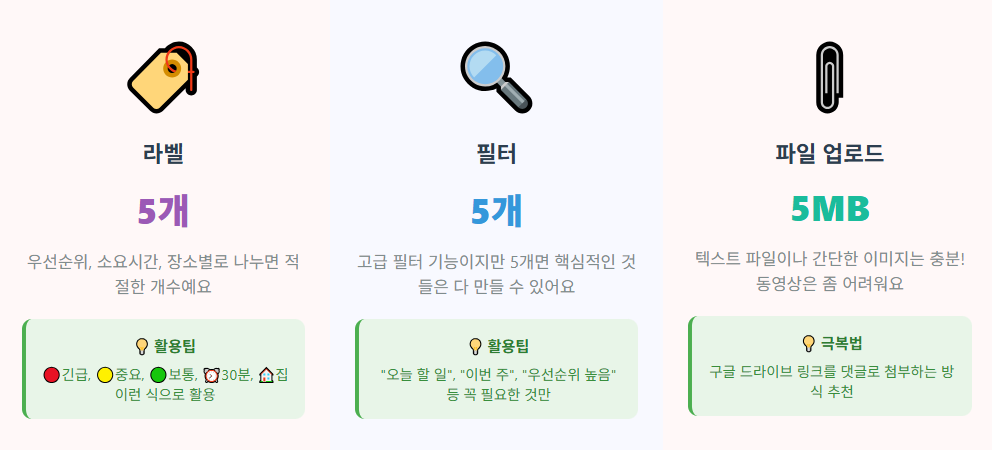
| 프로젝트 | 5개까지 | 개인용으로는 충분해요! |
| 협업 | 프로젝트당 5명 | 가족끼리 쓰기 좋아요 |
| 필터 | 5개까지 | 핵심적인 것만 만들어서 써요 |
| 라벨 | 5개까지 | 우선순위별로 나누면 딱 맞아요 |
| 알림 | 주 1개 | 이게 좀 아쉽긴 해요... |
| 파일 업로드 | 5MB까지 | 텍스트 위주라 크게 문제없어요 |
| 활동 로그 | 1주일 | 개인용으로는 충분! |
💡 제가 발견한 우회 방법들:
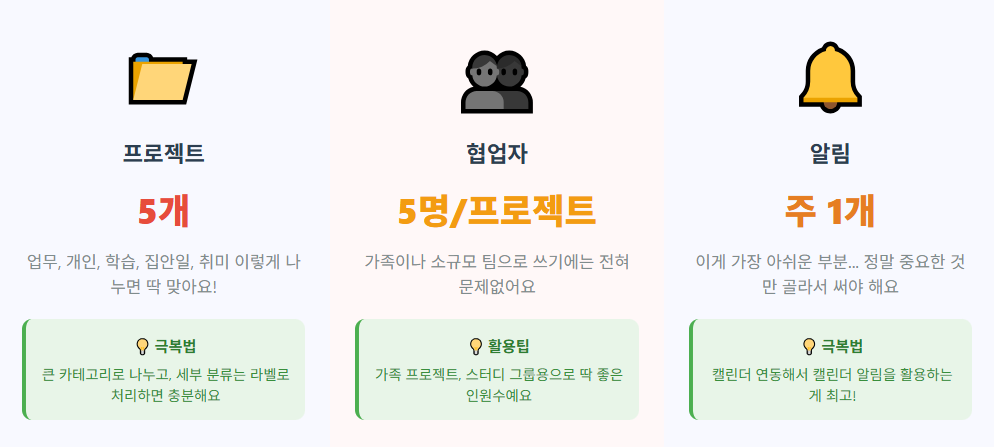
프로젝트 5개 제한 극복법:
- "업무", "개인", "학습", "집안일", "취미" 이렇게 큰 카테고리로 나눠서 써요
- 세부 분류는 라벨로 처리하면 돼요!
알림 1개 제한 극복법:
- 캘린더 연동해서 캘린더 알림을 활용해요
- 정말 중요한 것 하나만 Todoist 알림 걸고, 나머지는 캘린더에서!
3. 🔥 무료로 쓸 수 있는 통합 기능 6가지 (진짜 꿀팁!)
1. 📅 캘린더 통합 (Google Calendar, Outlook Calendar)
이거 진짜 게임체인저예요! 처음 설정했을 때 "와, 이게 무료로 되네?" 했거든요.
🎯 설정 방법:
Todoist 설정 → 통합 → 캘린더 → 연결할 캘린더 선택제가 실제로 쓰는 방법:
- 오전에 캘린더 보면서 하루 일정 파악
- Todoist 작업들이 캘린더에 표시되니까 시간 배분이 쉬워요
- 회의 시간 보면서 언제 작업할지 계획 세우기 가능!
⚠️ 주의사항: 처음에 동기화 시간이 좀 걸려요. 급하게 추가한 작업이 바로 안 보일 수 있어요.
2. 📧 이메일 통합 (Gmail, Outlook)
Gmail에서 바로 Todoist 쓰기
Chrome 확장프로그램 설치하면 Gmail에서 바로 할 일을 추가할 수 있어요!
제가 주로 쓰는 경우:
- 중요한 이메일 받았을 때 → 바로 "○○ 답장하기" 작업 추가
- 파일 첨부된 이메일 → "○○ 파일 검토하기" 작업 생성
- 회의 요청 이메일 → "○○ 회의 준비하기" 작업 만들기
💡 꿀팁: 이메일 제목을 그대로 작업 제목으로 쓰지 말고, "실제로 해야 할 액션"으로 바꿔서 쓰세요!
❌ 나쁜 예: "RE: 프로젝트 관련 문의"
✅ 좋은 예: "김과장님께 프로젝트 진행상황 보고서 보내기"
3. 🌐 웹 브라우저 확장 프로그램
웹서핑하다가 바로바로 할 일 추가하기
Chrome, Firefox, Safari 다 지원해요! 저는 Chrome 쓰는데 정말 편해요.
실제 사용 예시:
- 온라인 강의 봤을 때 → "○○ 강의 복습하기" 추가
- 좋은 기사 발견 → "○○ 기사 내용 정리하기" 추가
- 쇼핑몰에서 갖고 싶은 것 → "○○ 가격비교 후 구매 검토" 추가
설치법: 각 브라우저 확장프로그램 스토어에서 "Todoist" 검색해서 설치하면 끝!
4. 🤖 IFTTT (If This Then That) 자동화
이거 알면 진짜 고급 사용자!
처음엔 어려워 보였는데, 막상 해보니까 생각보다 쉬워요.
제가 만든 유용한 자동화:
- 내일 비 예보 → "우산 챙기기" 작업 자동 생성
- 새 사진 찍으면 → "사진 백업하기" 작업 생성
- 특정 해시태그로 인스타 올리면 → "SNS 마케팅 성과 분석" 작업 추가
설정법:
IFTTT 가입 → Todoist 연결 → 원하는 레시피 선택 또는 직접 제작5. ⚡ Zapier 연동
IFTTT보다 더 강력한 자동화 도구
무료 플랜에서는 한 달에 100번까지 실행 가능해요. 개인용으로는 충분!
제가 쓰는 Zapier 자동화:
- 새 이메일 받으면 → 자동으로 "이메일 확인" 작업 생성
- 구글 시트에 새 행 추가 → "데이터 검토" 작업 생성
- 슬랙 메시지 받으면 → "슬랙 답장하기" 작업 추가
6. 🎙️ 음성 비서 연동 (Google Assistant, Siri)
손 안 쓰고 할 일 추가하기!
이거 진짜 편해요. 특히 요리하거나 운전할 때 유용해요.
실제 사용 예:
- "OK 구글, Todoist에 우유 사기 추가해줘"
- "시리야, Todoist에서 내 할 일 알려줘"
- "헤이 구글, 내일 오전 10시에 병원 가기 추가해줘"
⚠️ 주의: 한국어 인식이 완벽하지는 않아요. 간단하고 명확하게 말하는 게 좋아요!
4. 실전 활용 팁 & 꿀조합



🏆
제가 2년 써보고 찾은 최고의 조합
조합 1: 캘린더 + Gmail + Chrome 확장프로그램 → 이메일 → 할 일 생성 → 캘린더에서 시간 확인 → 스케줄 조정
조합 2: IFTTT + 캘린더 + 음성비서
→ 음성으로 할 일 추가 → 자동으로 캘린더 연동 → IFTTT로 추가 자동화
💡 프로젝트 5개 제한 극복 전략
제가 쓰는 프로젝트 구성:
- 📊 업무 - 회사 관련 모든 일
- 🏠 생활 - 집안일, 개인 용무
- 📚 학습 - 공부, 독서, 강의
- 💪 건강 - 운동, 병원, 건강관리
- 🎯 목표 - 장기 목표, 중요한 프로젝트
라벨 활용법:
- 우선순위: 🔴긴급, 🟡중요, 🟢보통
- 소요시간: ⏰15분, ⏰30분, ⏰1시간+
- 장소: 🏠집, 🏢회사, 🚗외출
5. 유료 플랜 vs 무료 플랜 솔직 비교
🤔 2년 써본 제 결론
무료 플랜으로 충분한 경우: ✅ 혼자서만 쓸 때
✅ 기본적인 할 일 관리만 필요할 때
✅ 다른 앱과 연동해서 쓸 때
✅ 복잡한 프로젝트 관리가 필요 없을 때
유료 플랜이 필요한 경우: ❌ 팀 협업이 많을 때
❌ 복잡한 필터를 많이 써야 할 때
❌ 파일 첨부를 자주 해야 할 때
❌ 상세한 분석 리포트가 필요할 때
💰 제 개인적 추천
1단계: 무료 플랜으로 시작 (1-2개월)
→ 본격적으로 써보고 어떤 기능이 필요한지 파악
2단계: 필요하다면 유료 전환
→ 정말 제한이 불편하다고 느끼면 그때 업그레이드
저는 아직도 무료 플랜으로 잘 쓰고 있어요! 🙂
6. 제가 추천하는 세팅 방법
🔧 초기 설정 체크리스트
✅ 첫 주에 해야 할 것들:
- 캘린더 연동 (구글 캘린더 추천)
- Gmail 확장프로그램 설치
- Chrome 확장프로그램 설치
- 프로젝트 5개 설정 (위에서 제안한 구성 참고)
- 기본 라벨 3-5개 만들기
✅ 둘째 주에 도전해볼 것들:
- IFTTT 계정 만들고 기본 자동화 1-2개 설정
- 음성 비서 연동 (Google Assistant 또는 Siri)
- Zapier 가입하고 기본 연동 테스트
🎯 성공하는 Todoist 사용법
매일 하는 루틴:
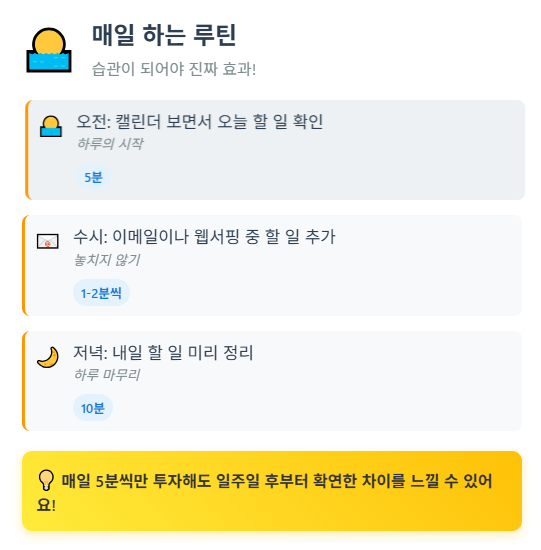
- 오전: 캘린더 보면서 오늘 할 일 확인
- 수시: 이메일이나 웹서핑 중 할 일 추가
- 저녁: 내일 할 일 미리 정리
주 1회 하는 정리:
- 완료된 작업 확인하며 뿌듯해하기 😊
- 밀린 작업들 다시 스케줄링
- 불필요한 작업 삭제
💎 2년 써본 제 최종 결론
Todoist 무료 플랜 = 개인 사용자에게는 충분히 강력한 도구!
처음엔 "무료니까 별로겠지" 했는데, 막상 써보니까 웬만한 유료 앱보다 기능이 좋더라고요. 특히 다른 앱들과 연동이 잘 되는 게 최고 장점인 것 같아요.
제가 가장 만족하는 기능 TOP 3:
- 🥇 캘린더 연동 - 이거 하나만으로도 Todoist 쓸 이유 충분!
- 🥈 브라우저 확장프로그램 - 웹서핑하다가 바로 할 일 추가 가능
- 🥉 이메일 통합 - Gmail에서 바로 작업 생성하는 게 진짜 편해요
혹시 이 가이드 보고 Todoist 써보신 분들, 댓글로 후기 남겨주세요! 저도 계속 새로운 활용법 찾고 있거든요 😊
그리고 궁금한 거 있으면 언제든 댓글로 물어보세요. 제가 아는 범위에서 최대한 도움드릴게요!
'지식 공유 > IT, 인공지능 정보' 카테고리의 다른 글
| Synology NAS에 JIRA + PostgreSQL 설치 완벽 가이드 (0) | 2025.10.15 |
|---|---|
| WindowsApps 폴더 접근 권한 변경 완벽 가이드 (0) | 2025.10.15 |
| AX8004M 트라이밴드 Wi-Fi 성능 3배 향상시키는 완벽 설정 가이드 (1) | 2025.07.09 |
| CMD 명령어 완벽 가이드: 초보자도 쉽게 따라하는 윈도우 필수 명령어 30선 (0) | 2025.07.08 |
| 박람회 일정을 Google 캘린더로 한 번에 가져오는 방법 (2) | 2025.06.30 |