















박람회 일정을 Google 캘린더로 한 번에 가져오는 방법
매년 열리는 수많은 박람회와 전시회 일정을 일일이 확인하며 수동으로 캘린더에 입력하고 계신가요? 이제 그럴 필요 없습니다! Listly 확장 프로그램을 활용하면 백스코 웹사이트의 모든 전시 일정을 한 번에 추출하여 Google 캘린더로 가져올 수 있습니다.
이 방법을 사용하면 단 몇 분 만에 연간 모든 박람회 일정을 캘린더에 등록할 수 있어, 중요한 전시회를 놓치는 일이 없어집니다. 특히 전시 관련 업계 종사자나 바이어분들에게 매우 유용한 방법입니다.
💡 TIP: 이 방법은 모든 전시장 일정도 동일하게 적용할 수 있습니다!
📋 목차
- 🔧 필요한 도구 준비
- 📥 Listly 확장 프로그램 설치
- 🎯 백스코 일정 데이터 추출
- 📊 데이터 정리 및 CSV 저장
- 📅 Google 캘린더로 가져오기
- ❓ 자주 묻는 질문
- ✅ 마무리
🔧 필요한 도구 준비
시작하기 전에 다음 도구들이 필요합니다:
📌 Google Chrome 브라우저 📌 Listly 확장 프로그램 (무료) 📌 Google 계정 (캘린더 사용) 📌 Microsoft Excel 또는 Google Sheets
이 모든 도구는 무료로 사용할 수 있으며, 특별한 기술적 지식이 없어도 누구나 쉽게 따라할 수 있습니다.
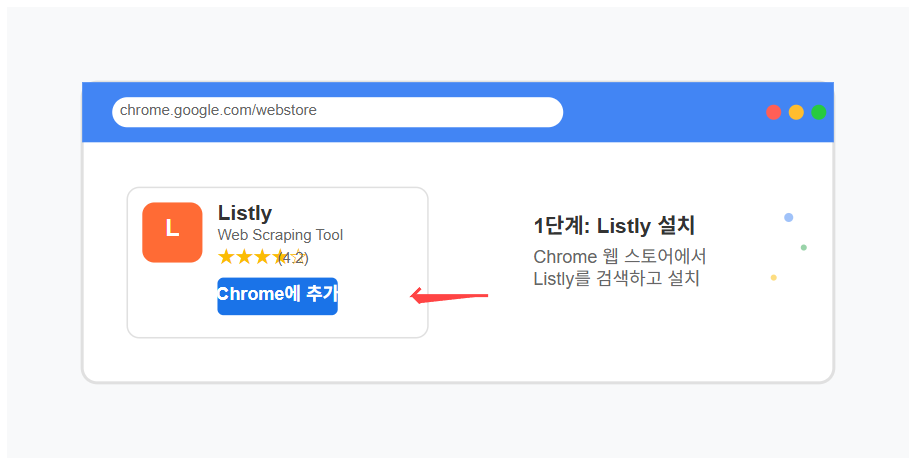
📥 Listly 확장 프로그램 설치
Listly 확장 프로그램을 Chrome 웹 스토어에서 설치하는 과정
1️⃣ Chrome 웹 스토어 접속
- Google Chrome 브라우저를 실행합니다
- 주소창에 chrome.google.com/webstore 입력
- 검색창에 "Listly" 입력
2️⃣ Listly 설치하기
- Listly - Web Scraping Tool 선택
- "Chrome에 추가" 버튼 클릭
- 확인 창에서 "확장 프로그램 추가" 클릭
3️⃣ 설치 확인
✅ 브라우저 상단에 Listly 아이콘이 나타나면 설치 완료 ✅ 아이콘이 보이지 않으면 퍼즐 조각 모양 아이콘을 클릭하여 고정
💡 주의사항: Listly는 웹페이지의 데이터를 추출하는 도구로, 개인정보는 수집하지 않으니 안심하고 사용하세요.
🎯 백스코 일정 데이터 추출
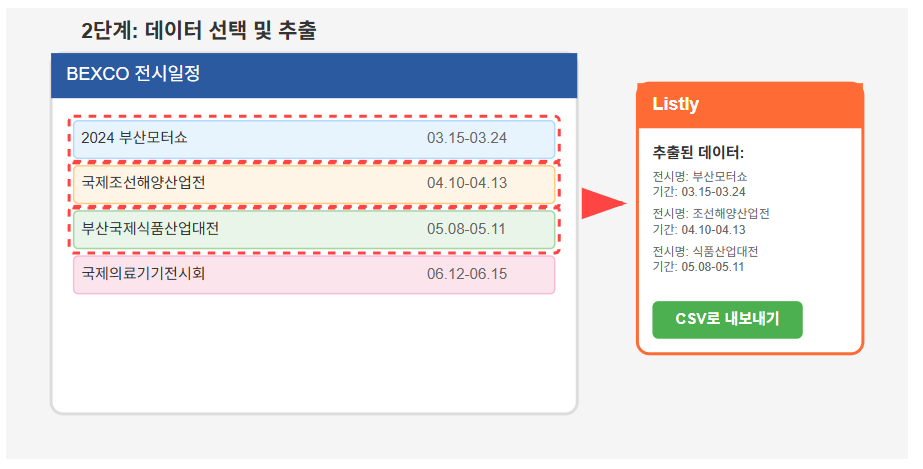
백스코 웹사이트에서 일정 데이터를 선택하고 추출하는 과정
1️⃣ 백스코 웹사이트 접속
- BEXCO 공식 웹사이트(www.bexco.co.kr) 접속
- "전시일정" 또는 "Exhibition Schedule" 메뉴 클릭
- 원하는 기간(연도) 선택
2️⃣ 전체 일정 로드하기
중요! 페이지를 끝까지 스크롤하여 모든 일정이 화면에 표시되도록 해야 합니다:
🔄 "더보기" 버튼이 있다면 모두 클릭 🔄 무한스크롤 방식이라면 맨 아래까지 스크롤 🔄 페이지네이션이 있다면 한 페이지씩 작업
3️⃣ Listly로 데이터 선택
- Listly 확장 프로그램 아이콘 클릭
- "Start scraping" 버튼 클릭
- 전시명, 날짜 등 필요한 정보 영역을 클릭하여 선택
- 유사한 패턴의 데이터가 자동으로 선택됨을 확인
4️⃣ 데이터 추출 완료
✅ 모든 데이터가 선택되면 "Export" 클릭 ✅ "Download as CSV" 선택 ✅ 파일이 다운로드 폴더에 저장됨
📊 데이터 정리 및 CSV 저장
추출된 데이터는 정리가 필요할 수 있습니다. 다음 단계를 따라 진행하세요:
1️⃣ 다운로드된 파일 열기
📁 다운로드 폴더에서 CSV 파일 확인 📁 Microsoft Excel 또는 Google Sheets로 파일 열기
2️⃣ 데이터 정리하기
데이터가 다음과 같이 정리되어야 합니다:
전시명 시작일 종료일 장소
| 부산모터쇼 | 2024-03-15 | 2024-03-24 | BEXCO |
| 국제조선해양산업전 | 2024-04-10 | 2024-04-13 | BEXCO |
정리할 항목들: 🔧 불필요한 열 삭제 (광고, 빈 열 등) 🔧 날짜 형식 통일 (YYYY-MM-DD 형식 권장) 🔧 전시명 정리 (특수문자, 불필요한 텍스트 제거) 🔧 중복 데이터 제거
3️⃣ CSV UTF-8 형식으로 저장
⚠️ 중요: 반드시 CSV UTF-8 형식으로 저장해야 합니다!
- "다른 이름으로 저장" 클릭
- 파일 형식에서 "CSV UTF-8(쉼표로 분리)" 선택
- 파일명: "2024년_박람회_일정.csv" (알아보기 쉬운 이름)
- 저장 버튼 클릭
📅 Google 캘린더로 가져오기
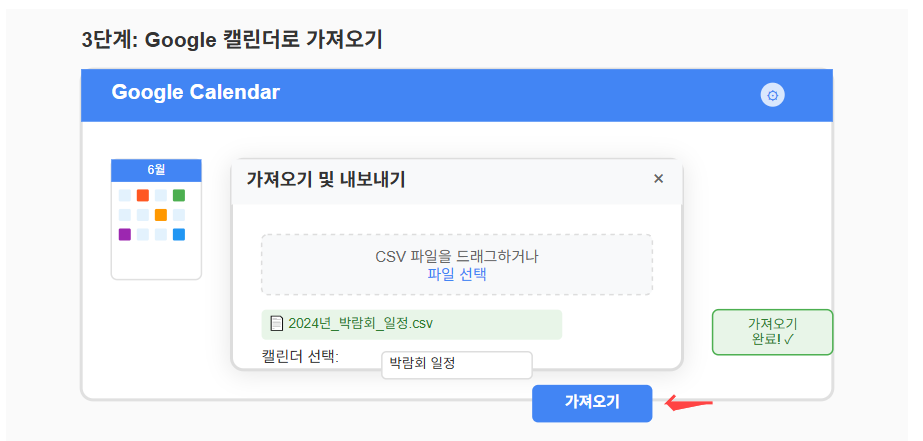
Google 캘린더에서 CSV 파일을 가져오는 과정
1️⃣ Google 캘린더 접속
- Google 캘린더(calendar.google.com) 접속
- Google 계정으로 로그인
2️⃣ 새 캘린더 만들기 (선택사항)
박람회 일정만 따로 관리하려면:
➕ 좌측 메뉴에서 "+" 버튼 클릭 ➕ "새 캘린더 만들기" 선택 ➕ 이름: "박람회 일정" 또는 원하는 이름 입력 ➕ "캘린더 만들기" 클릭
3️⃣ 가져오기 설정
- 설정 아이콘(⚙️) 클릭
- "가져오기 및 내보내기" 선택
- "가져오기" 섹션에서 "컴퓨터에서 파일 선택" 클릭
4️⃣ 파일 업로드 및 설정
- 저장해둔 CSV 파일 선택
- 캘린더 선택: "박람회 일정" 또는 기본 캘린더
- "가져오기" 버튼 클릭
5️⃣ 가져오기 완료 확인
✅ "성공적으로 가져왔습니다" 메시지 확인 ✅ 캘린더에서 박람회 일정들이 표시되는지 확인 ✅ 날짜와 시간이 정확한지 검토
❓ 자주 묻는 질문
Q1. Listly가 제대로 작동하지 않아요
A: 다음을 확인해보세요:
- Chrome 브라우저 최신 버전인지 확인
- 페이지 새로고침 후 다시 시도
- 팝업 차단이 해제되어 있는지 확인
Q2. 데이터가 이상하게 추출되었어요
A: 웹사이트 구조에 따라 완벽하지 않을 수 있습니다:
- 수동으로 데이터 정리 필요
- 여러 번 시도해서 최적의 선택 영역 찾기
- 필요시 일부 데이터만 추출 후 나머지는 수동 입력
Q3. Google 캘린더 가져오기가 실패해요
A: 다음을 확인하세요:
- CSV 파일이 UTF-8 형식인지 확인
- 날짜 형식이 올바른지 확인 (YYYY-MM-DD)
- 파일 크기가 너무 크지 않은지 확인 (1MB 이하 권장)
Q4. 다른 전시장 일정도 가능한가요?
A: 네! 이 방법은 다음 전시장에서도 동일하게 사용 가능합니다:
- 킨텍스(KINTEX)
- 코엑스(COEX)
- DDP(동대문디자인플라자)
- 기타 전시장 웹사이트
Q5. 정기적으로 업데이트하려면 어떻게 하나요?
A: 분기별 또는 반기별로:
- 동일한 과정 반복
- 새로운 캘린더 만들어서 구분
- 중복 일정 확인 후 기존 일정 삭제
✅ 마무리
이제 백스코의 모든 박람회 및 전시회 일정을 단 몇 분 만에 Google 캘린더로 가져올 수 있게 되었습니다! 이 방법을 활용하면:
🎯 중요한 전시회를 절대 놓치지 않음 🎯 일정 관리가 훨씬 효율적 🎯 모바일에서도 언제든 확인 가능 🎯 팀원들과 일정 공유 용이
특히 전시 관련 업계 종사자, 바이어, 마케팅 담당자분들에게 이 방법은 업무 효율성을 크게 높여줄 것입니다.
💡 추가 팁: 캘린더에 일정이 등록된 후에는 각 전시회마다 알림 설정을 추가하여 사전에 준비할 수 있도록 하세요. 또한 관심 있는 전시회에는 메모나 라벨을 추가하여 우선순위를 관리하는 것도 좋습니다.
다른 전시장 일정도 동일한 방법으로 추가하여 통합 전시 일정 관리 시스템을 구축해보세요!
'지식 공유 > IT, 인공지능 정보' 카테고리의 다른 글
| AX8004M 트라이밴드 Wi-Fi 성능 3배 향상시키는 완벽 설정 가이드 (1) | 2025.07.09 |
|---|---|
| CMD 명령어 완벽 가이드: 초보자도 쉽게 따라하는 윈도우 필수 명령어 30선 (0) | 2025.07.08 |
| Windows 디스크 정리로 컴퓨터 속도 UP (0) | 2025.06.30 |
| 스타일 없는 붙여넣기로 텍스트 작업 효율성 극대화하기 (1) | 2025.06.26 |
| 파워포인트 PowerPoint 폰트 일괄 변경으로 프레젠테이션 완성도 높이기 (0) | 2025.06.26 |