















스타일 없는 붙여넣기로 텍스트 작업 효율성 극대화하기
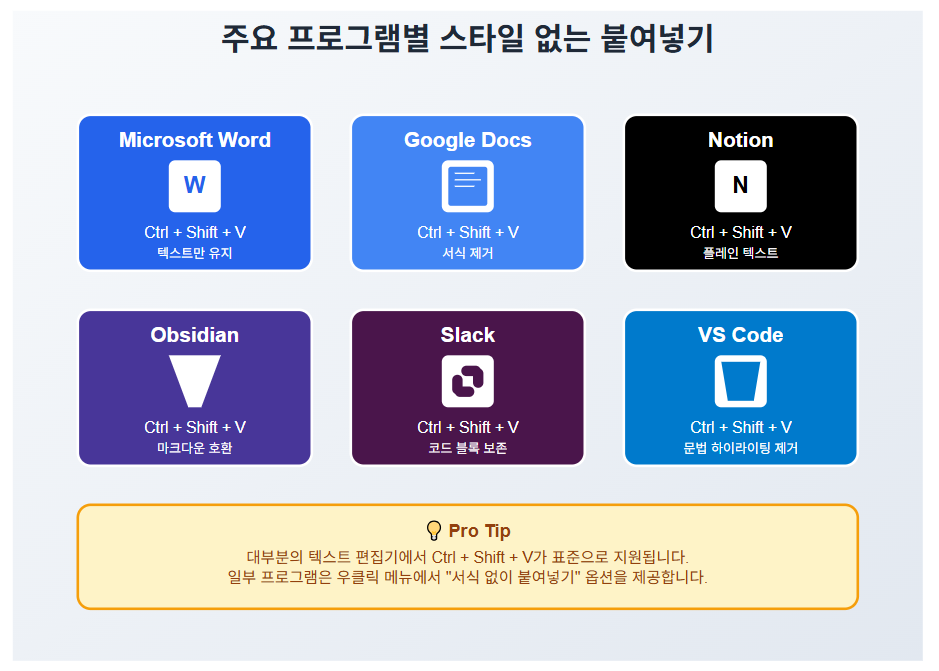
웹페이지나 문서에서 텍스트를 복사했을 때 원치 않는 폰트, 색상, 줄 간격이 함께 붙여넣어져 고생한 경험이 있으시나요? **스타일 없는 붙여넣기(Paste and Match Style)**는 이런 문제를 해결해주는 필수 기능입니다. 단축키 하나로 깔끔한 텍스트만 가져와 작업 효율성을 크게 높일 수 있습니다.
💡 TIP: Ctrl + Shift + V (윈도우) 또는 Cmd + Shift + V (맥)를 사용하면 서식 없이 순수 텍스트만 붙여넣을 수 있습니다!
📄 Microsoft Office (Word, PowerPoint, Excel)
Word에서의 활용
- Ctrl + Shift + V: 텍스트만 유지하며 붙여넣기
- 홈 탭 > 붙여넣기 옵션: 드롭다운에서 "텍스트만 유지" 선택
- 우클릭 메뉴: "붙여넣기 옵션"에서 텍스트 아이콘 선택
🔍 PowerPoint 특별 팁: 슬라이드 간 복사 시에도 원본 슬라이드 테마를 무시하고 현재 테마 적용
🌐 웹 브라우저 기반 도구
Google Docs/Sheets
- Ctrl + Shift + V: 모든 서식 제거
- 편집 메뉴: "서식 없이 붙여넣기" 옵션 활용
- 모바일 앱: 길게 누르기 후 "서식 없이 붙여넣기" 선택
Notion
- Ctrl + Shift + V: 플레인 텍스트로 변환
- 턴 인투(Turn into): 붙여넣은 후 블록 유형 변경 가능
📝 마크다운 에디터
Obsidian
- Ctrl + Shift + V: HTML 태그 제거하여 순수 텍스트만 삽입
- 플러그인 활용: "Paste URL into selection" 등으로 기능 확장
Typora
- Ctrl + Shift + V: 마크다운 문법에 맞게 자동 변환
- 환경설정: 붙여넣기 동작 세부 설정 가능
💻 개발자 도구
VS Code
- Ctrl + Shift + V: 문법 하이라이팅 없는 순수 텍스트
- Markdown Preview: Ctrl + Shift + V로 미리보기 토글
Sublime Text
- Ctrl + Shift + V: 들여쓰기 유지하며 서식 제거
- 패키지: "Paste from History" 등으로 고급 기능 추가
📑 목차
🎯 스타일 없는 붙여넣기란?
스타일 없는 붙여넣기는 복사한 텍스트에서 모든 서식 정보를 제거하고 순수한 텍스트만 붙여넣는 기능입니다.
제거되는 요소들
✂️ 폰트 정보 (글꼴, 크기, 색상)
✂️ 줄 간격 (행간, 단락 간격)
✂️ 텍스트 스타일 (굵게, 기울임, 밑줄)
✂️ 배경색 및 테두리
✂️ 하이퍼링크 서식
장점
✅ 일관된 문서 서식 유지
✅ 작업 시간 단축 (서식 수정 불필요)
✅ 깔끔한 텍스트 편집
✅ 용량 절약 (불필요한 서식 정보 제거)
⌨️ 운영체제별 단축키
🪟 Windows
기본 단축키: Ctrl + Shift + V
1️⃣ 복사할 텍스트 선택 (Ctrl + C)
2️⃣ 붙여넣을 위치에 커서 이동
3️⃣ Ctrl + Shift + V 동시 누르기
🍎 macOS
기본 단축키: Cmd + Shift + V
1️⃣ 복사할 텍스트 선택 (Cmd + C)
2️⃣ 붙여넣을 위치에 커서 이동
3️⃣ Cmd + Shift + V 동시 누르기
🐧 Linux
기본 단축키: Ctrl + Shift + V (대부분 배포판)
배포판에 따라 단축키가 다를 수 있으니 설정을 확인해주세요.
🔧 고급 활용 팁
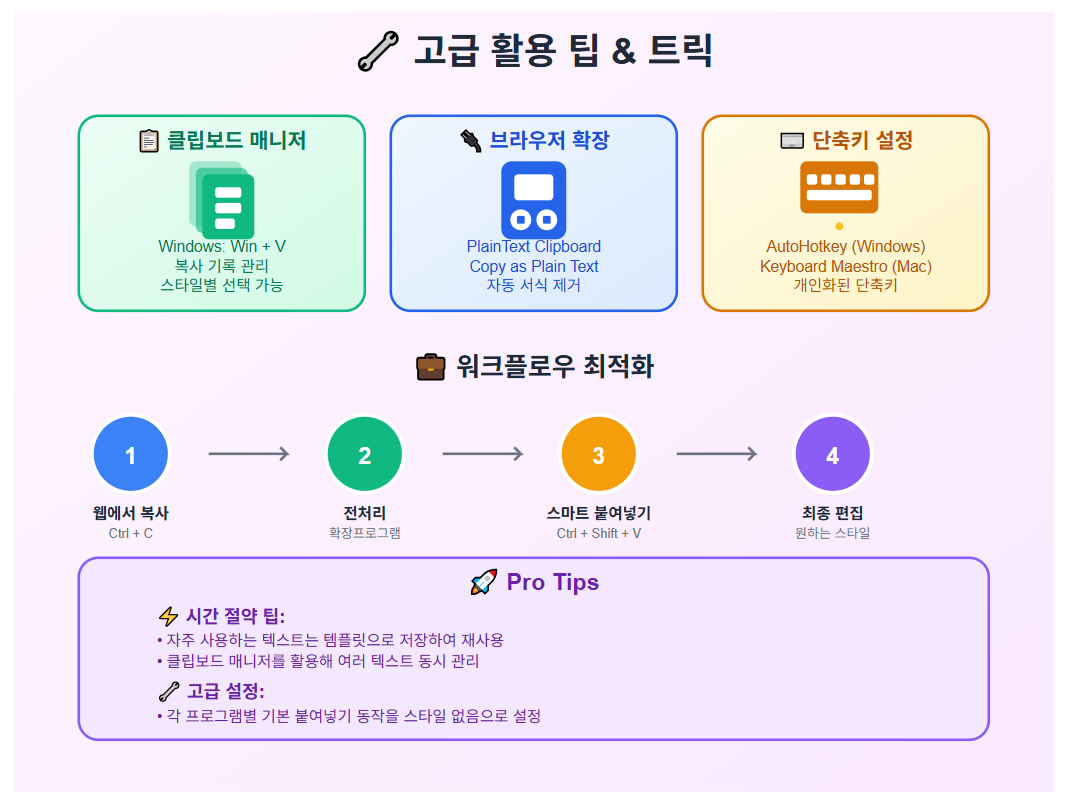
📋 클립보드 매니저 활용
Windows 클립보드 기록
- Win + V: Windows 10/11 내장 클립보드 기록 열기
- 설정 방법: 설정 > 시스템 > 클립보드 > 클립보드 기록 켜기
- 장점: 여러 복사 항목 중 원하는 형태로 선택 가능
서드파티 도구 🔹 Ditto (Windows): 고급 클립보드 관리 및 검색
🔹 Alfred (macOS): 클립보드 기록과 워크플로우 자동화
🔹 CopyQ (크로스 플랫폼): 스크립트 기반 클립보드 처리
🔌 브라우저 확장프로그램
추천 확장프로그램 ✅ PlainText Clipboard: 웹페이지에서 자동으로 스타일 제거
✅ Copy as Plain Text: 우클릭 메뉴에 옵션 추가
✅ Smart Copy: AI 기반 텍스트 정리 및 요약
⌨️ 단축키 커스터마이징
Windows: AutoHotkey 스크립트
^+v::
Send ^c
Sleep 100
clipboard := RegExReplace(clipboard, "<[^>]*>", "")
Send ^v
return
macOS: Keyboard Maestro
- 매크로 생성: "텍스트 정리 후 붙여넣기"
- 트리거: Cmd + Shift + V
- 액션: 클립보드 정리 → 스타일 제거 → 붙여넣기
🚀 워크플로우 최적화
1단계: 복사 시점에서 전처리 설정
2단계: 브라우저 확장프로그램으로 자동 정리
3단계: 스마트 붙여넣기 단축키 활용
4단계: 필요시 추가 서식 적용
❓ 자주 묻는 질문
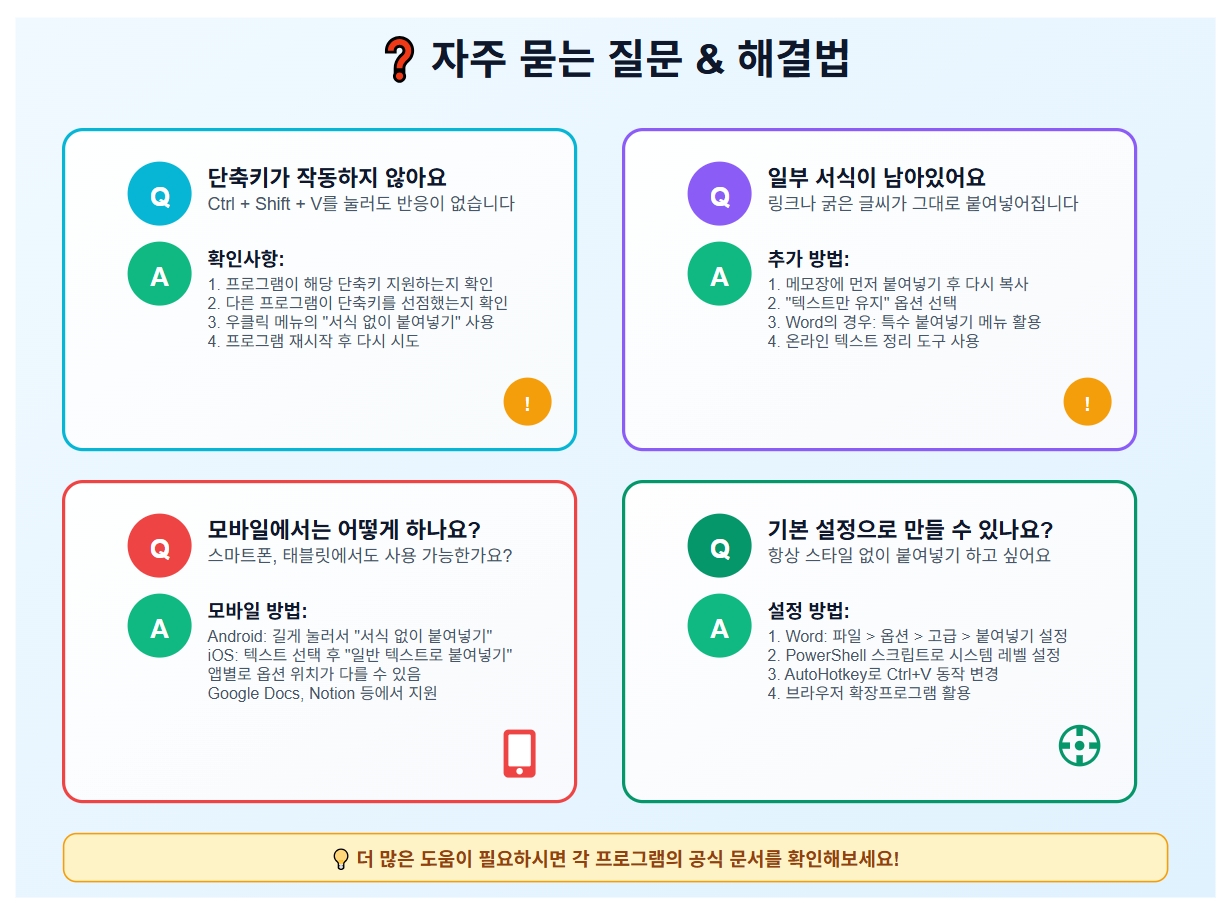
Q1: 단축키가 작동하지 않아요
A: 다음 사항들을 확인해보세요:
- 해당 프로그램이 Ctrl + Shift + V 단축키를 지원하는지 확인
- 다른 프로그램이나 확장프로그램이 같은 단축키를 선점했는지 점검
- 우클릭 메뉴에서 "서식 없이 붙여넣기" 또는 "텍스트만 유지" 옵션 사용
- 프로그램을 재시작한 후 다시 시도
Q2: 일부 서식이 여전히 남아있어요
A: 완전한 텍스트 정리를 위한 추가 방법:
- 메모장 경유법: 먼저 메모장에 붙여넣은 후 다시 복사하여 사용
- 특수 붙여넣기: Word나 PowerPoint의 "특수 붙여넣기" 메뉴에서 "텍스트만" 선택
- 온라인 도구: 텍스트 정리 웹사이트 활용 (예: PlainTextProject.online)
- 정규식 처리: 개발자라면 정규식으로 HTML 태그 제거
Q3: 모바일에서는 어떻게 사용하나요?
A: 모바일 기기별 방법:
- Android: 텍스트 입력 필드에서 길게 누른 후 "서식 없이 붙여넣기" 선택
- iOS: 붙여넣기 메뉴에서 "일반 텍스트로 붙여넣기" 옵션 선택
- 앱별 차이: Google Docs, Notion, MS Office 모바일 앱에서 각각 다른 위치에 옵션 제공
Q4: 기본 설정으로 만들 수 있나요?
A: 자동화 방법들:
- Word 설정: 파일 > 옵션 > 고급 > 잘라내기, 복사 및 붙여넣기에서 기본 동작 설정
- AutoHotkey: Windows에서 Ctrl + V 동작을 스타일 없는 붙여넣기로 변경
- Keyboard Maestro: macOS에서 매크로를 통한 자동화
- 브라우저 확장: PlainText Clipboard 등으로 웹에서 자동 처리
💭 마무리
스타일 없는 붙여넣기는 단순해 보이지만 업무 효율성을 크게 향상시키는 핵심 기능입니다. 웹에서 복사한 텍스트의 복잡한 서식 때문에 시간을 낭비하던 일상이 이제 Ctrl + Shift + V 하나로 해결됩니다.
특히 문서 작업이 많은 직업군이나 콘텐츠 제작자, 개발자들에게는 필수적인 스킬이라고 할 수 있습니다. 처음에는 기존 습관을 바꾸기 어려울 수 있지만, 며칠만 의식적으로 사용하면 자연스럽게 손에 익게 됩니다.
💡 핵심 포인트: 스타일 없는 붙여넣기는 단순한 기능이 아닌 디지털 작업 환경에서의 필수 생존 기술입니다. 작은 습관의 변화가 큰 생산성 향상을 가져다줍니다!
오늘부터 당장 시작해보세요! 웹페이지에서 텍스트를 복사할 때마다 Ctrl + Shift + V를 사용하는 습관을 만들어보세요. 한 달 후에는 이 기능 없이는 작업할 수 없다는 것을 깨닫게 될 것입니다.
'지식 공유 > IT, 인공지능 정보' 카테고리의 다른 글
| 박람회 일정을 Google 캘린더로 한 번에 가져오는 방법 (2) | 2025.06.30 |
|---|---|
| Windows 디스크 정리로 컴퓨터 속도 UP (0) | 2025.06.30 |
| 파워포인트 PowerPoint 폰트 일괄 변경으로 프레젠테이션 완성도 높이기 (0) | 2025.06.26 |
| PDF 도면을 CAD 파일로 변환하는 완벽 가이드 (0) | 2025.05.20 |
| 빠르고 편리하게 효율적인 자료 정리와 발표 준비 (2) | 2025.05.18 |