















파워포인트 PowerPoint 폰트 일괄 변경으로 프레젠테이션 완성도 높이기
프레젠테이션을 완성했는데 폰트가 마음에 들지 않나요? 한 슬라이드씩 일일이 바꾸기엔 너무 번거롭고 시간이 오래 걸리죠. PowerPoint의 폰트 일괄 변경 기능을 활용하면 단 몇 번의 클릭으로 전체 프레젠테이션의 폰트를 깔끔하게 통일할 수 있습니다.
디자인 일관성을 높이고 가독성을 개선하는 것은 물론, 브랜드 가이드라인에 맞는 폰트로 손쉽게 변경할 수 있어 업무 효율성이 크게 향상됩니다.
💡 TIP: 슬라이드 마스터 기능을 활용하면 모든 슬라이드의 폰트를 한 번에 변경할 수 있어요!
📋 목차
🎯 슬라이드 마스터로 폰트 일괄 변경하기
슬라이드 마스터는 PowerPoint에서 가장 효과적인 폰트 일괄 변경 방법입니다. 모든 슬라이드의 기본 서식을 한 번에 설정할 수 있어 일관성 있는 디자인을 만들 수 있습니다.
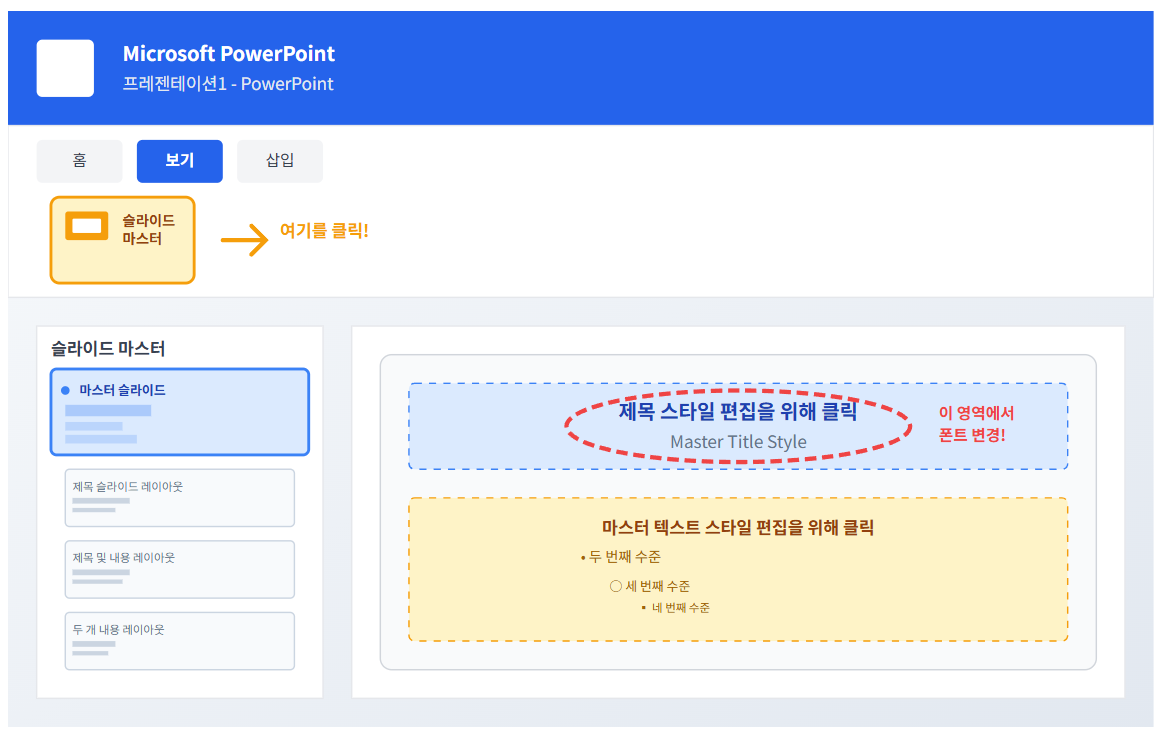
1️⃣ 슬라이드 마스터 접근하기
📌 보기 탭에서 슬라이드 마스터 열기
- PowerPoint 상단 메뉴에서 보기(View) 탭 클릭
- 좌측 리본 메뉴에서 슬라이드 마스터(Slide Master) 버튼 선택
- 왼쪽 패널에 마스터 슬라이드 목록이 표시됩니다
2️⃣ 마스터 슬라이드 선택 및 폰트 변경
📌 최상위 마스터에서 폰트 변경
- 왼쪽 패널에서 맨 위에 있는 가장 큰 슬라이드 선택
- 이 슬라이드가 모든 하위 레이아웃의 기본 서식을 제어합니다
- 홈(Home) 탭으로 이동
- 글꼴(Font) 드롭다운에서 원하는 새 폰트 선택
3️⃣ 변경사항 적용 및 마스터 종료
📌 변경사항 저장하고 일반 보기로 돌아가기
- 폰트 변경 후 상단의 슬라이드 마스터 닫기(Close Master View) 클릭
- 모든 슬라이드에 새 폰트가 자동으로 적용됩니다
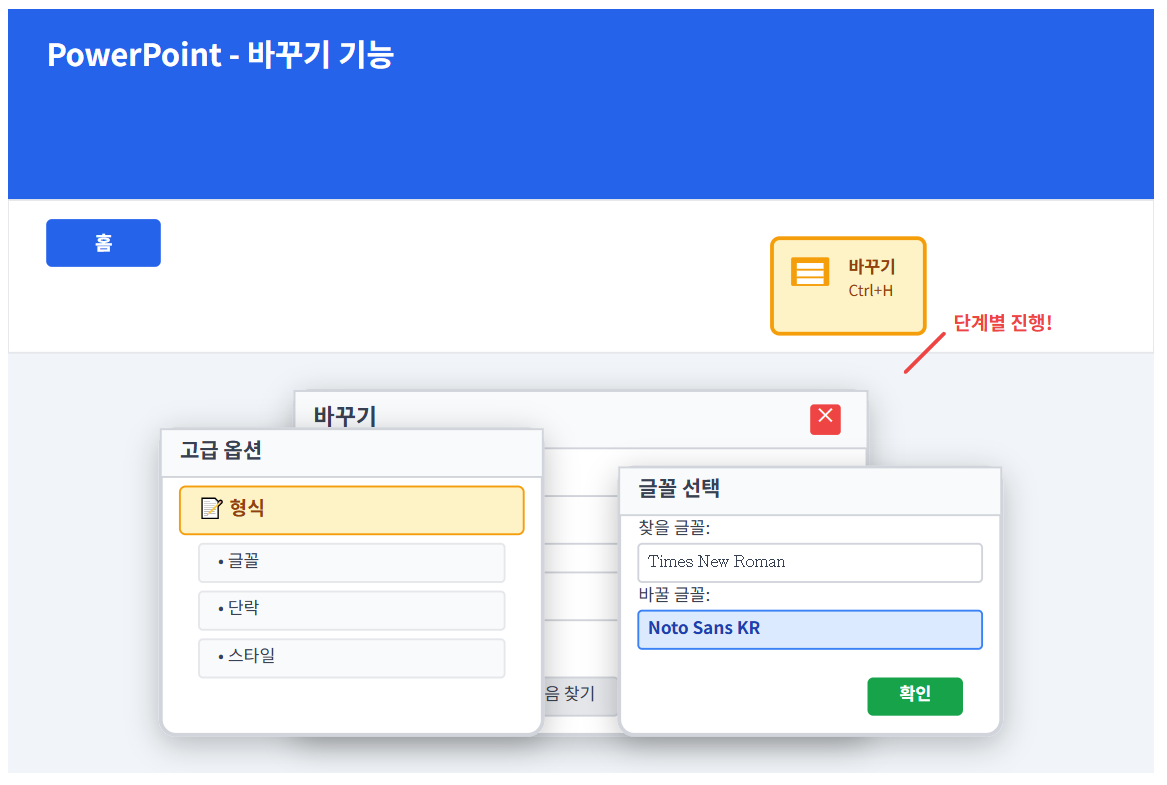
🔄 바꾸기 기능으로 특정 폰트 교체하기
기존에 다양한 폰트가 혼재된 프레젠테이션에서 특정 폰트만 선택적으로 변경하고 싶을 때 사용하는 방법입니다.
1️⃣ 바꾸기 도구 실행
📌 바꾸기 대화상자 열기
- 홈(Home) 탭에서 바꾸기(Replace) 버튼 클릭
- 또는 Ctrl + H 단축키 사용
- 바꾸기 대화상자가 화면에 나타납니다
2️⃣ 글꼴 옵션 설정
📌 상세 옵션으로 폰트 지정
- 더보기(More) 또는 옵션(Options) 버튼 클릭
- 형식(Format) > 글꼴(Font) 선택
- 찾을 글꼴: 현재 사용 중인 폰트 선택
- 바꿀 글꼴: 새로 적용할 폰트 선택
3️⃣ 일괄 교체 실행
📌 모든 항목 한 번에 변경
- 설정 완료 후 모두 바꾸기(Replace All) 클릭
- 지정한 폰트만 새 폰트로 일괄 변경됩니다
- 변경된 항목 수가 메시지로 표시됩니다
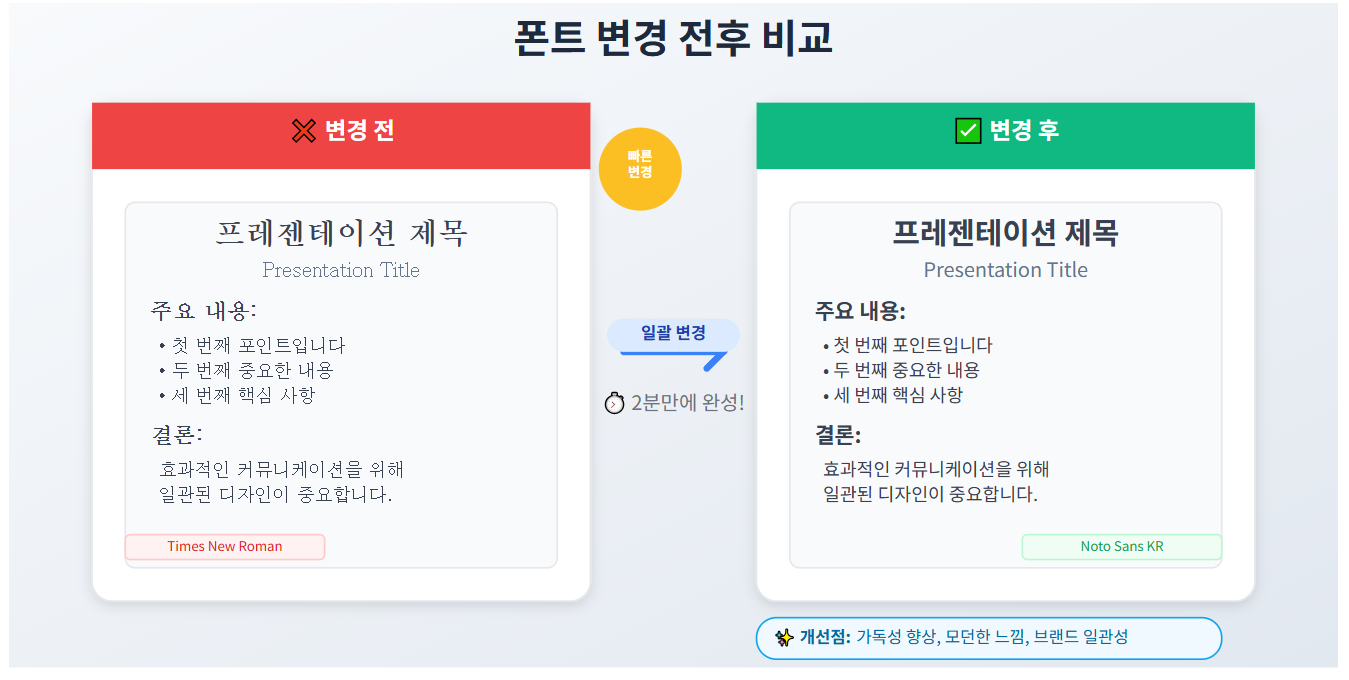
⚡ 폰트 변경 시 주의사항
폰트를 변경할 때 다음 사항들을 미리 확인하면 더욱 완벽한 결과를 얻을 수 있습니다.
🎨 디자인 일관성 체크
- 제목과 본문 폰트의 조화 확인
- 브랜드 가이드라인에 맞는 폰트 선택
- 가독성과 시각적 밸런스 고려
📱 호환성 확인
- 다른 컴퓨터에서도 동일하게 표시되는 폰트 사용
- 웹 안전 폰트(Web Safe Font) 활용 권장
- 임베드 폰트 기능 활용 검토
🔧 기술적 고려사항
- 특수문자나 다국어 지원 여부 확인
- 인쇄 시 폰트 품질 점검
- 파일 크기 변화 모니터링
❓ 자주 묻는 질문
Q: 슬라이드마다 다른 폰트를 사용했는데, 모두 동일하게 변경할 수 있나요?
A: 네, 가능합니다! 슬라이드 마스터에서 변경하면 개별적으로 설정된 폰트도 마스터 설정을 따라갑니다. 단, 수동으로 개별 지정된 일부 텍스트는 예외일 수 있으니 확인해보세요.
Q: 변경한 폰트가 다른 컴퓨터에서 제대로 표시되지 않아요.
A: 해당 폰트가 다른 컴퓨터에 설치되어 있지 않을 수 있습니다. PowerPoint의 파일 > 옵션 > 저장에서 "파일에 폰트 포함" 옵션을 체크하거나, 시스템 기본 폰트를 사용하는 것이 안전합니다.
Q: 일부 텍스트만 폰트가 바뀌지 않았어요.
A: 텍스트 상자나 도형 내의 텍스트는 별도로 설정되어 있을 수 있습니다. 해당 요소를 직접 선택해서 폰트를 변경하거나, 바꾸기 기능을 추가로 사용해보세요.
Q: 폰트 변경 후 레이아웃이 깨졌어요.
A: 새 폰트의 문자 폭이나 높이가 다를 수 있습니다. 슬라이드 마스터에서 텍스트 상자 크기를 조정하거나, 유사한 특성의 폰트로 변경하는 것을 권장합니다.
📝 마무리
PowerPoint 폰트 일괄 변경은 프레젠테이션의 완성도를 크게 높이는 필수 스킬입니다. 슬라이드 마스터를 활용한 전체 변경과 바꾸기 기능을 이용한 선택적 변경을 상황에 맞게 활용하면, 효율적이고 일관성 있는 디자인을 만들 수 있습니다.
특히 업무용 프레젠테이션에서는 브랜드 아이덴티티를 반영한 폰트 선택이 중요하니, 미리 표준 폰트를 정해두고 활용하시길 추천합니다.
💡 핵심 포인트: 슬라이드 마스터로 전체 통일성을 만들고, 바꾸기 기능으로 세부 조정하면 완벽한 프레젠테이션이 완성됩니다!
'지식 공유 > IT, 인공지능 정보' 카테고리의 다른 글
| Windows 디스크 정리로 컴퓨터 속도 UP (0) | 2025.06.30 |
|---|---|
| 스타일 없는 붙여넣기로 텍스트 작업 효율성 극대화하기 (1) | 2025.06.26 |
| PDF 도면을 CAD 파일로 변환하는 완벽 가이드 (0) | 2025.05.20 |
| 빠르고 편리하게 효율적인 자료 정리와 발표 준비 (2) | 2025.05.18 |
| BAT 파일로 로그 파일 자동 정리하기 (0) | 2025.05.15 |