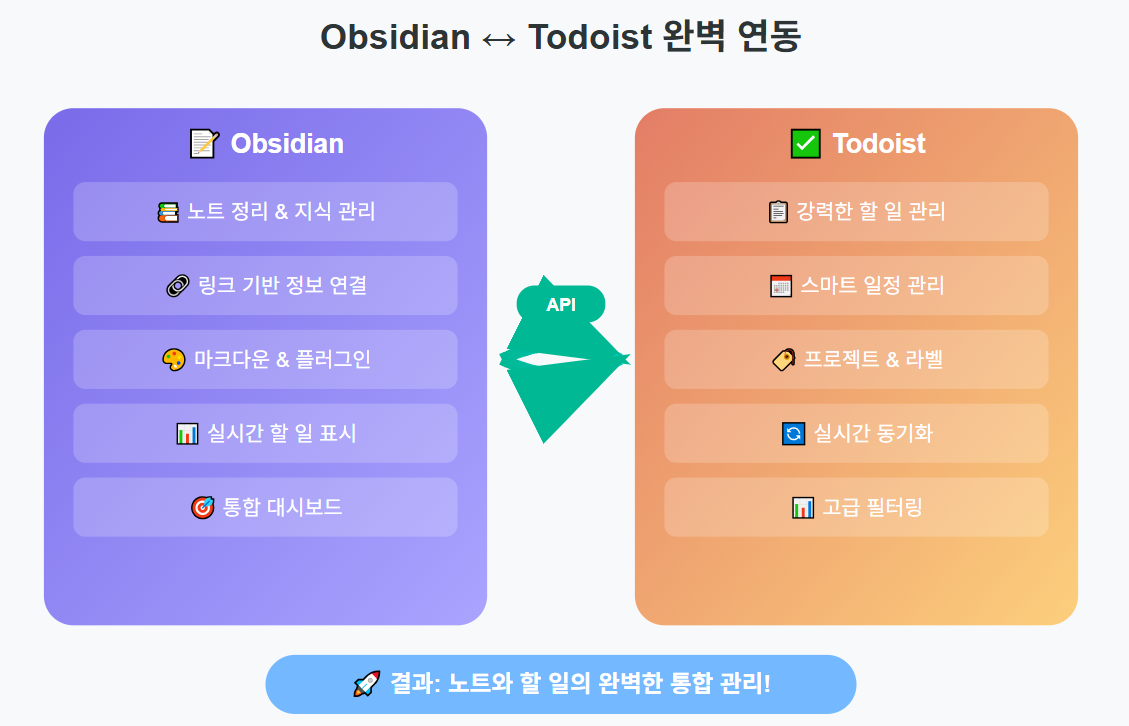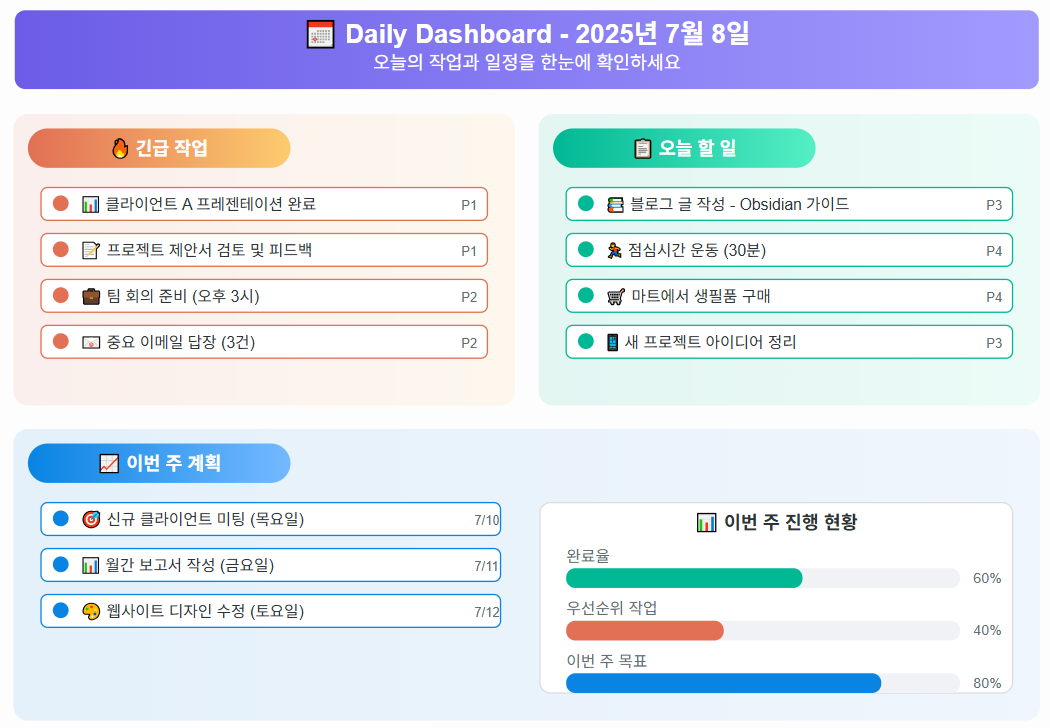


안녕하세요! 옵시디언 쓰신 지 얼마나 되셨나요? 저는 옵시디언으로 노트 정리하다가 할일 관리까지 하고 싶어서 여러 플러그인을 써봤는데요 😅 처음에는 그냥 체크박스만 쓰다가, Dataview도 써보고, 결국 Tasks 플러그인에 정착했어요!
솔직히 처음엔 "이거 그냥 체크박스 아냐?"라고 생각했거든요. 근데 제대로 써보니까 완전 다르더라고요. 특히 프로젝트 여러 개 돌릴 때 진짜 유용해요 💪
오늘은 제가 1년 넘게 Tasks 플러그인 써보면서 터득한 노하우들을 공유해볼게요. 혹시 저처럼 할일이 여기저기 흩어져서 뭘 먼저 해야 할지 헤매고 계신 분들께 도움이 되면 좋겠어요!
📋 목차 (바쁜 분들은 4번부터 보세요!)
- Tasks 플러그인이 뭐길래? (일반 체크박스와 뭐가 다른지)
- 설치 방법 (3분이면 끝나요)
- 기본 사용법 (이것만 알아도 80% 활용 가능)
- 실전 시나리오별 활용법 (핵심!)
- Dataview와 뭐가 다른데?
- 자주 하는 실수와 해결법
- 제가 쓰는 필수 명령어 정리
1. Tasks 플러그인이 뭐길래? 🤔
제가 겪었던 할일 관리의 문제점
옵시디언 쓰기 전에는 노션, 트렐로, 구글 캘린더 다 써봤어요. 근데 문제가 뭐였냐면:
- 일정 앱: 오늘 할 일은 잘 보이는데, 그게 전체 프로젝트에서 어디쯤인지 모르겠더라고요
- 옵시디언 기본 체크박스: 여기저기 흩어진 할일을 한눈에 못 봐요
- Dataview: 기능은 좋은데 파일 단위라서 할일 하나하나 관리하기엔 불편했어요
그러다가 Tasks 플러그인을 발견했는데... 이게 제가 원하던 거였어요! ✨
Tasks의 핵심 강점 (제 경험상)
1. 어디에 써도 한곳에서 관리 가능
- 회의록에 할일 적어도 OK
- 프로젝트 문서에 할일 적어도 OK
- 일기에 할일 적어도 OK → 다 모아서 볼 수 있어요!
2. 태그로 프로젝트별 관리
- #프로젝트/블로그운영 이런 식으로 태그 달면
- 여러 문서에 흩어져 있어도 블로그 관련 할일만 모아볼 수 있어요
3. 날짜 자동 관리
- 목표일, 시작일, 완료일 자동 기록
- "오늘 할 일", "이번 주 할 일" 자동으로 필터링

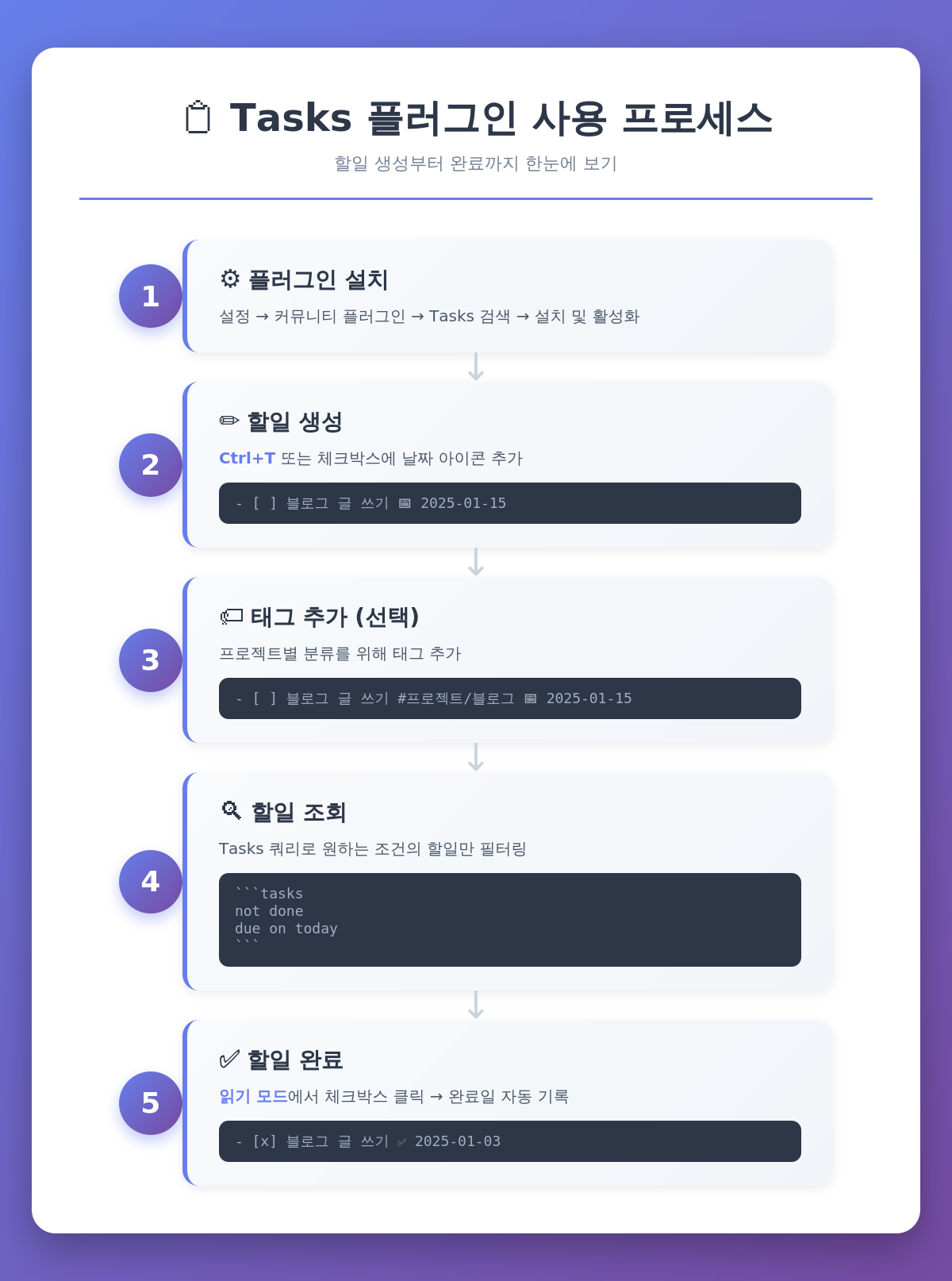
2. 설치 방법 (정말 쉬워요) ⚙️
3분 완성 설치 가이드
- 옵시디언 열기 → 설정(⚙️) 클릭
- 좌측 메뉴에서 "커뮤니티 플러그인" 선택
- "제한 모드 끄기" 클릭 (처음 한 번만)
- "탐색" 버튼 클릭
- 검색창에 "Tasks" 입력
- Tasks 플러그인 "설치" 클릭
- "활성화" 클릭
끝! 정말 3분이면 돼요 😊
처음 설정할 때 체크할 것들
설치하고 나서 설정 → Tasks로 가서 이것만 확인하세요:
- ✅ 글로벌 필터: 비워두세요 (나중에 필요하면 설정)
- ✅ 날짜 형식: 기본값(YYYY-MM-DD)이 제일 무난해요
- ✅ 단축키: 저는 Ctrl+T로 Tasks 창 여는 거 자주 써요
3. 기본 사용법 (이것만 알아도 80% 활용 가능) 📚
할일 만드는 방법 3가지
방법 1: Tasks 창으로 등록 (제일 편해요!)
- Ctrl+T 누르기 (또는 명령 팔레트에서 "Tasks: Create task")
- due: 목표일 입력 (예: 2025-01-15)
- Description: 할일 내용 입력
- Enter 누르면 끝!
자동으로 체크박스 + 날짜 아이콘이 생겨요 ✅
방법 2: 직접 타이핑
- [ ] 블로그 글 쓰기 📅 2025-01-15📅 이모지 뒤에 날짜만 쓰면 자동으로 인식해요!
방법 3: 기존 라인 복사
이미 있는 할일 복사해서 내용만 바꾸면 제일 빨라요 (제가 제일 많이 쓰는 방법 ㅎㅎ)
할일 완료 처리하는 법
제일 쉬운 방법:
- 읽기 모드에서 체크박스 클릭하면 끝!
- 자동으로 ✅ 2025-01-03 이런 식으로 완료일 기록돼요
⚠️ 주의: 라이브 프리뷰 모드에서는 클릭해도 안 돼요. 읽기 모드로 전환(Ctrl+E)하고 클릭하세요!
수동으로 하려면:
- [x] 완료된 할일 ✅ 2025-01-03유용한 단축키
- Ctrl+Enter: 일반 텍스트 → 불릿 → 체크박스 → 완료 체크박스로 순환 (블록 선택해서 한 번에 여러 개도 가능!)
4. 실전 시나리오별 활용법 (진짜 핵심!) 🎯
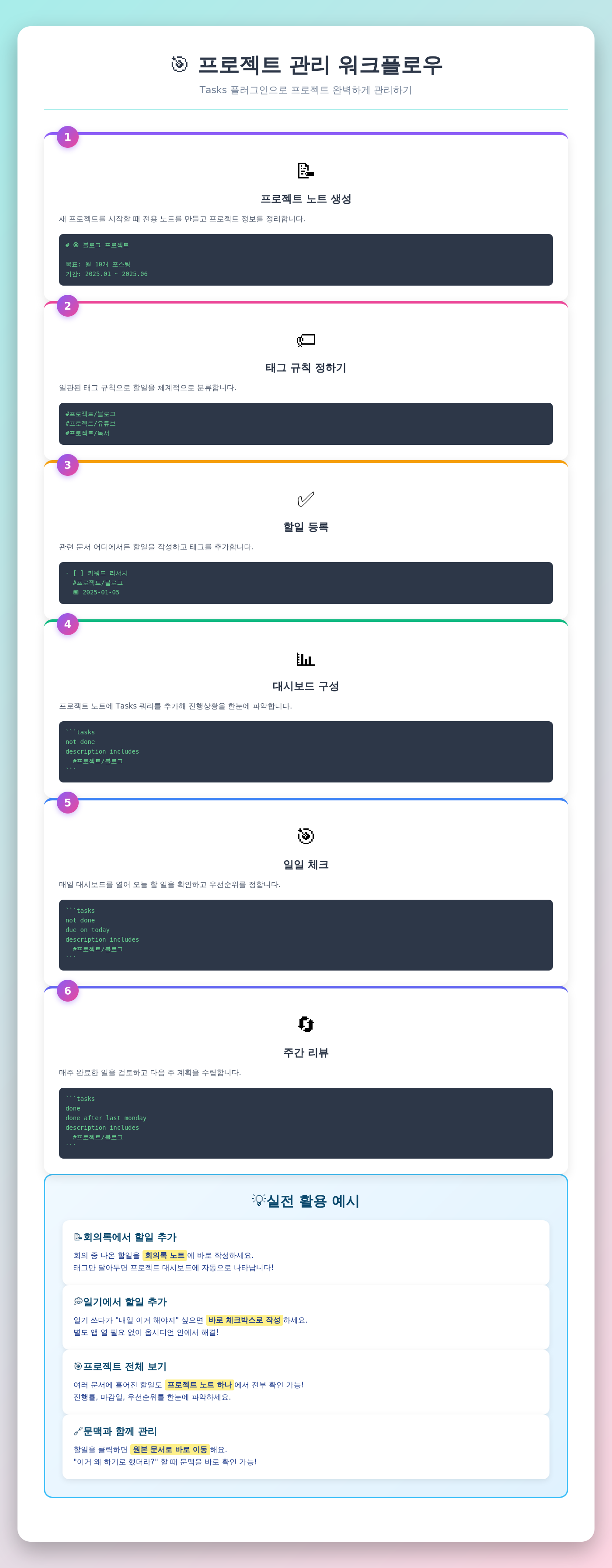
시나리오 1: 블로그 운영 프로젝트
제가 실제로 쓰는 방법이에요. 블로그 관련 할일이 여러 문서에 흩어져 있어요:
📄 콘텐츠 아이디어 노트:
## 다음 주 발행 예정

- [ ] 옵시디언 Tasks 가이드 작성 #프로젝트/블로그 📅 2025-01-05
- [ ] 키워드 리서치 하기 #프로젝트/블로그 📅 2025-01-04
📄 오늘의 회고 노트:
## 오늘 한 일

- [x] 이미지 3개 제작 #프로젝트/블로그 ✅ 2025-01-03
- [ ] SEO 메타태그 수정 #프로젝트/블로그 📅 2025-01-03
그런데 이걸 한곳에서 보려면?
새 노트 만들어서 이렇게 쓰면 돼요:
## 🎯 블로그 프로젝트 대시보드

### 오늘 할 일
```tasks
not done
due on today
description includes #프로젝트/블로그
```

### 이번 주 할 일
```tasks
not done
due after today
due before in 7 days
description includes #프로젝트/블로그
```

### 완료한 일 (최근 1주일)
```tasks
done
done after last monday
description includes #프로젝트/블로그
```
이러면 어디에 할일을 적든, 블로그 관련 건 다 여기서 한눈에 볼 수 있어요! 🎉
시나리오 2: 업무 + 개인 할일 분리
저는 회사 일이랑 개인 일이랑 섞이는 게 제일 스트레스였거든요.
해결 방법:
## 💼 업무 할일
```tasks
not done
due before in 7 days
description includes #업무
```

## 🏠 개인 할일
```tasks
not done
due before in 7 days
description includes #개인
```
이렇게 태그로 분리하니까 퇴근 후에는 개인 할일만 집중할 수 있어서 좋더라고요!
시나리오 3: 반복 작업 관리
매주 하는 일들 있잖아요? (주간 리뷰, 운동 계획 등)
## 🔄 반복 업무
```tasks
not done
is recurring
```
반복 작업은 🔁 every week 이런 식으로 표시하면 됩니다!
5. Dataview와 뭐가 다른데? 🤷♂️
솔직히 처음엔 저도 헷갈렸어요. "Dataview로도 할일 관리 되는데 왜 Tasks를 써야 하지?"
직접 써보고 느낀 차이점
| 검색 단위 | 할일 하나하나 | 파일 전체 |
| 하위 할일 | 잘 보임 | 안 보이는 경우 많음 |
| 마우스 오버 | 해당 할일만 미리보기 | 파일 전체 미리보기 |
| 완료 처리 | 클릭만 하면 자동 날짜 | 수동 입력 |
| 태그 | 할일마다 다른 태그 가능 | 파일 전체에 하나 |
제 결론: 용도가 달라요
- Tasks: 할일 관리 전용 (GTD, 프로젝트 관리)
- Dataview: 노트 정리, 데이터 분석
둘 다 쓰는 게 최고예요! 저는:
- 할일 = Tasks
- 독서 기록, 영화 리뷰 정리 = Dataview
6. 자주 하는 실수와 해결법 ⚠️
실수 1: 라이브 프리뷰에서 클릭이 안 돼요!
문제: 체크박스 클릭해도 체크가 안 돼요 ㅠㅠ
해결: 읽기 모드로 전환하세요! (Ctrl+E)
- 라이브 프리뷰 모드에서는 편집만 되고 체크는 안 돼요
실수 2: 날짜를 잘못 입력했어요
문제: 📅 2025-1-5 이렇게 썼는데 인식을 못 해요
해결: 📅 2025-01-05 이렇게 두 자리로 써야 해요
- 연도-월-일 형식 꼭 지키기!
실수 3: Tasks 쿼리 결과가 안 보여요
문제: 코드 블록 썼는데 아무것도 안 나와요
체크리스트:
- ✅ 코드 블록 시작이 `````tasks` 로 시작하나요?
- ✅ 좌측에 공백 없나요? (꼭 맨 왼쪽부터 시작!)
- ✅ 명령어 철자 확인 (not done 맞나요?)
실수 4: 태그 검색이 안 돼요
문제: #프로젝트/블로그 태그 달았는데 검색 안 돼요
원인:
description includes 프로젝트/블로그 ← # 빠뜨림!해결:
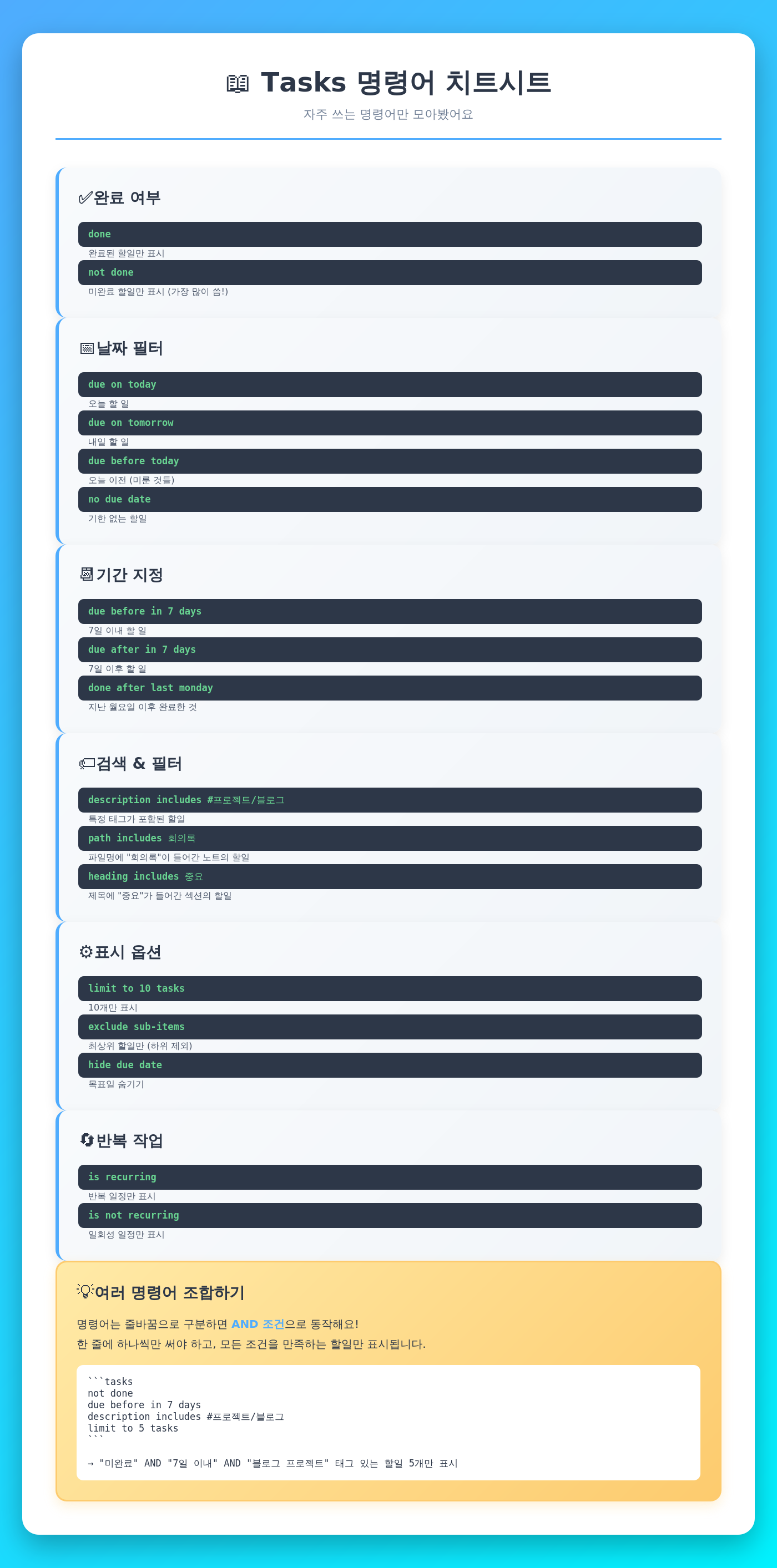
description includes #프로젝트/블로그 ← # 필수!7. 제가 쓰는 필수 명령어 정리 📖
기본 명령어 (이것만 알면 80% 해결)
## 완료 여부
```tasks
done              # 완료된 것만
not done          # 미완료만
```

## 날짜 기준
```tasks
due on today      # 오늘
due on tomorrow   # 내일
due before in 7 days    # 7일 이내
due after in 7 days     # 7일 이후
no due date       # 기한 없음
```

## 태그 검색
```tasks
description includes #프로젝트/블로그
```

## 조합 (여러 조건 동시 적용)
```tasks
not done
due before in 7 days
description includes #프로젝트/블로그
```
고급 명령어 (필요할 때만)
## 최상위 할일만 보기
```tasks
exclude sub-items
```

## 개수 제한
```tasks
limit to 5 tasks
```

## 특정 내용 숨기기
```tasks
hide due date
hide done date
hide edit button
```
💡 실전 팁 (제 노하우)
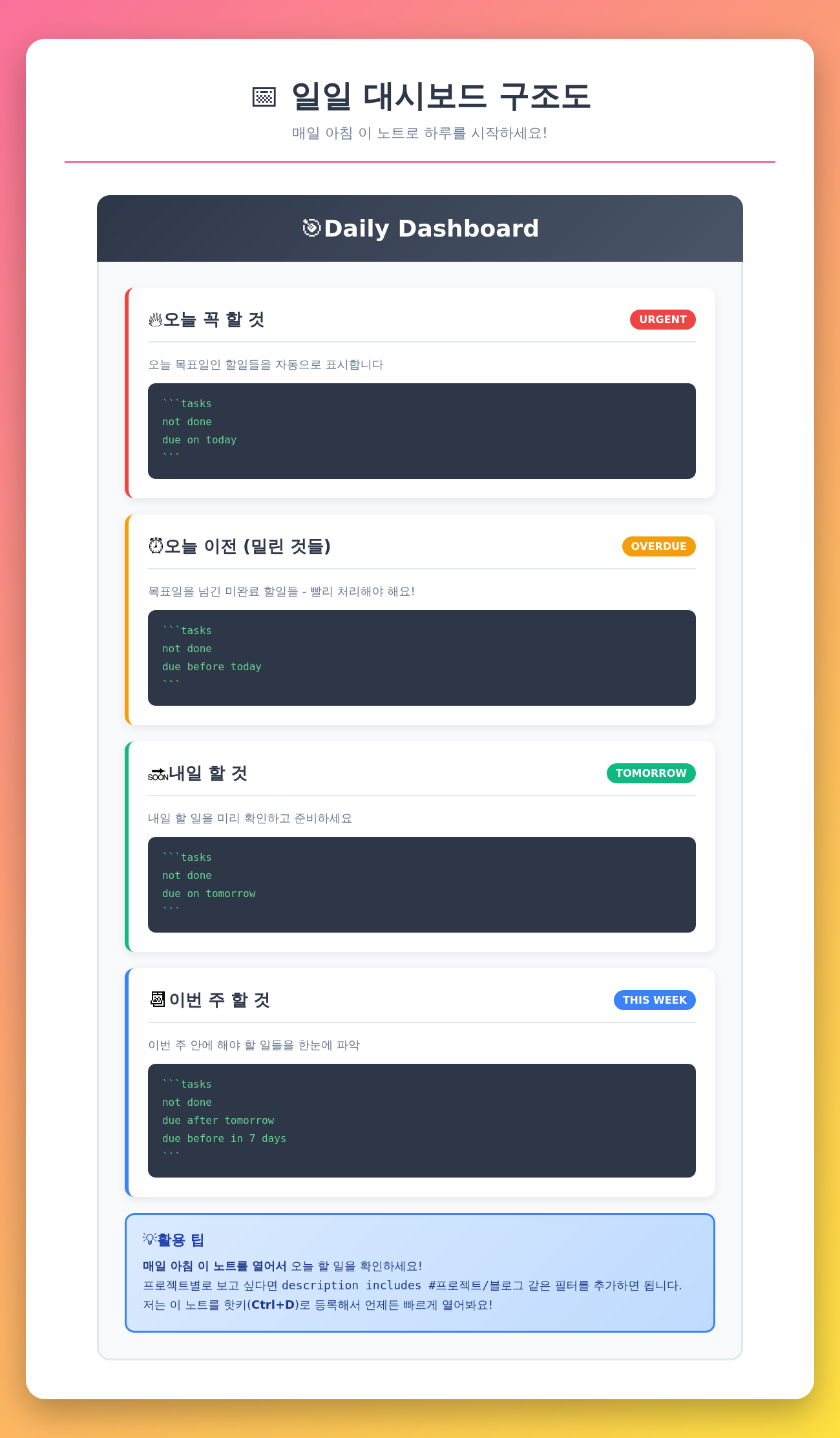
팁 1: 일일 대시보드 만들기
매일 아침 이 노트 열어서 오늘 뭐 할지 확인해요:
# 📅 Daily Dashboard

## 🔥 오늘 꼭 할 것
```tasks
not done
due on today
```

## ⏰ 오늘 이전 (미룬 것들)
```tasks
not done
due before today
```

## 🔜 내일 할 것
```tasks
not done
due on tomorrow
```
팁 2: 프로젝트별 노트 만들기
프로젝트 하나당 노트 하나씩 만들어서 관리하면 편해요:
# 🎯 블로그 프로젝트

## 진행 중
```tasks
not done
description includes #프로젝트/블로그
```

## 완료 (최근 2주)
```tasks
done
done after in -14 days
description includes #프로젝트/블로그
limit to 10 tasks
```
팁 3: 주간 리뷰 활용
매주 일요일에 이렇게 리뷰해요:
# 📊 Weekly Review

## 이번 주 완료한 일
```tasks
done
done after last monday
done before next monday
```

## 다음 주 할 일
```tasks
not done
due after this sunday
due before next sunday
```
🎯 제가 3개월 써보고 느낀 점
장점:
- ✅ 할일이 여기저기 흩어져 있어도 OK
- ✅ 프로젝트별로 깔끔하게 정리 가능
- ✅ 날짜 관리 자동화 (완료일 자동 기록 너무 편함!)
- ✅ 옵시디언 안에서 모든 게 해결됨 (다른 앱 안 켜도 돼요)
단점 (솔직히):
- ❌ 처음엔 명령어 외워야 해서 좀 어려워요
- ❌ 모바일에서는 사용이 좀 불편함 (데스크톱 추천)
- ❌ 쿼리 문법 실수하면 결과가 안 나와서 당황스러움
결론: 데스크톱에서 프로젝트 관리하시는 분들한테는 강력 추천! 💪 처음 일주일만 적응하면 정말 편해요.
📌 마무리하며
Tasks 플러그인, 처음엔 "이게 뭔가" 싶었는데 지금은 제 할일 관리의 핵심이 됐어요. 특히 여러 프로젝트 동시에 진행하시는 분들은 진짜 한 번 써보세요!
혹시 이 글 보고 따라해보셨는데 잘 안 되는 부분 있으면 댓글로 물어보세요. 제가 아는 범위에서 도와드릴게요! 😊
그리고 "나는 이렇게 활용하고 있어요!" 같은 팁 있으면 공유해주시면 너무 감사하겠습니다. 저도 계속 배우고 있거든요 ㅎㅎ
'지식 공유 > 옵시디언' 카테고리의 다른 글
| 옵시디언 마크다운 작성법 가이드 (1) | 2026.01.06 |
|---|---|
| 옵시디언(Obsidian)과 MCP로 완전 자동화된 지식 관리 시스템 만들기 - 제 1년 사용 후기 (1) | 2025.10.19 |
| Obsidian Dataview 함수 완벽 가이드: 데이터 조작의 모든 것 (5) | 2025.07.08 |
| Obsidian과 Todoist의 완벽 조합: Todoist 플러그인으로 생산성 극대화하기 (0) | 2025.07.08 |
| 2025년 옵시디언 필수 플러그인 추천 8선 - 생산성 10배 높이는 완벽 가이드 (1) | 2025.07.08 |