















Selection Comments 플러그인으로 Obsidian 메모에 실시간 토론 기능 추가하기
Obsidian은 개인 지식 관리(knowledge management) 도구로 많은 사용자에게 사랑받고 있습니다. 하지만 메모에 직접적으로 토론이나 의견을 남길 수 있는 기능이 부족한 점이 한계였습니다. 바로 이 문제를 해결해 주는 커뮤니티 플러그인, Selection Comments가 등장했습니다. 이 플러그인을 사용하면 선택한 텍스트나 전체 노트에 대해 사이드바에서 댓글을 달고, 답글과 반응을 관리할 수 있어 협업이나 개인 리뷰에 매우 유용합니다.
주요 기능
- 선택 영역에 주석 달기: 편집 중 마우스로 드래그한 텍스트를 기준으로 바로 ‘댓글’ 버튼이 뜨며, 그곳에서 의견을 남길 수 있습니다. 또한 단축키(⌘ Shift M / Ctrl Shift M)를 이용해 빠르게 댓글을 추가할 수 있어 작업 흐름이 끊기지 않습니다.
- 전체 노트에 주석 달기: ‘페이지 댓글’ 버튼으로 한 문서 전체를 대상으로 토론을 시작하고, 사이드바에서 관리합니다.
- 댓글 편집·삭제·감정 이모티콘 추가: 각 댓글과 답글은 언제든지 수정하거나 삭제할 수 있으며, 이모지를 활용해 감정을 표현할 수 있습니다.
- 토론 해결(Resolve) 기능: 논의가 끝났다면 ‘해결’ 버튼으로 해당 주제를 닫아 정리하고, 필요 시 다시 열어볼 수 있는 ‘해결됨’ 탭을 제공합니다.
- 링크 삽입·복사: 댓글 입력창에서 ‘노트 참조’를 클릭하면 현재 노트에 대한 링크가 자동 삽입되고, ‘토론 링크 복사’ 기능으로 외부에서도 해당 토론을 열 수 있는 URL이 생성됩니다.
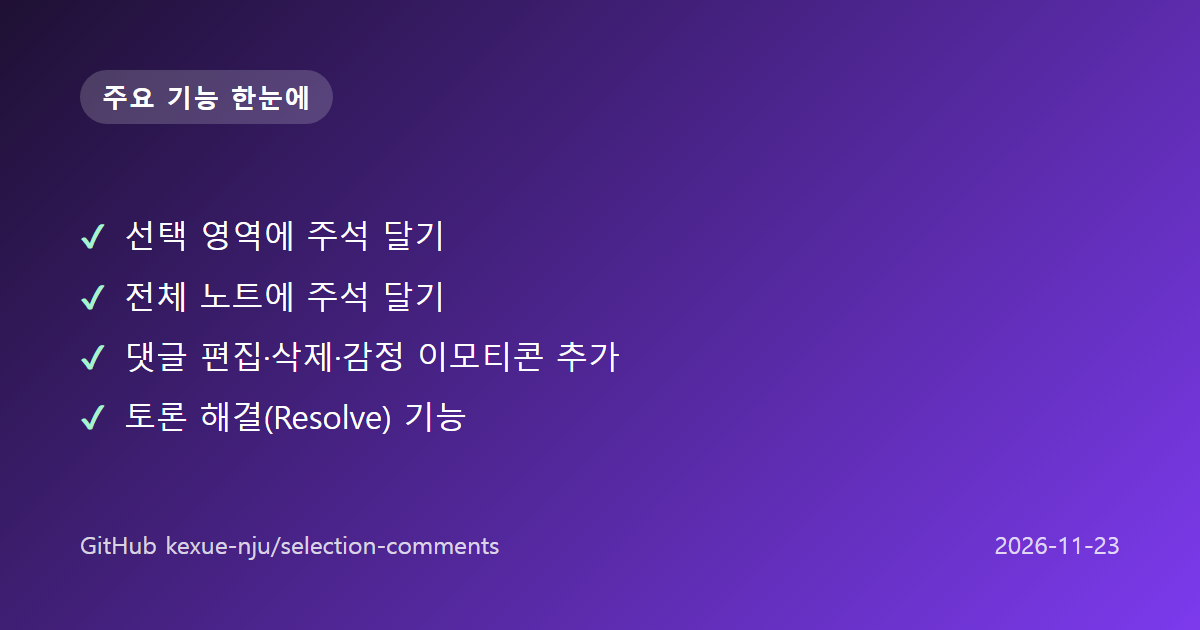
Selection Comments (옵시디언 플러그인) 주요 기능 요약
기술적인 특징
- 플러그인 ID: selection-comments
- 운영 환경: 데스크톱 버전 Obsidian에서만 동작합니다. 인터페이스는 간단한 중국어(간체)로 제공되며, 한국어나 다른 언어 지원은 별도 번역이 필요합니다.
- 저장 방식: 모든 댓글 데이터는 로컬
data.json파일에 저장됩니다. 이는 백업 시 볼트와 함께 보관하면 되며, 외부 서버로 전송되지 않아 개인정보가 안전하게 유지됩니다. - 앵커링(Anchoring): 선택한 텍스트의 인용문과 주변 단어를 기반으로 토론이 연결되므로 문서 편집 후에도 같은 위치를 찾아볼 수 있습니다. 읽기 모드에서도 매칭이 가능하지만, 생성된 콘텐츠나 불분명한 부분은 편집 모드에서 확인하도록 권장됩니다.
- 라이선스: MIT 라이선스로 자유롭게 사용·배포할 수 있으며, 2026년 Ke Xue가 소유합니다.
설치 방법
- GitHub Release 페이지(https://github.com/KeXue-NJU/selection-comments/releases/latest)에서
main.js,manifest.json,styles.css파일을 다운로드합니다. <vault>/.obsidian/plugins/selection-comments/폴더를 만들고, 위 파일들을 그 안에 넣습니다.- Obsidian을 재시작하거나 리로드한 뒤, Settings → Community plugins에서 Selection Comments 플러그인을 활성화합니다.
# 예시: Vault 내부 경로 설정 (Windows 기준)
cd C:\Users\User\Documents\ObsidianVault\.obsidian\plugins\
mkdir selection-comments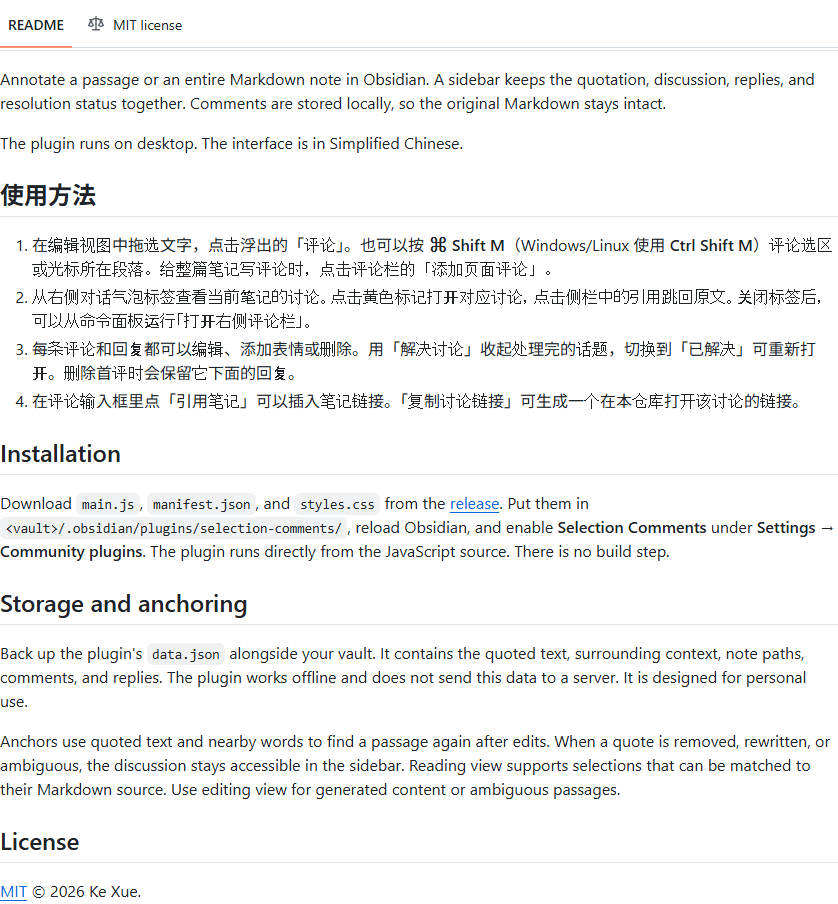
GitHub kexue-nju/selection-comments 공식 페이지 화면
활용법
- 개인 학습 노트 리뷰
수업 자료를 마크다운으로 정리한 뒤, 중요한 문장을 선택해 ‘댓글’을 달아 스스로 질문을 기록합니다. 이후 복습 시 사이드바에서 토론 내용을 한눈에 확인하며, ‘해결’ 기능으로 완전 이해 여부를 체크할 수 있습니다.
- 프로젝트 회의록 관리
팀이 공유한 회의 노트에 각자 의견을 댓글로 남기면, 나중에 회의 결과를 정리하거나 추후 논의를 이어갈 때 사이드바에서 바로 접근 가능합니다. ‘노트 참조’ 링크 기능으로 관련 문서와 연결해 두면 문맥을 놓치지 않습니다.
- 콘텐츠 기획 피드백
마케팅 팀이 작성한 블로그 초안에 대해 각자 주석을 달아 아이디어를 교환합니다. 이모티콘과 ‘해결’ 기능으로 긍정적/부정적 반응을 시각적으로 구분하고, 최종 버전에서는 토론 내용을 바로 정리해 문서를 깔끔하게 마무리할 수 있습니다.
정리
Selection Comments는 Obsidian 사용자에게 메모 내부에서 실시간 토론과 피드백을 가능케 하는 편리한 도구입니다. 로컬 저장으로 보안이 뛰어나고, 단순한 인터페이스와 직관적인 사용법은 초보자도 쉽게 접근할 수 있게 해줍니다. 다만 중국어 UI가 기본이라 번역이 필요한 부분이 있을 수 있으며, 데스크톱 전용이라는 점을 감안해야 합니다. 개인 노트 리뷰나 팀 협업에 주석 기능을 활용하고 싶은 분들에게 적극 추천합니다.
참고 링크
'지식 공유 > 옵시디언' 카테고리의 다른 글
| 옵시디언 Accretion Atlas, 노트를 은하로 시각화해 줌 (0) | 2026.11.22 |
|---|---|
| 옵시디언 Annotated Equations 플러그인으로 수식에 색상 라벨을 붙여 이해도를 높이세요 (0) | 2026.11.22 |
| Contact Links 플러그인으로 Outlook 연락처를 옵시디언 노트로 손쉽게 연결하기 (0) | 2026.11.20 |
| 옵시디언 모바일 1.15.1, 웹 뷰어와 새 위젯으로 더 편한 노트 활용 시작해요 (0) | 2026.11.20 |
| 옵시디언 마크다운 작성법 가이드 (1) | 2026.01.06 |