















옵시디언 노트를 인쇄 품질 PDF 로 변환하는 플러그인 소개
옵시디언 사용자들이 가장 원했던 기능 중 하나가 바로 노트를 깔끔하게 PDF 파일로 저장하는 것입니다. 하지만 기존에 있던 방법들은 레이아웃이 깨지거나 색상이 제대로 표현되지 않아 만족스럽지 않았죠. 이번에 소개해 드릴 플러그인은 이러한 문제를 완벽히 해결하며, 특히 인쇄 환경이나 문서 배포용으로 최적화된 형태로 파일을 만들어냅니다.
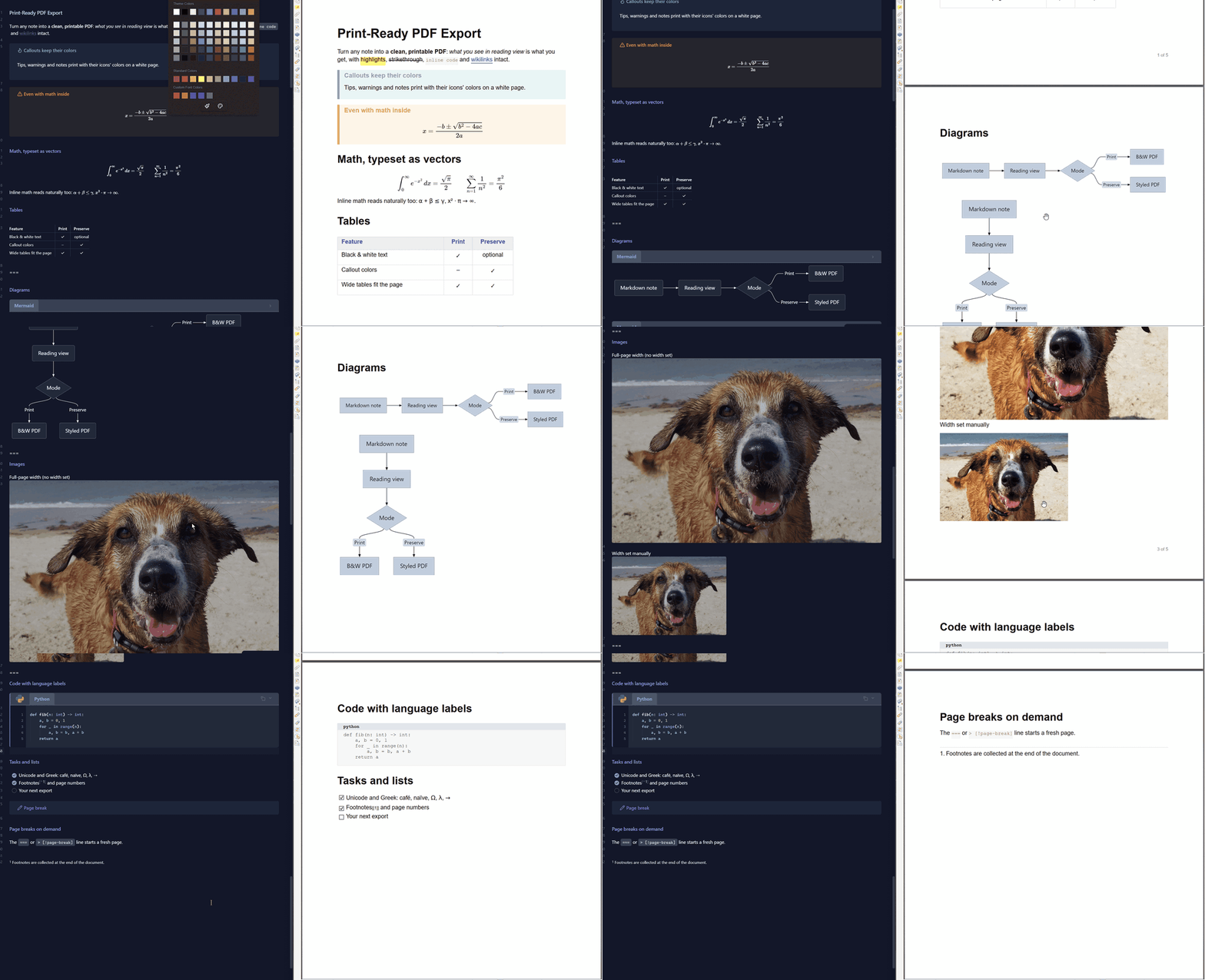
주요 기능
첫째로 '인쇄 최적화' 모드가 제공되어 텍스트와 코드는 기본으로 흑백 처리되지만 설정에서 색상 유지도 가능하게 합니다. 둘째는 원본 노트의 스타일링을 그대로 보존하는 모드인데, 이 경우 헤딩 크기나 콜아웃 색상이 흰 배경 위에 어두운 글씨로 잘 살며 다크 모드를 선택할 수도 있습니다. 셋째로는 페이지 나누기를 쉽게 제어할 수 있어 === 기호만 적거나 특정 콜아웃 명령어를 쓰면 강제로 새 페이지가 만들어집니다. 넷째는 코드 블록을 자동으로 줄여주어 한 행이 너무 길어도 넘겨쓰지 않고 폰트 크기가 줄어들도록 처리합니다. 다섯째로는 파일이 이미 존재하면 덮어써지지 않고 순서를 붙여서 저장되므로 원본 노트의 내용을 실수로 잃어버릴 걱정이 없습니다.
기술적인 특징
이 플러그인은 데스크톱 환경인 윈도우, 맥OS, 리눅스용으로만 개발되었으며 모바일 지원은 아직 계획 단계입니다. 오픈소스 라이선스로 MIT 로 출시되어 누구나 자유롭게 사용할 수 있으며 원격 서버나 외부에서 이미지를 가져오더라도 네트워크 트래픽을 최소화합니다. 수학식은 벡터 그래픽으로 내장되고 코드 블록에는 언어 이름을 표시할 선택지도 있습니다. 또한 서양 유럽어 위주의 기본 폰트만 지원하므로 한글이나 기타 문자를 사용하려면 추가 폰트를 설정해야 합니다.
설치 방법
아직 공식 커뮤니티 목록에 완전히 등록되기 전이라 수동 설치 과정이 필요합니다. 먼저 옵시디언의 '설정' 메뉴로 이동한 뒤, 왼쪽 사이드바에서 '커뮤니티 플러그인' 항목을 클릭합니다. 검색창에 Print-Ready PDF 를 입력하거나 직접 저장소 주소인 https://github.com/hustedev/obsidian-print-ready-pdf 를 참고하여 최신 릴리스 파일을 다운로드 합니다. 이후 vault 의 .obsidian/plugins/print-ready-pdf 폴더 내에 main.js, manifest.json 그리고 styles.css 세 가지 파일만 복사해서 넣으세요.
# 수동 설치 시 다음 3 가지를 <vault>/.obsidian/plugins/print-ready-pdf/ 에 복사합니다.
main.js
manifest.json
styles.css
파일 복제가 끝났다면 옵시디언을 재실행한 뒤 플러그인 목록에서 해당 이름을 찾아 '활성화' 버튼을 누르면 설치 완료입니다. 이 과정에서 네트워크 연결이 필요하며, 인터넷 환경 없이도 이미 다운로드된 파일만 있으면 작동합니다.
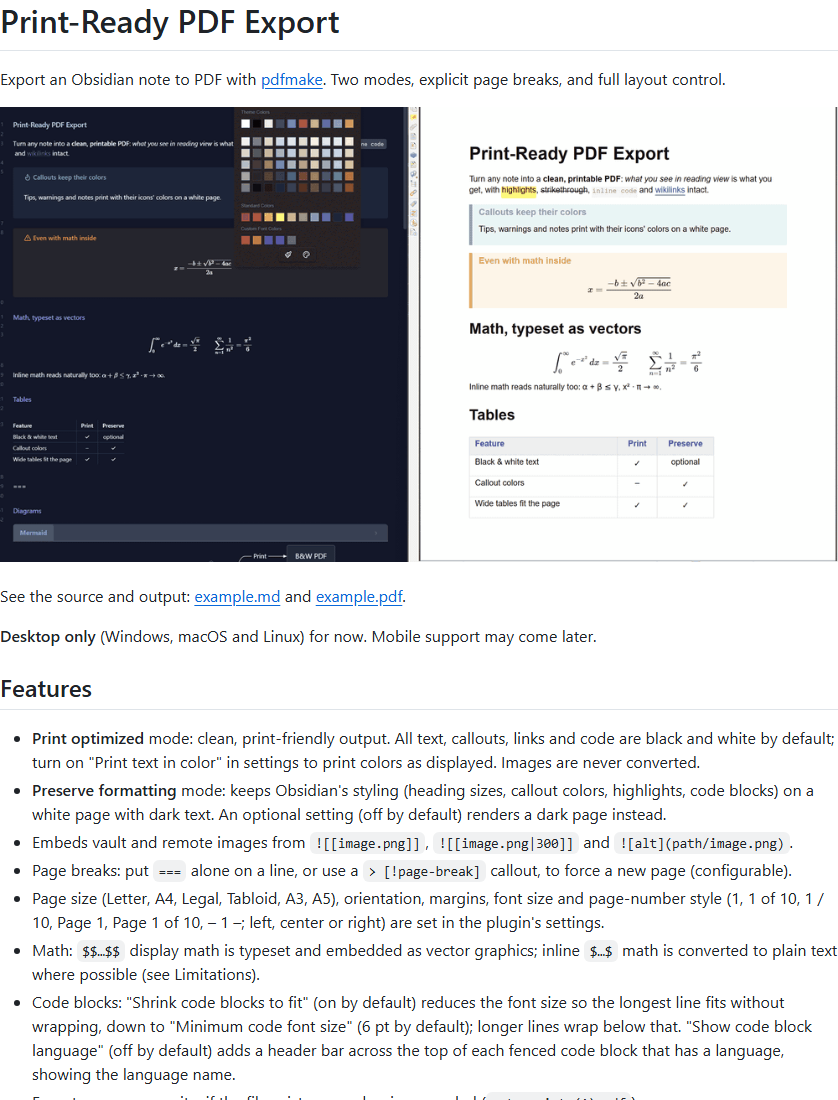
GitHub hustedev/obsidian-print-ready-pdf 공식 페이지 화면
활용법
첫 번째 활용 예시로 마케팅 팀원이 제품 소개 자료를 작성할 때 유용하게 쓸 수 있습니다. 노트에 제품의 스펙 표와 이미지들을 넣고 === 를 써서 페이지를 나누면 바로 인쇄 가능한 PDF 가 생성되어 고객에게 이메일로 보낼 수 있죠. 두 번째로는 개발자가 기술 블로그 글을 정리한 후, 코드 블록의 언어 표시 옵션을 켜고 폰트 크기를 줄여주어 깔끔하게 출판할 때 좋습니다. 세 번째는 학술 연구자나 교수가 논문을 작성하다가 중간에 저장되지 않은 수정 사항을 포함해 PDF 로 내보낼 때도 이 플러그인을 사용하면 실시간 편집 내용을 모두 담게 됩니다.
정리
Print-Ready PDF 는 옵시디언 노트를 전문적으로 처리하여 인쇄 품질의 PDF 를 만들어줍니다. 장점으로는 레이아웃 손실 없이 스타일을 유지하고, 페이지 나누기와 코드 최적화 기능이 뛰어나며 라이선스도 개방적입니다. 단점은 한글 등 비로마자 문자 사용을 위해 별도 폰트 설정이 필요하다는 점과 모바일에서는 사용할 수 없다는 제한 사항입니다. 다만 이러한 제약은 데스크톱 환경에서 문서 작업을 할 때 충분히 극복 가능한 부분이라 판단됩니다.
참고 링크
'지식 공유 > 옵시디언' 카테고리의 다른 글
| Selection Comments 플러그인으로 Obsidian 메모에 실시간 토론 기능 추가하기 (0) | 2026.11.23 |
|---|---|
| 옵시디언 Accretion Atlas, 노트를 은하로 시각화해 줌 (0) | 2026.11.22 |
| 옵시디언 Annotated Equations 플러그인으로 수식에 색상 라벨을 붙여 이해도를 높이세요 (0) | 2026.11.22 |
| Contact Links 플러그인으로 Outlook 연락처를 옵시디언 노트로 손쉽게 연결하기 (0) | 2026.11.20 |
| 옵시디언 모바일 1.15.1, 웹 뷰어와 새 위젯으로 더 편한 노트 활용 시작해요 (0) | 2026.11.20 |