




WEB · APP · AI BACKEND STUDIO

웹·앱과
AI 백엔드를
한 팀이 만듭니다

DEDESOSO는 웹과 iOS·안드로이드 앱을 만들고, 그 뒤에서 도는 API 서버와 AI 기능까지 개발합니다. 기획부터 배포, 운영까지 한 팀이 맡습니다.

NUMBERS

숫자로 보는 DEDESOSO

  • 150건

    지금까지 만들어 넘긴 웹·앱·AI 프로젝트

  • 60곳

    함께 일한 스타트업과 중소기업

  • 40개

    지금도 저희가 관리하는 서버와 서비스

  • 300건

    지금까지 받은 프로젝트 상담

기획 회의부터 서버 감시까지, 한 프로젝트를 처음부터 끝까지 같은 사람들이 맡습니다.

DEDESOSO의 서비스 4가지. 웹, 앱, AI 기능, 백엔드 서버.

웹과 앱을 만듭니다

React와 Next.js로 웹을, iOS·안드로이드 앱을 함께 만들고 도메인 연결과 스토어 심사까지 챙깁니다.

출시 체크리스트
2 / 5
  • 도메인 연결
  • 결제 테스트 통과
  • 앱스토어 심사 제출
  • 운영 서버 배포
  • 관리자 계정 전달

AI 기능을 서비스에 붙입니다

GPT, Claude 같은 AI 모델을 연결해 상담 봇, 문서 요약, 사내 문서 검색을 만듭니다.

연결된 AI 모델과 데이터
3개 연결
  • OpenAI GPT고객 문의에 답변 작성 연결됨
  • PostgreSQLpgvector로 사내 문서 검색 연결됨
  • Claude긴 계약서와 매뉴얼 요약 연결됨
  • SlackAI가 못 푼 질문을 담당자에게 연결됨

백엔드 API 서버를 설계합니다

웹과 앱이 함께 쓰는 API 서버를 만들고, 데이터베이스와 캐시, AI 호출을 한곳에서 관리합니다.

서버를 배포하고 운영합니다

AWS와 Docker로 서버를 올리고, 오류 알림과 백업까지 설정해 넘겨드립니다.

서버 랙이 줄지어 선 데이터센터

진행 상황을 한 화면에서 봅니다

요청이 접수되면 작업 목록에 올라가고, 수정본은 빌드와 테스트를 거쳐 스테이징에 배포됩니다. 고객은 같은 화면에서 확인하고 승인합니다. 진행단계 보기

프로젝트는 3단계로 진행됩니다

1

문의 내용을 정리합니다

필요한 기능과 지금 쓰는 서버, 데이터를 듣고 범위와 일정을 정합니다.

새 문의
월요일 오후 2:10
고객 문의에 AI가 먼저 답하게 하고 싶어요.
자주 받는 문의와 안내 문서를 보내주시면 범위와 일정을 정리해 드릴게요.
메시지 입력
2

설계하고 개발합니다

화면 설계를 확인받고 개발합니다. 수정본은 스테이징에서 먼저 봅니다.

  • 스테이징 배포 완료빌드 #128, 테스트 23개 통과
  • 화면 설계 승인결제 화면 3장, 수정 1건
3

배포하고 관리합니다

운영 서버에 올린 뒤에도 수정 요청을 받아 업데이트합니다.

유지보수 설정
3 / 4 켜짐
  • 오류 알림을 Slack으로운영 서버 오류 즉시 전달
  • 주간 백업데이터베이스와 업로드 파일
  • API 응답 감시1초를 넘으면 알림
  • 월간 리포트API 호출량과 AI 사용 비용

HOW WE WORK

웹, 앱, AI, 백엔드를 한 팀에서

화면을 만드는 사람과 서버를 만드는 사람이 같은 일정표를 씁니다. API가 바뀌면 웹과 앱 화면도 같은 주에 바뀝니다.

  1. 01

    기획

    만들 기능과 화면을 정리하고, 출시일에 맞춘 일정표를 함께 만듭니다.

  2. 02

    개발

    웹·앱 화면과 API 서버, AI 기능을 매주 스테이징에 올려 바로 확인하게 합니다.

  3. 03

    운영

    배포 뒤에도 서버 상태와 오류를 지켜보고, 필요한 기능을 이어서 붙입니다.

  • React
  • Node.js
  • Python
  • PostgreSQL
  • Docker
  • OpenAI
  • Claude
  • GitHub
  • Figma
  • Vercel

BLOG 02 — 04

지식 공유 노트

직접 써 보고 정리한 기술 기록과 소식을 주제별로 모았습니다.

개발 비용은 어떻게 정해지나요?

화면 수, 기능, 연결할 외부 서비스에 따라 달라집니다. 문의를 주시면 범위를 함께 정리한 뒤 항목별 견적을 드립니다.

기간은 얼마나 걸리나요?

만들 범위에 따라 다릅니다. 첫 미팅에서 출시 목표일을 듣고, 그 날짜에 맞춘 단계별 일정을 제안드립니다.

이미 운영 중인 서비스에 AI 기능만 붙일 수 있나요?

네. 기존 웹이나 앱은 그대로 두고, 상담 봇이나 문서 검색처럼 필요한 기능만 API로 연결할 수 있습니다.

만든 뒤 유지보수도 맡길 수 있나요?

네. 서버 감시, 오류 수정, 기능 추가를 월 단위로 맡으실 수 있습니다.

소스 코드는 누구 소유인가요?

계약이 끝나면 코드 저장소와 서버 계정을 모두 넘겨드립니다.

디자인도 함께 맡길 수 있나요?

네. 화면 설계와 UI 디자인부터 시작할 수 있고, 이미 디자인 파일이 있다면 그대로 받아 개발합니다.

다국어나 해외 결제도 되나요?

영어 등 다른 언어 화면과 해외 카드 결제 연동도 범위에 포함할 수 있습니다. 필요한 언어와 결제 수단을 알려 주세요.

견적은 어떻게 받나요?

아래 프로젝트 문의 양식에 만들고 싶은 것과 일정을 적어 보내 주시면, 범위를 확인한 뒤 메일로 항목별 견적을 보내 드립니다.

프로젝트 문의

웹, 앱, AI 기능, 백엔드 서버 중 무엇이든 한 번에 상담합니다. 만들고 싶은 것과 원하는 일정을 적어 주시면 영업일 2일 안에 답장드립니다.

노트북 화면에 열린 코드 편집기
상담과 견적은 무료입니다.

지식 공유/옵시디언

옵시디언 새 플러그인 ‘Fleeting Notes Capture’ – 순간 아이디어를 손쉽게 저장하고 체계적으로 정리해 보세요
옵시디언은 지식 관리와 개인 노트에 특화된 앱으로, 커뮤니티에서 만들어진 수많은 플러그인이 그 활용도를 높여 주고 있습니다. 이번에 소개할 ‘Fleeting Notes Capture’는 일상 속에서 떠오르는 짧은 아이디어나 메모를 바로 기록하고, 월·주·년 단위로 자동 정리해 주는 플러그인입니다. 모바일에서도 완전 호환이 되므로, 언제 어디서든 손쉽게 ‘순간 생각’을 캡처할 수 있다는 점이 큰 장점이에요.
Fleeting Notes Capture (옵시디언 플러그인) 도입
출처: GitHub duany2026/obsidian-fleeting-notes

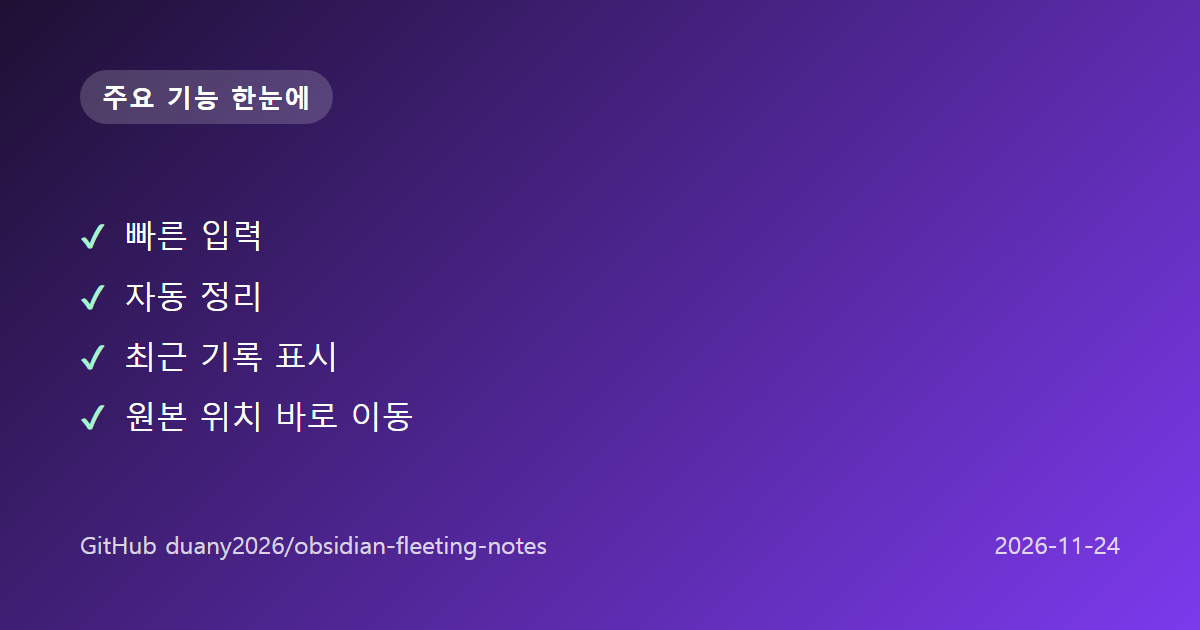
주요 기능

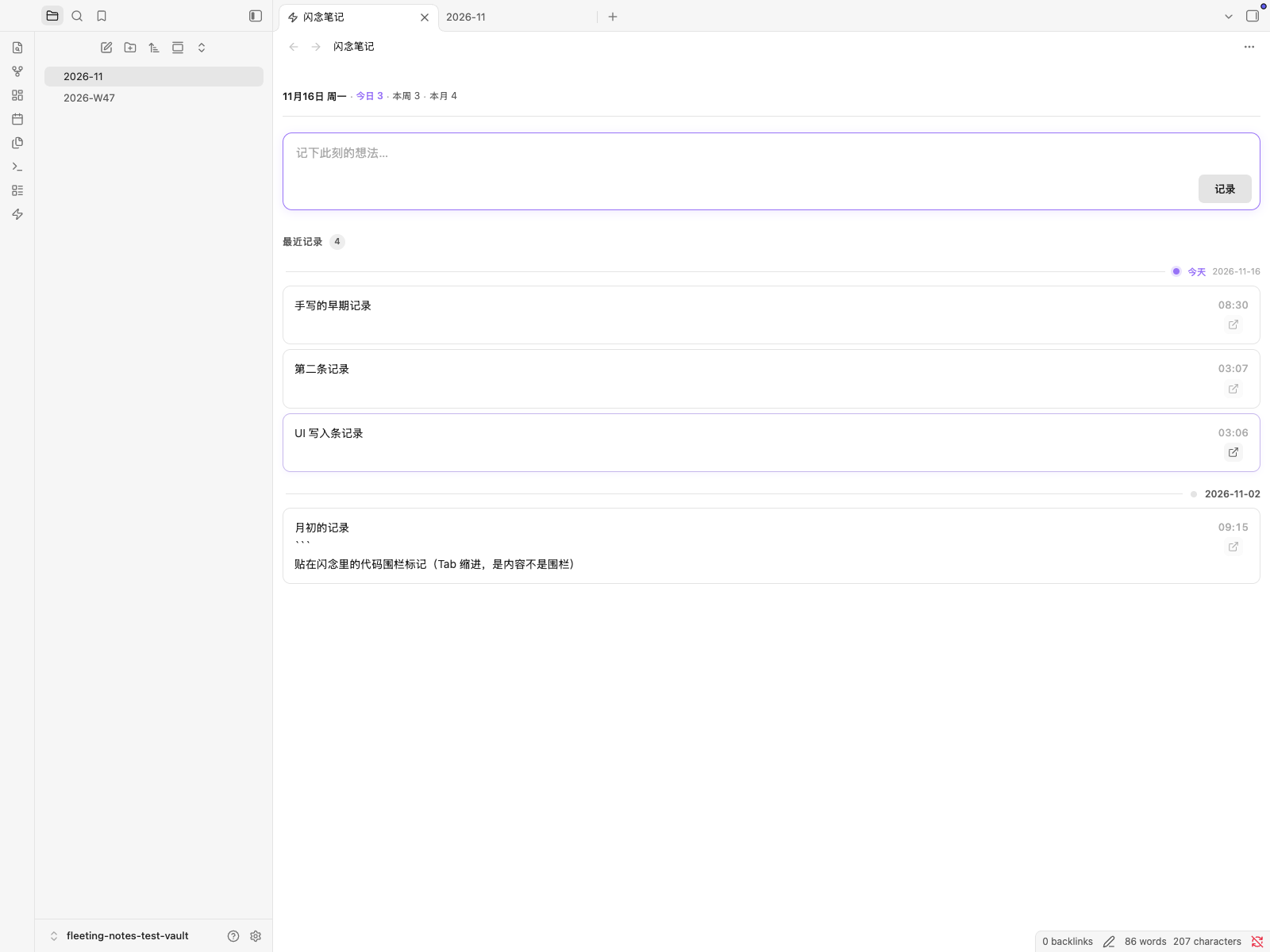
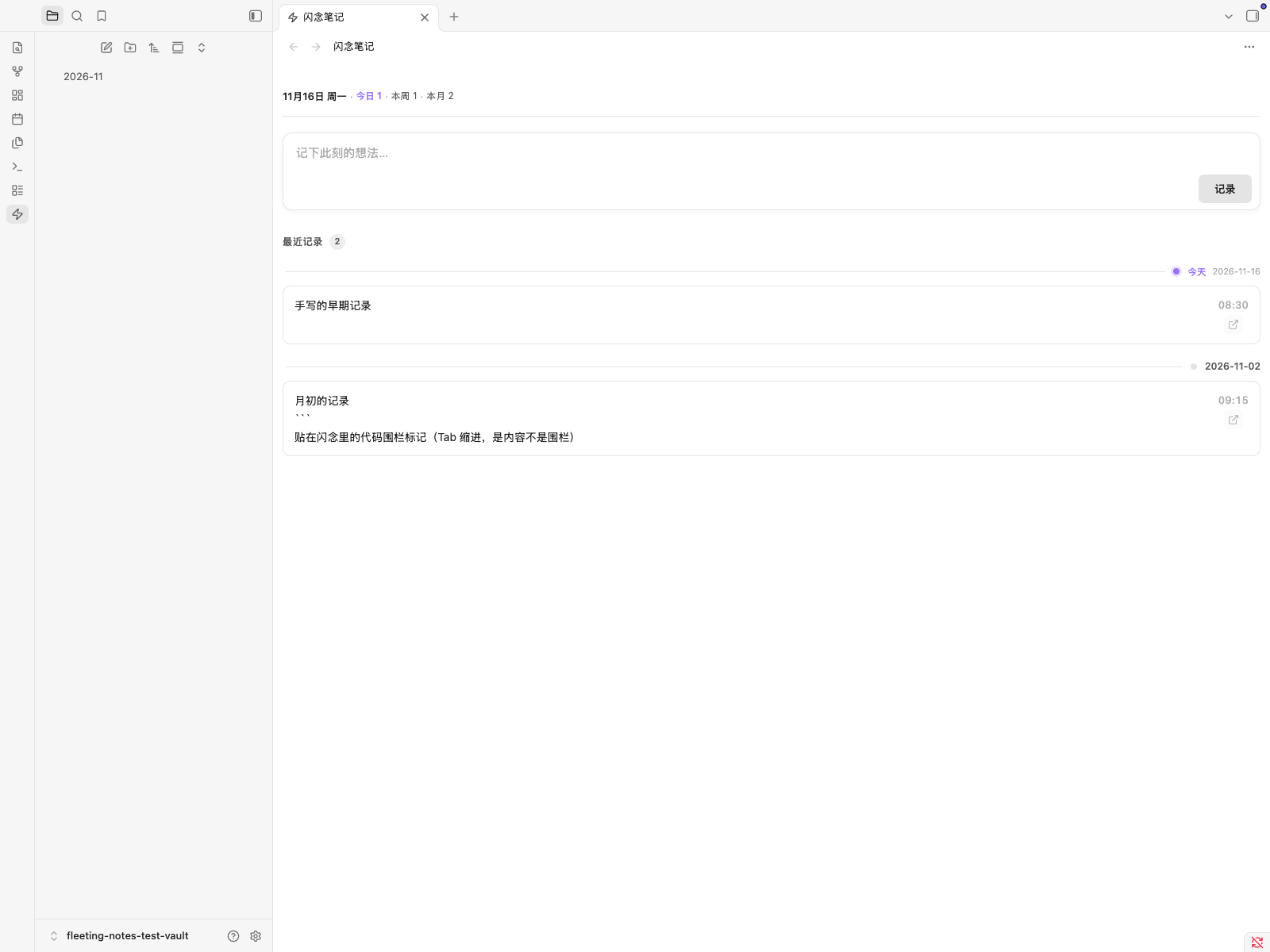
  • 빠른 입력: 옵시디언 메인 화면에 위치한 입력창에서 바로 텍스트를 작성하고 Ctrl+Enter(데스크탑) 또는 기록 버튼으로 저장합니다.
  • 자동 정리: 선택된 기간(월/주/년)에 따라 별도의 마크다운 파일로 기록을 보관하며, 같은 날짜의 항목은 시간 순서대로 추가됩니다.
  • 최근 기록 표시: 메인 화면에 ‘최근 기록’ 영역이 있어 현재 월·주·일 중 가장 최근에 남긴 노트를 한눈에 확인할 수 있습니다.
  • 원본 위치 바로 이동: 각 기록 오른쪽의 화살표 아이콘을 클릭하면, 해당 항목이 저장된 마크다운 파일과 정확한 줄로 즉시 이동합니다.
  • 모바일 완전 지원: isDesktopOnly: false 설정으로 스마트폰에서도 동일하게 사용할 수 있어, 외부에서 떠오르는 생각을 놓치지 않습니다.
Fleeting Notes Capture (옵시디언 플러그인) 주요 기능 요약

기술적인 특징

플러그인은 TypeScript로 작성되어 빌드된 main.js, manifest.json, styles.css 세 파일만 포함한 압축파일 형태로 배포됩니다. 이는 Obsidian의 플러그인 폴더 구조에 그대로 넣어 설치할 수 있도록 설계돼 있습니다.

  • 저장 위치: 기본적으로 노트 라이브러리 루트에 저장되지만, 설정에서 원하는 폴더를 지정할 수 있습니다. 기존 파일은 자동으로 이동되지 않으니 필요 시 수동으로 옮겨 주세요.
  • 파일 이름 규칙: 월 기준이면 2026-06.md, 주 기준이면 2026-W23.md, 연 기준이면 2026.md와 같은 표준명을 사용합니다. 비표준 파일이 있더라도, 내용이 올바른 포맷을 만족하면 백업 용도로 활용될 수 있습니다.
  • 호환성: 최소 Obsidian 버전은 1.4.0이며, 최신 릴리즈(버전 1.2.8)에서는 revealLeaf 인터페이스를 사용해 메인 화면 열기를 개선했습니다.
Fleeting Notes Capture (옵시디언 플러그인) 기술적인 특징
출처: GitHub duany2026/obsidian-fleeting-notes

설치 방법

# 옵시디언 설정 > 커뮤니티 플러그인 > 탐색에서 이름으로 검색해 설치

수동 설치가 필요한 경우

  • GitHub Releases 페이지에서 fleeting-notes-capture-1.2.7.zip 다운로드
  • 압축 해제 → .obsidian/plugins/fleeting-notes-capture/ 폴더에 넣기
  • 옵시디언 재시작 후 설정 → 제삼자 플러그인 → 보안 모드 끄기 → ‘Fleeting Notes Capture’ 활성화
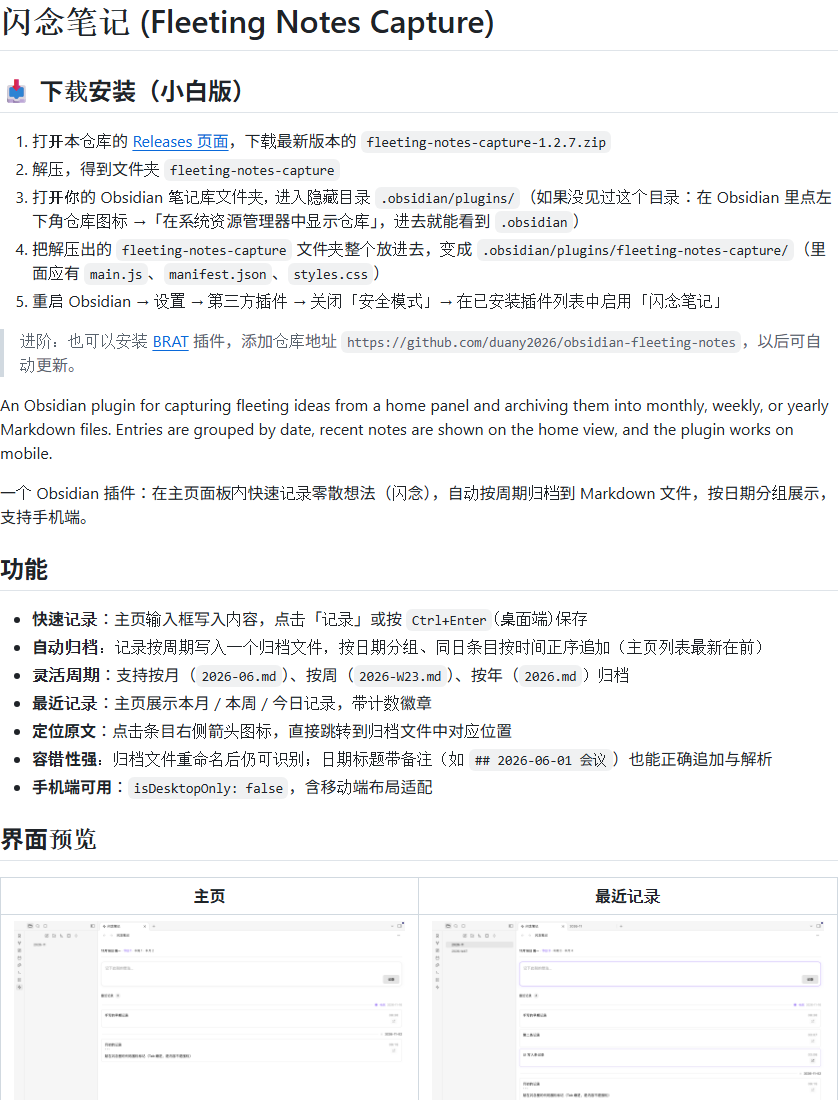
GitHub duany2026/obsidian-fleeting-notes 공식 페이지 화면

활용법

  • 아이디어 스케치: 회의 중 갑자기 떠오르는 아이디어를 바로 기록해 두면, 나중에 프로젝트 문서로 정리하기가 편합니다. 예를 들어 “UX 개선 방안: 사용자가 로그인 과정을 단축할 수 있는 옵션” 같은 짧은 메모를 저장하면, 월말 리뷰 시 한눈에 볼 수 있어요.
  • 쇼핑몰 마케팅: 프로모션 아이디어나 SNS 콘텐츠 기획을 빠르게 적어 두면, 주간 회의에서 바로 검토하고 실행할 수 있습니다. “다음 달 2월에는 ‘봄맞이 세일’ 포스팅” 같은 일정을 기록해 두고, 해당 월 파일에 정리하면 스케줄 관리가 쉬워집니다.
  • 개발 버그 트래킹: 코드 작성 중 발견한 잠깐의 버그를 즉시 기록하고, 주 단위로 정리하면 팀원과 공유하기 편합니다. 예컨대 “로그인 오류 발생 시 404 페이지 표시” 같은 짧은 메모를 남겨 두면, 주간 회고 때 빠르게 찾아볼 수 있습니다.
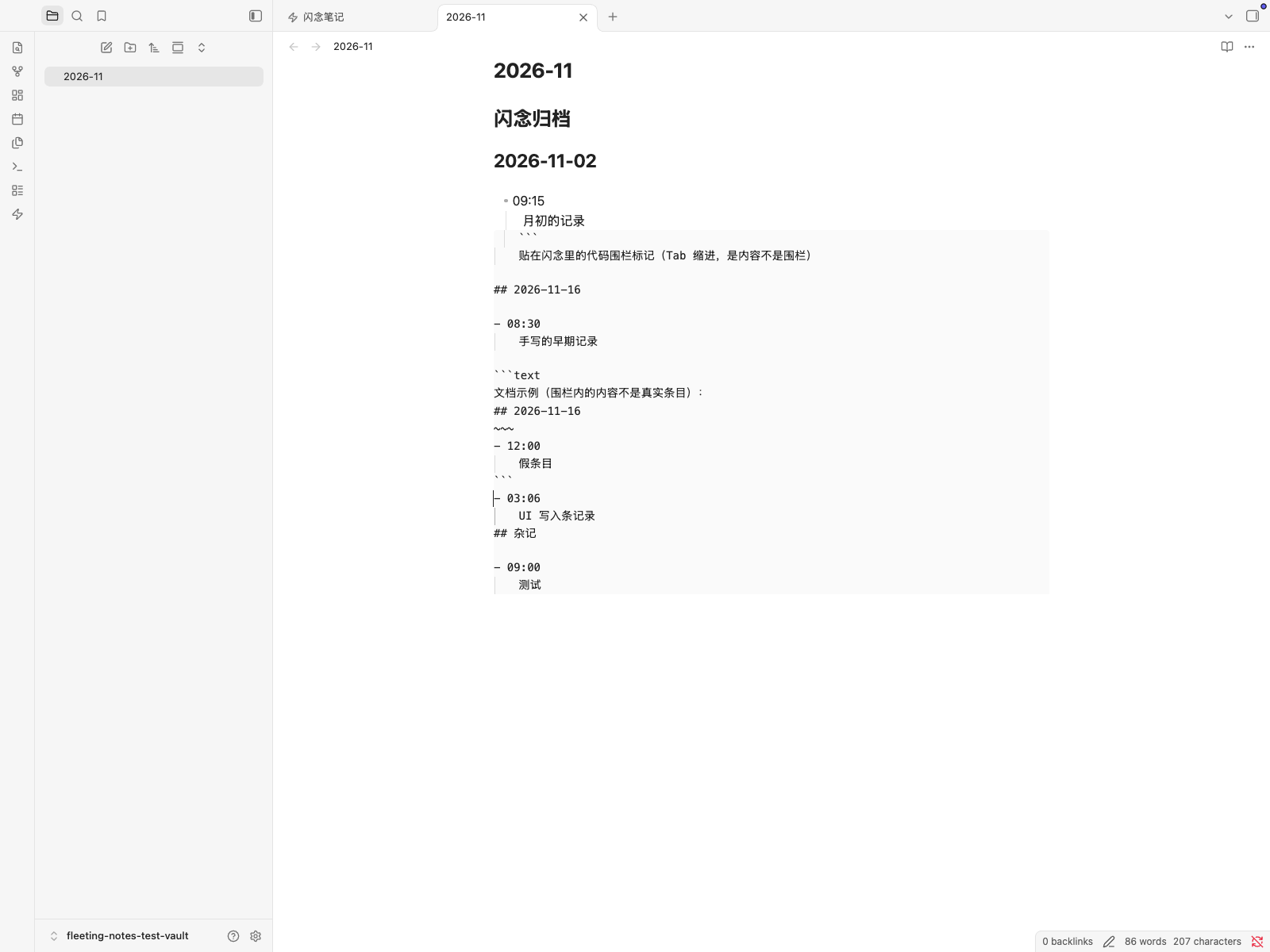
Fleeting Notes Capture (옵시디언 플러그인) 활용법
출처: GitHub duany2026/obsidian-fleeting-notes

정리

‘Fleeting Notes Capture’는 순간적인 생각을 손쉽게 기록하고, 자동으로 정리해 주는 편리한 플러그인입니다. 모바일에서도 완전 지원되므로 외부에서 떠오르는 아이디어를 놓치지 않으며, 설정 옵션이 충분히 유연해 개인의 사용 패턴에 맞출 수 있습니다. 단점은 파일 이름 규칙을 지켜야 하며, 기존 파일 이동 시 수동 조작이 필요하다는 점입니다. 그럼에도 불구하고, 일상에서 자주 발생하는 짧은 메모를 체계적으로 관리하려는 개인 사용자와 작은 팀에게 강력히 추천합니다.

참고 링크