















ClipsAI - AI 기반 동영상 클립 자동 생성 및 리사이징
ClipsAI: AI 기반으로 동영상 클립 자동 생성 및 리사이징하기
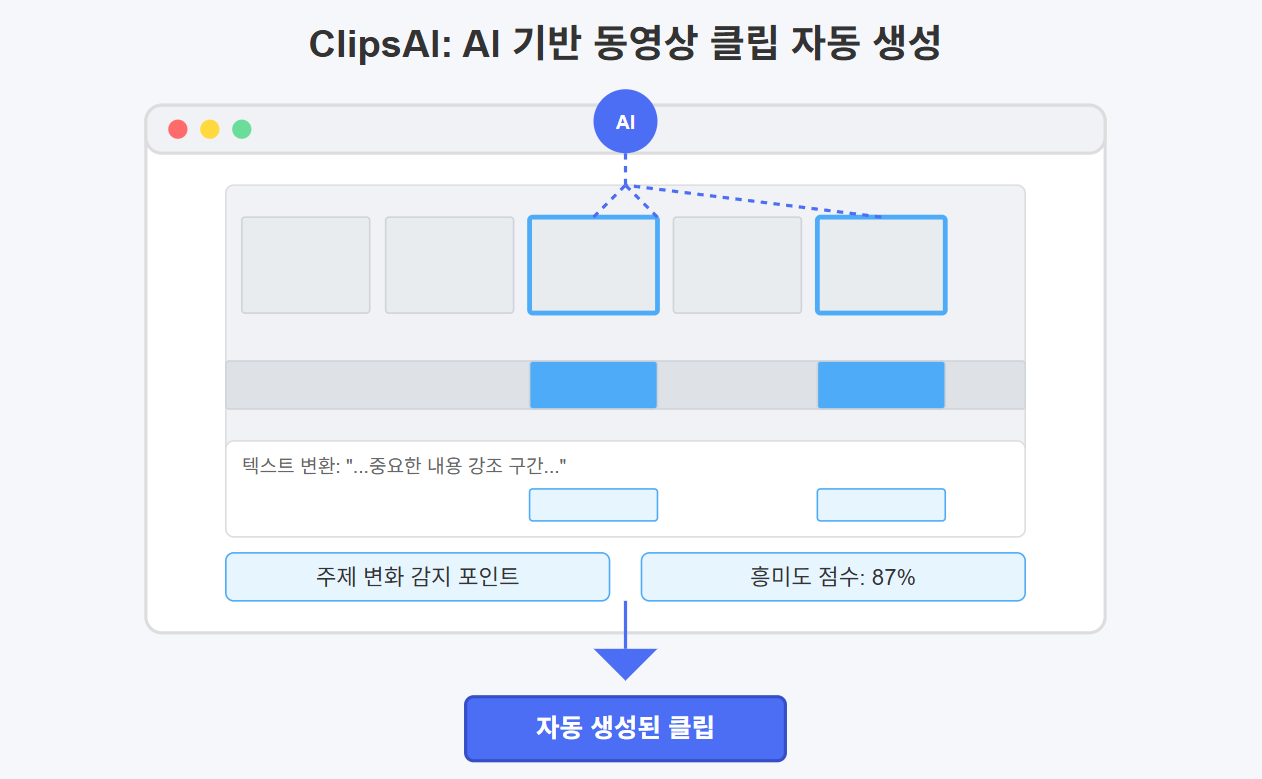
오늘날 빠르게 변화하는 디지털 콘텐츠 세계에서, 여러 플랫폼용 영상 클립을 만드는 것은 시간이 많이 소요됩니다. ClipsAI는 긴 동영상에서 흥미로운 부분을 자동으로 찾아내고 다양한 플랫폼에 맞게 리사이징해주는 AI 기반 솔루션을 제공합니다. 설치 및 사용 방법을 자세히 알아보겠습니다.
설치 과정
ClipsAI는 제대로 작동하기 위해 몇 가지 의존성 패키지가 필요합니다. 충돌 방지를 위해 가상 환경 사용을 권장합니다:
# 가상 환경 생성 및 활성화 (선택사항이지만 권장)
python -m venv .venv
.venv\Scripts\activate  # Windows용

# ClipsAI 설치
pip install clipsai

# WhisperX 설치 (단어별 시간 감지 기능이 있는 Whisper 래퍼)
pip install whisperx@git+https://github.com/m-bain/whisperx.git
또한 두 가지 중요한 의존성 프로그램을 설치해야 합니다:
1. libmagic - 파일 유형 감지용
- Debian/Ubuntu: sudo apt-get install libmagic-dev
- macOS: brew install libmagic
- Windows: Python-magic GitHub 저장소의 지침 참조
2. ffmpeg - 비디오 처리용
- Debian/Ubuntu: sudo apt-get install ffmpeg
- macOS: brew install ffmpeg
- Windows: ffmpeg-python GitHub 페이지의 지침 참조
비디오 클립 생성하기
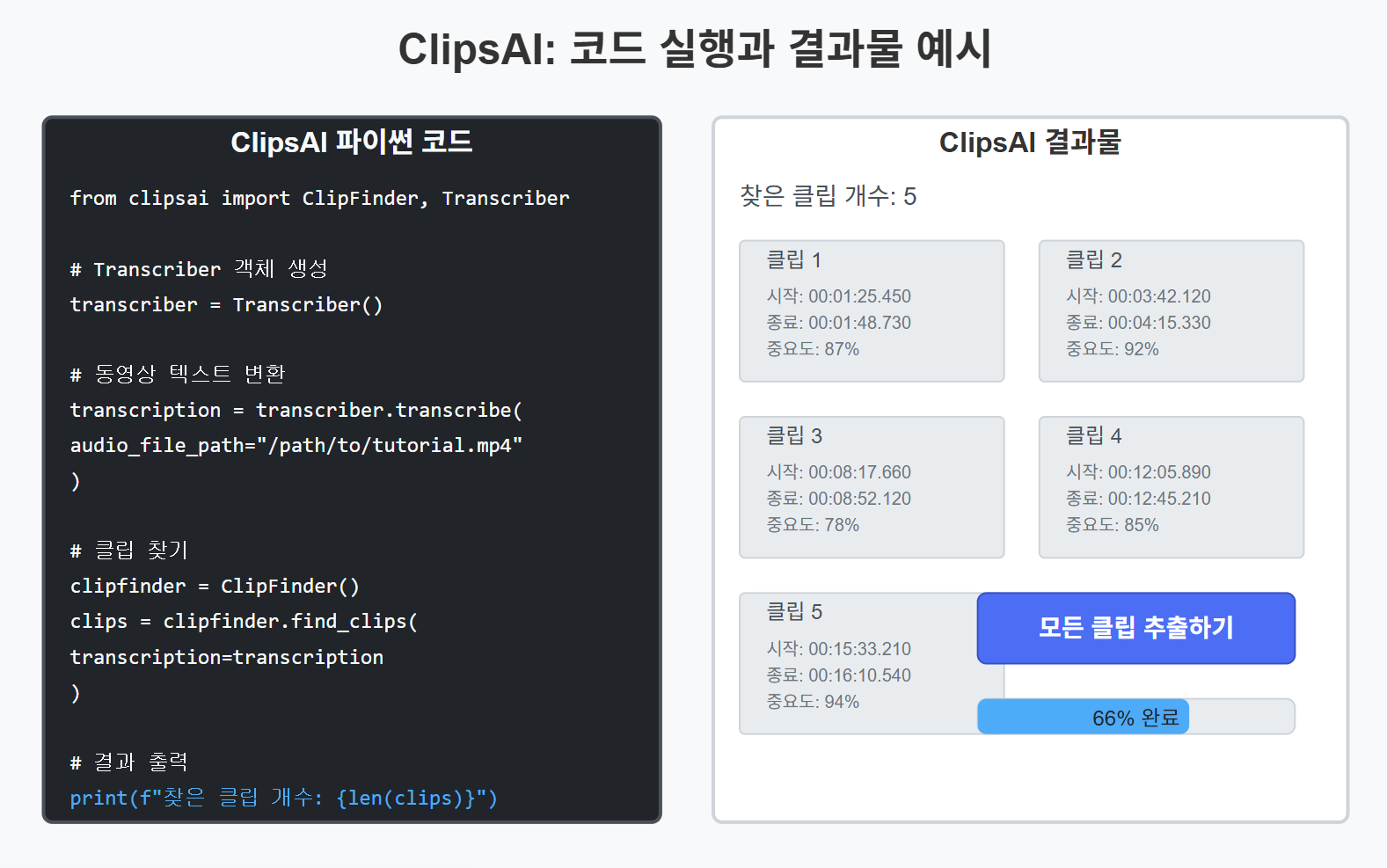
ClipsAI는 먼저 비디오 내용을 텍스트로 변환한 다음, 해당 텍스트를 분석하여 흥미로운 세그먼트를 식별합니다. 사용 방법은 다음과 같습니다:
from clipsai import ClipFinder, Transcriber

# Transcriber 객체 생성
transcriber = Transcriber()

# 비디오 변환
transcription = transcriber.transcribe(audio_file_path="/경로/비디오.mp4")

# 흥미로운 클립 찾기
clipfinder = ClipFinder()
clips = clipfinder.find_clips(transcription=transcription)

# 클립 타임스탬프 확인
print("시작 시간: ", clips[0].start_time)
print("종료 시간: ", clips[0].end_time)
실제 비디오 클립을 자르려면:
import clipsai

media_editor = clipsai.MediaEditor()
media_file = clipsai.AudioVideoFile("/경로/비디오.mp4")

# 추출할 클립 선택
clip = clips[0]

# 클립 자르기
clip_media_file = media_editor.trim(
    media_file=media_file,
    start_time=clip.start_time,
    end_time=clip.end_time,
    trimmed_media_file_path="/저장할/경로/클립.mp4",
)
지능형 비디오 리사이징
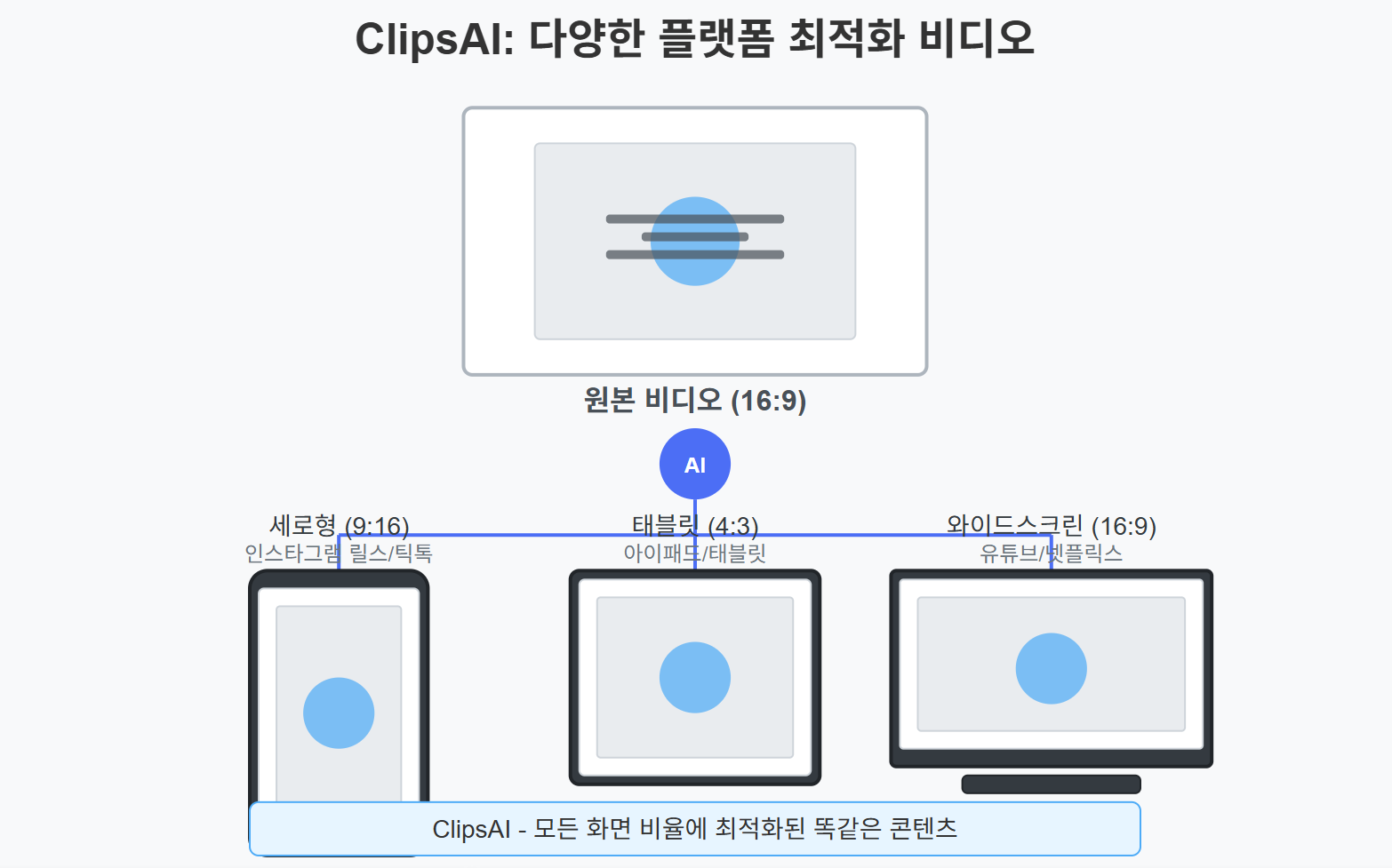
ClipsAI의 주목할 만한 기능은 화면 속 화자를 프레임 중앙에 유지하면서 비디오를 리사이징하는 능력입니다. 이는 인스타그램이나 틱톡과 같은 플랫폼에 콘텐츠를 적응시키는 데 완벽합니다.
이 기능을 사용하려면 Pyannote Speaker Diarization 페이지에서 Hugging Face Access Token이 필요합니다:
from clipsai import resize

crops = resize(
    video_file_path="/경로/비디오.mp4",
    pyannote_auth_token="토큰_입력",
    aspect_ratio=(9, 16)  # 세로 형식(인스타그램/틱톡용)
)

# 리사이징된 비디오 저장
media_editor = clipsai.MediaEditor()
media_file = clipsai.AudioVideoFile("/경로/비디오.mp4")

resized_video_file = media_editor.resize_video(
    original_video_file=media_file,
    resized_video_file_path="/저장할/경로/리사이징됨.mp4",
    width=crops.crop_width,
    height=crops.crop_height,
    segments=crops.to_dict()["segments"],
)
ClipsAI가 두드러지는 이유
ClipsAI가 강력한 이유는 지능형 클립 감지와 스마트 리사이징의 조합 때문입니다:
자동화된 클립 찾기: TextTiling 알고리즘을 사용하여 주제 변경 및 흥미로운 구간 파악
스마트 리사이징: 다른 화면 비율로 변환할 때 중요한 피사체를 중앙에 유지하기 위한 화자 감지 활용
시간 절약: 수동으로 클립을 선택하고 프레임을 조정하는 지루한 과정 제거
여러 소셜 미디어 플랫폼을 관리하는 콘텐츠 제작자들에게 ClipsAI는 비디오 포맷 변환에 소요되는 시간을 획기적으로 줄이면서도 품질 좋은 결과물을 보장합니다.
'지식 공유 > IT, 인공지능 정보' 카테고리의 다른 글
| 윈도우10 이미지 백업 만들기 및 복원하기 (0) | 2025.05.05 |
|---|---|
| 9가지 AI 앱으로 업무 효율을 400% 높이는 방법 (0) | 2025.05.05 |
| 시놀로지 NAS DSM 계정으로 로그인할 수 없을 때 해결 방법 (0) | 2025.04.29 |
| 시놀로지 NAS 관리자 계정 비밀번호를 잊어버렸을 때 해결 방법 (0) | 2025.04.29 |
| 시놀로지 Synology Drive로 효율적인 파일 동기화 환경 구축하기 (0) | 2025.04.29 |