

안녕하세요! 노트 앱 덕후로 살아온 지 벌써 5년째인데요, 에버노트부터 시작해서 노션, 로그시크... 정말 별걸 다 써봤어요 😅
그런데 작년에 옵시디언(Obsidian)에 MCP(Model Context Protocol)라는 걸 연결해서 쓰기 시작했는데, 이게 진짜 게임 체인저더라고요! AI가 제 노트를 읽고 쓰고 검색하고... 완전 개인 비서 수준이에요.
처음엔 설정이 좀 복잡해서 "이거 왜 하지?" 싶었는데, 지금은 이거 없으면 못 살 것 같아요. 제가 1년 넘게 써보면서 터득한 활용법들을 공유해볼게요!
📋 목차 (바쁘신 분들은 3번부터 보세요!)
- MCP + Obsidian이 뭐길래? (기초 개념)
- 실제로 뭘 할 수 있나? (핵심 기능들)
- 제가 매일 쓰는 활용법 BEST 5 (실전!)
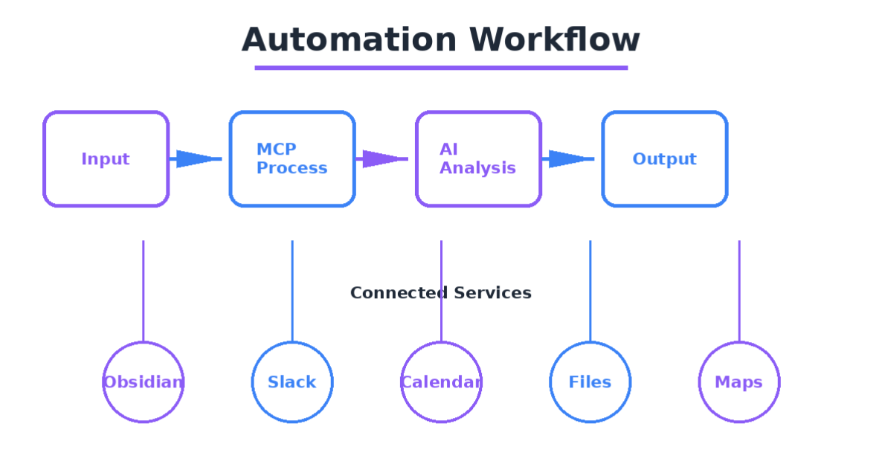
- 다른 도구들과 연동하기 (업무 자동화)
- 설정하면서 겪었던 시행착오들
- 이거 꼭 써봐야 하는 사람 vs 굳이 안 써도 되는 사람
💡 도입부: 혹시 이런 고민 하고 계신가요?
- "노트는 열심히 쓰는데, 나중에 찾기가 너무 힘들어요..."
- "AI한테 내 자료 보여주고 싶은데 매번 복붙하기 귀찮아요"
- "회의록, 할 일, 아이디어... 다 따로 관리하니까 머리 아파요"
- "블로그 글 쓸 때마다 전에 뭐 썼는지 찾느라 시간 다 가요"
저도 완전 똑같았어요! 특히 블로그 쓰는 사람으로서, 예전에 뭐 썼는지 찾는 게 진짜 스트레스였거든요. 그런데 이제는 Claude한테 "저번에 SEO 관련해서 뭐 썼더라?" 하면 바로 찾아줘요 😊
이 글을 다 읽고 나면:
- ✅ AI가 내 노트를 자동으로 관리하게 만드는 법
- ✅ 웹 검색 결과를 노트에 바로 저장하는 법
- ✅ 슬랙, 구글맵 등 다른 도구들과 연동하는 법
- ✅ 실제 업무/공부/블로깅에 써먹는 법
이런 걸 알 수 있을 거예요!
🎯 1. MCP + Obsidian이 뭐길래?
옵시디언(Obsidian)이란?
마크다운으로 노트 쓰는 프로그램이에요. 노션이랑 비슷한데, 중요한 차이점이 있어요:
- 내 컴퓨터에 저장됨 (클라우드 아님! 이게 진짜 중요)
- 완전 무료 (유료 기능도 있긴 한데 안 써도 됨)
- 플러그인 천국 (원하는 기능 다 추가 가능)
MCP(Model Context Protocol)는?
Anthropic(Claude 만든 회사)에서 만든 건데요, 쉽게 말하면 AI가 내 프로그램들을 직접 제어할 수 있게 해주는 다리 같은 거예요.
예를 들면:
- AI가 내 옵시디언 노트를 직접 읽고 쓰고
- 웹에서 정보 찾아서 노트에 정리하고
- 슬랙 메시지 보내고
- 구글맵에서 장소 찾고...
이런 걸 다 자동으로 할 수 있어요!
왜 이 조합이 좋은가?
옵시디언: 내 노트가 내 컴퓨터에 있으니까 보안 걱정 없음 MCP: AI가 노트를 직접 관리해주니까 내가 할 일이 줄어듦 Claude: 똑똑한 AI라서 맥락을 잘 이해함
저는 이 세 가지가 합쳐지니까 완전 시너지 효과더라고요!

🛠️ 2. 실제로 뭘 할 수 있나? (핵심 기능들)
제가 1년 넘게 써보면서 자주 쓰는 기능들을 정리해봤어요.
📝 기본 노트 관리 (제일 많이 써요!)
파일 읽기/쓰기
- Claude한테 "어제 회의록 보여줘" 하면 바로 찾아줌
- "새로운 프로젝트 노트 만들어줘" 하면 템플릿 적용해서 생성
- 여러 파일 한 번에 읽어서 요약도 해줌 (이거 완전 꿀팁!)
실제 사용 예시:
나: "지난주에 쓴 블로그 초안들 다 보여줘"
Claude: [3개 파일 읽어서] "SEO 가이드, 마케팅 전략, 키워드 리서치
총 3개 있네요. 어떤 걸 먼저 다듬을까요?"
```

**파일 수정**
- 특정 부분만 골라서 수정 가능
- 제목별로 내용 추가/변경
- 앞뒤 내용 보존하면서 중간만 고침 (이게 진짜 편해요!)

### 🔍 검색 기능 (이거 진짜 강력해요!)

**일반 검색**
- 키워드로 노트 찾기 (기본 중의 기본)
- 관련 문장 하이라이트해서 보여줌

**시맨틱 검색 (이게 진짜 신기해요!)**
- 정확한 키워드 몰라도 의미로 찾아줌
- "프로젝트 마감일 놓쳐서 스트레스받았던 이야기" 이렇게 물어봐도 찾아줌!

**실제 경험담:**
작년에 "그때 그 레스토랑 이름 뭐였지?"를 찾으려고 했는데, 정확한 이름은 기억 안 나고 "친구랑 간 이탈리안 맛집"이라고만 검색했더니 바로 찾아주더라고요. 완전 감동!

### 🌐 웹 통합 (이거 없으면 못 살아요)

**웹 검색 → 노트 저장**
제가 제일 많이 쓰는 기능이에요!
```
나: "2025년 SEO 트렌드 조사해서 정리해줘"
Claude: [웹 검색 → 여러 사이트 읽음 → 옵시디언에 노트 작성]
"SEO Trends 2025.md 파일에 정리해뒀어요!"
```

이거 진짜 블로그 쓸 때 개꿀이에요. 예전엔 검색하고 → 복붙하고 → 정리하고... 이 과정이 1시간 걸렸는데, 이제는 5분이면 끝!

**웹페이지 내용 가져오기**
- URL 주면 내용 추출해서 노트에 저장
- 긴 글도 자동으로 요약

제가 실제로 쓰는 방법:
1. 아침에 뉴스레터 읽으면서 흥미로운 기사 발견
2. "이 기사 요약해서 '읽을거리' 폴더에 저장해줘" → URL만 줌
3. 끝! 나중에 한꺼번에 읽어봄

### 📊 폴더/파일 관리

**디렉토리 구조 보기**
- 전체 노트 구조를 한눈에 확인
- 어디에 뭐가 있는지 파악 가능

**파일 찾기**
- 파일명 일부만 기억나도 찾아줌
- 확장자별로 필터링도 가능

**파일 이동/이름 변경**
- "2024년 노트들 전부 아카이브 폴더로 옮겨줘"
- 이런 대량 작업도 한 번에!

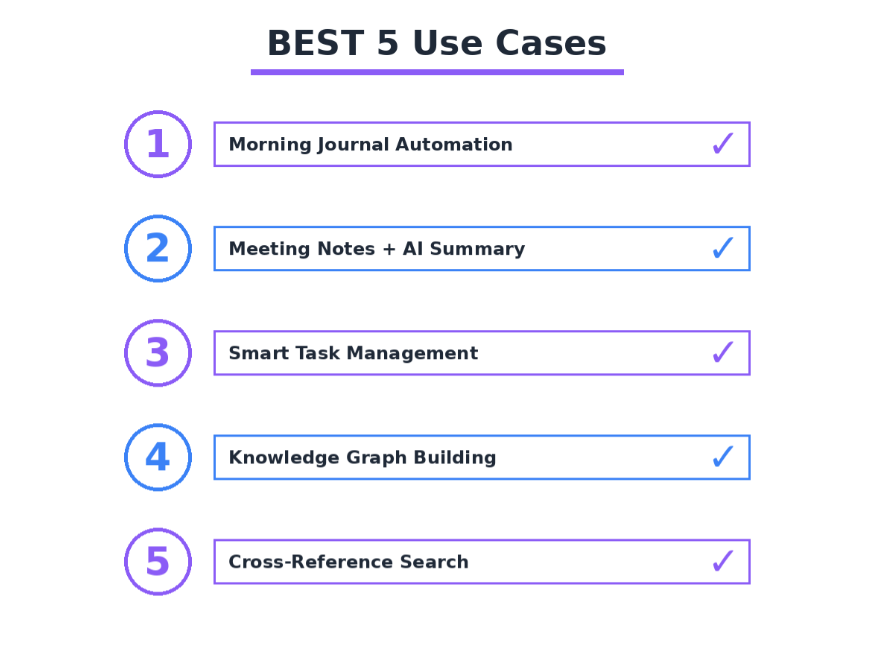
## 🔥 3. 제가 매일 쓰는 활용법 BEST 5 (실전!)

이 부분이 진짜 중요해요. 기능은 알았으니, 실제로 어떻게 쓰는지 보여드릴게요!

### 1️⃣ 아침 루틴: 오늘의 할 일 자동 정리

**제가 하는 방법:**
```
나: "오늘 할 일 정리해줘"
Claude:
[캘린더 확인 → 슬랙 메시지 확인 → 프로젝트 노트 확인]
"오늘의 할 일 (2025-10-19).md 파일 만들었어요!"
파일 내용:
# 오늘의 할 일 (2025년 10월 19일)

## 🔥 급한 일
- [ ] 블로그 글 마감 (오후 3시까지)
- [ ] 클라이언트 미팅 준비

## 📅 회의
- 오후 2시: 팀 미팅 (슬랙 DM에서 확인)

## 💡 여유있으면
- [ ] 다음 주 콘텐츠 기획
```

이거 하나로 아침에 뭐 할지 고민하는 시간이 완전 사라졌어요!

### 2️⃣ 블로그 글쓰기 워크플로우

제가 블로그 하나 쓰는 과정이에요:

**1단계: 키워드 조사**
```
나: "옵시디언 플러그인 추천 키워드 조사해줘"
Claude: [웹 검색 + 네이버 트렌드 분석]
"'옵시디언 플러그인 추천', '옵시디언 사용법'이 검색량 많네요.
키워드 조사 결과를 Research/Obsidian-Keywords.md에 저장했어요!"
```

**2단계: 경쟁 글 분석**
```
나: "상위 5개 블로그 글 분석해줘"
Claude: [URL들 읽어서 분석]
"공통적으로 다루는 플러그인들과 빠진 부분을 정리했어요!"
```

**3단계: 초안 작성**
```
나: "분석 내용 바탕으로 초안 작성해줘"
Claude: [Draft 폴더에 초안 생성]
"초안 작성 완료! 2,500자 정도 되네요."
```

**4단계: 수정 및 발행**
```
나: "이 부분 좀 더 자세하게 써줘" (특정 섹션 수정)
나: "SEO 체크해줘" (메타 태그, 키워드 밀도 확인)
```

예전엔 블로그 글 하나 쓰는 데 3-4시간 걸렸는데, 이제는 1시간이면 완성이에요!

### 3️⃣ 학습 노트 자동 정리

**강의 들으면서:**
```
나: "오늘 본 Next.js 강의 내용 정리해줘"
나: [대충 메모한 내용 붙여넣기]
Claude:
"정리해서 Learning/Nextjs/Lesson-03.md에 저장했어요!
관련해서 지난번에 정리한 Lesson-01, 02 파일도 연결해뒀어요."
```

**복습할 때:**
```
나: "Next.js 공부한 거 전체 요약해줘"
Claude: [모든 강의 노트 읽어서]
"3번의 강의에서 배운 핵심 내용을 요약했어요!
- 라우팅: ...
- 서버 컴포넌트: ...
- API Routes: ..."
```

이렇게 하니까 나중에 복습할 때 정말 편하더라고요!

### 4️⃣ 프로젝트 관리

**프로젝트 시작:**
```
나: "새 프로젝트 'Landing Page Redesign' 시작해줘"
Claude:
[프로젝트 템플릿 적용해서 폴더 구조 생성]
Projects/Landing-Page-Redesign/
  ├── README.md (프로젝트 개요)
  ├── Tasks.md (할 일 목록)
  ├── Meeting-Notes/ (회의록)
  └── Resources/ (참고 자료)
```

**진행 상황 체크:**
```
나: "Landing Page 프로젝트 진행 상황 알려줘"
Claude:
"현재 완료: 60%
- ✅ 디자인 시안 완료
- 🔄 프론트엔드 개발 중
- ⏳ 백엔드 API 대기중
마감일까지 5일 남았어요!"
```

### 5️⃣ 일일 회고 자동화

매일 저녁에 하는 루틴이에요:
```
나: "오늘 하루 회고 작성해줘"
Claude:
[오늘의 할 일 파일 → 완료된 항목 체크]
[슬랙 메시지 → 주요 대화 요약]
[캘린더 → 참석한 회의 정리]

"Daily/2025-10-19.md에 회고를 작성했어요!

## 완료한 일
- ✅ 블로그 글 2개 작성
- ✅ 클라이언트 미팅

## 배운 점
- MCP 활용법 더 깊이 이해

## 내일 할 일
- [ ] 프로젝트 제안서 작성
```

이거 하면서 생산성이 정말 많이 올랐어요. 뭘 했는지 기록이 남으니까 성취감도 크고요!

## 🔗 4. 다른 도구들과 연동하기 (업무 자동화)

MCP의 진짜 힘은 여기서 나와요! 다른 도구들이랑 연결하면 완전 자동화 가능해요.

### 💬 슬랙(Slack) 연동

**제가 쓰는 방법들:**

**회의 전 준비:**
```
나: "개발팀 채널 최근 메시지 읽고 요약해줘"
Claude: [슬랙 메시지 100개 읽음]
"지난주 논의된 주요 이슈:
1. API 응답 속도 개선 필요
2. 새로운 기능 우선순위 논의
3. 다음 스프린트 계획..."
```

**중요 메시지 저장:**
```
나: "방금 받은 피드백 내용 프로젝트 노트에 추가해줘"
Claude: [슬랙에서 메시지 가져옴 → 옵시디언에 저장]
"Projects/Current/Feedback.md에 추가했어요!"
```

**자동 알림:**
```
나: "프로젝트 마감 내일이니까 팀 채널에 리마인더 보내줘"
Claude: [슬랙 메시지 전송]
"리마인더 보냈어요! 🎯"
```

솔직히 슬랙 메시지 정리하는 게 제일 귀찮았는데, 이제는 Claude가 다 해줘서 편해요!

### 🗺️ 구글맵(Google Maps) 연동

여행 계획 세울 때 완전 꿀이에요!

**여행지 조사:**
```
나: "제주도 서귀포 맛집 10곳 찾아서 지도에 표시하고
     여행 노트에 정리해줘"
Claude:
[구글맵에서 검색 → 평점/리뷰 확인 → 옵시디언에 정리]
"Travel/Jeju-Trip/Restaurants.md 파일에 정리했어요!

## 서귀포 맛집 리스트
1. 🍜 **흑돼지거리** (4.5⭐)
   - 주소: 서귀포시 ...
   - 특징: 제주 흑돼지 전문
   - 거리: 호텔에서 2.3km

2. 🐟 **해녀의 집** (4.7⭐)
   - 주소: ...
   - 특징: 싱싱한 해산물
   - 거리: 1.8km
..."
```

**루트 최적화:**
```
나: "이 맛집들 거리순으로 정렬하고 하루 동선 짜줘"
Claude:
[거리 계산 → 최적 동선 계획]
"Day 1 동선 (총 이동거리: 15km)
아침: 호텔 → 해녀의 집 (1.8km, 도보 20분)
점심: ...
저녁: ..."
```

진짜 여행 계획이 이렇게 쉬울 수가 없어요!

### 🎨 Figma 연동 (디자이너/개발자용)

디자인 작업할 때도 유용해요:
```
나: "Figma에서 현재 선택된 컴포넌트 코드로 만들어줘"
Claude: [Figma에서 디자인 읽음 → React 코드 생성]
"Components/Button.jsx 파일에 저장했어요!"
```

### 🤖 Puppeteer (웹 자동화)

**웹사이트 모니터링:**
```
나: "경쟁사 블로그 새 글 올라오면 알려줘"
Claude: [주기적으로 웹사이트 체크 → 새 글 발견 시 알림]
```

**스크린샷 자동 저장:**
```
나: "이 페이지 스크린샷 찍어서 프로젝트 폴더에 저장해줘"
Claude: [스크린샷 촬영 → 옵시디언에 저장]
```

## ⚠️ 5. 설정하면서 겪었던 시행착오들

솔직히 처음엔 좀 헤맸어요 ㅠㅠ 제가 실수했던 것들 공유할게요.

### 실수 1: 폴더 구조 너무 복잡하게 만들기

**처음에 한 짓:**
```
Projects/
  ├── Work/
  │   ├── Client-A/
  │   │   ├── 2024/
  │   │   │   ├── Q1/
  │   │   │   │   ├── January/
  │   │   │   │   │   ├── Week-1/
  │   │   │   │   │   │   ├── ...
```

이렇게 했더니 찾기도 어렵고 Claude도 헷갈려하더라고요 😅

**개선 후:**
```
Projects/
  ├── Active/ (현재 진행 중)
  ├── Archive/ (완료된 것들)
  └── Templates/ (템플릿)
```

훨씬 간단하니까 관리하기 편해요!

### 실수 2: 파일 이름에 공백/특수문자 사용

**나쁜 예:**
```
"2024년 1월 회의록 (중요!).md"
"프로젝트 #1 - 수정본_최종_진짜최종.md"
```

이러면 자동화할 때 오류 나요!

**좋은 예:**
```
"2024-01-Meeting-Notes.md"
"Project-01-Final.md"
영문, 숫자, 하이픈만 쓰는 게 제일 안전해요.
실수 3: 너무 많은 플러그인 설치
처음엔 "와 이것도 되네? 저것도 되네?" 하면서 플러그인을 30개 넘게 깔았어요. 그랬더니 옵시디언이 느려지고 플러그인끼리 충돌나고... 난리였어요.
지금 쓰는 필수 플러그인 (10개 이하):
- Obsidian Local REST API (MCP 연동용, 필수!)
- Dataview (검색용)
- Templater (템플릿용)
- Calendar (일일 노트용)
- Tag Wrangler (태그 정리용)
이 정도만 있어도 충분해요!
실수 4: 보안 설정 안 하기
MCP는 강력한 만큼 위험할 수도 있어요. API 키 같은 거 노트에 그대로 저장했다가 큰일 날 뻔했어요!
꼭 해야 하는 것:
- API 키는 별도 파일에 저장 (Git에 올리지 말 것!)
- 민감한 폴더는 MCP 접근 제한
- 정기적으로 백업 (이거 정말 중요!)
실수 5: 백업 안 하기
한 번 파일이 날아갔을 때 정말... 눈앞이 깜깜했어요 😭 다행히 일부는 복구했지만, 한 달치 노트가 증발했어요.
지금 하는 백업 방법:
- Git으로 버전 관리 (매일 자동 커밋)
- 클라우드 동기화 (Dropbox, iCloud 중 택1)
- 외장하드 주간 백업
귀찮아도 백업은 꼭 하세요! 진짜로요!
💎 6. 이거 꼭 써봐야 하는 사람 vs 굳이 안 써도 되는 사람
✅ 강력 추천하는 사람들
1. 블로거 / 콘텐츠 크리에이터
- 자료 조사 → 정리 → 초안 작성이 자동화돼요
- 예전에 쓴 글 찾기 쉬워요
- SEO 키워드 관리도 편해요 저도 블로거라서 진짜 많이 도움받고 있어요!
2. 프리랜서 / 1인 사업자
- 여러 프로젝트 동시 관리
- 클라이언트별 자료 정리
- 업무 자동화로 시간 절약 시간이 곧 돈인 프리랜서에게 완전 필수!
3. 개발자
- 코드 스니펫 관리
- 기술 문서 자동 정리
- Figma, GitHub 등 다른 도구와 연동 특히 프론트엔드 개발자분들한테 좋을 것 같아요.
4. 학생 / 연구자
- 논문 정리
- 강의 노트 자동화
- 참고자료 관리 공부하면서 정리까지 되니까 일석이조!
5. 중간관리자
- 회의록 자동 정리
- 팀 커뮤니케이션 관리
- 보고서 작성 지원 특히 슬랙 연동이 엄청 유용할 거예요.
❌ 굳이 안 써도 되는 사람들
1. 노트 거의 안 쓰는 사람
- 딱히 기록할 게 없으면 과한 도구예요
- 간단한 메모장이면 충분할 수도
2. 디지털 도구 낯선 분들
- 설정이 좀 복잡해서 진입장벽 있어요
- 노션, 에버노트도 어려우면 이건 더 어려워요
3. 모바일만 쓰시는 분
- 옵시디언 모바일 앱도 있긴 한데, MCP는 PC에서만 가능
- 주로 휴대폰으로 작업하시면 별로예요
4. 간단한 할 일 관리만 필요한 분
- 투두리스트 앱 하나면 충분해요
- 이 정도 시스템은 오버일 수 있어요
🎯 제가 1년 써보고 내린 결론
장점:
- ✅ 정보 관리가 완전히 자동화됨
- ✅ 검색이 정말 강력함 (시맨틱 검색 최고!)
- ✅ 다른 도구들과 연동 가능
- ✅ 내 데이터가 내 컴퓨터에 있어서 안심
- ✅ 업무 생산성 최소 2배는 올라감
단점:
- ❌ 초기 설정이 좀 복잡함 (2-3시간 필요)
- ❌ 학습 곡선이 있음 (1-2주는 적응 기간 필요)
- ❌ Claude API 비용 발생 (근데 생각보다 적게 나와요)
- ❌ 가끔 AI가 실수함 (100% 신뢰는 금물)
솔직한 총평: 처음 한 달은 "이거 내가 왜 하지?" 싶었어요. 설정하기 귀찮고, 익숙한 노션이 더 편하고...
근데 두 달째부터 느끼기 시작했어요. "어? 이거 없으면 어떻게 했지?" 이제는 하루에 최소 50번은 쓰는 것 같아요.
시간 절약 효과:
- 블로그 글쓰기: 4시간 → 1시간
- 자료 조사: 2시간 → 30분
- 회의록 정리: 1시간 → 10분
- 일일 계획: 30분 → 5분
하루에 5-6시간 절약되는 셈이에요. 이게 쌓이면 1년에 1,800시간... 거의 9개월치 시간이에요!
📝 마무리하며
길게 썼는데, 핵심만 정리하면:
- MCP + Obsidian = AI가 내 노트를 자동으로 관리해줌
- 웹, 슬랙, 구글맵 등 다른 도구와 연동 가능
- 초기 설정은 좀 어렵지만, 익숙해지면 생산성 폭발
- 블로거, 프리랜서, 개발자한테 특히 추천
저는 이제 이거 없이는 못 살 것 같아요 😊 혹시 궁금한 거 있으시면 댓글로 물어보세요! 아는 범위에서 최대한 도와드릴게요.
아, 그리고 설정하다가 막히는 부분 있으면 공유해주세요. 같이 해결해봐요!
'지식 공유 > 옵시디언' 카테고리의 다른 글
| 옵시디언 마크다운 작성법 가이드 (1) | 2026.01.06 |
|---|---|
| 옵시디언 Obsidian Tasks 플러그인 완벽 가이드 - 할일 관리 이렇게 하세요 (0) | 2025.12.30 |
| Obsidian Dataview 함수 완벽 가이드: 데이터 조작의 모든 것 (5) | 2025.07.08 |
| Obsidian과 Todoist의 완벽 조합: Todoist 플러그인으로 생산성 극대화하기 (0) | 2025.07.08 |
| 2025년 옵시디언 필수 플러그인 추천 8선 - 생산성 10배 높이는 완벽 가이드 (1) | 2025.07.08 |